En la construcción moderna, la eficiencia no depende solo de buenos diseños, sino también de una gestión impecable. Aquí es donde BIM 2.0 entra en juego, conectando el modelado en Revit con la flexibilidad del ERP Odoo. El objetivo: proyectos más claros, presupuestos más precisos y un mejor control de la obra.
¿Por qué integrar Revit con Odoo?
Tradicionalmente, los equipos de arquitectura e ingeniería trabajan en Revit, mientras que la administración y las finanzas se gestionan en un ERP. Ambos mundos suelen estar desconectados, y eso genera errores que afectan al tiempo y a la producción de la obra.
Con BIM 2.0 esa brecha se reduce: los datos del modelo se convierten en información útil para presupuestos, certificaciones y control de obra.
Aprendiendo paso a paso
Clase 1: Exportar desde Revit
El primer paso es crear tablas de materiales en Revit y exportarlas. Así, la información técnica se convierte en datos listos para Odoo. Estos son los pasos:
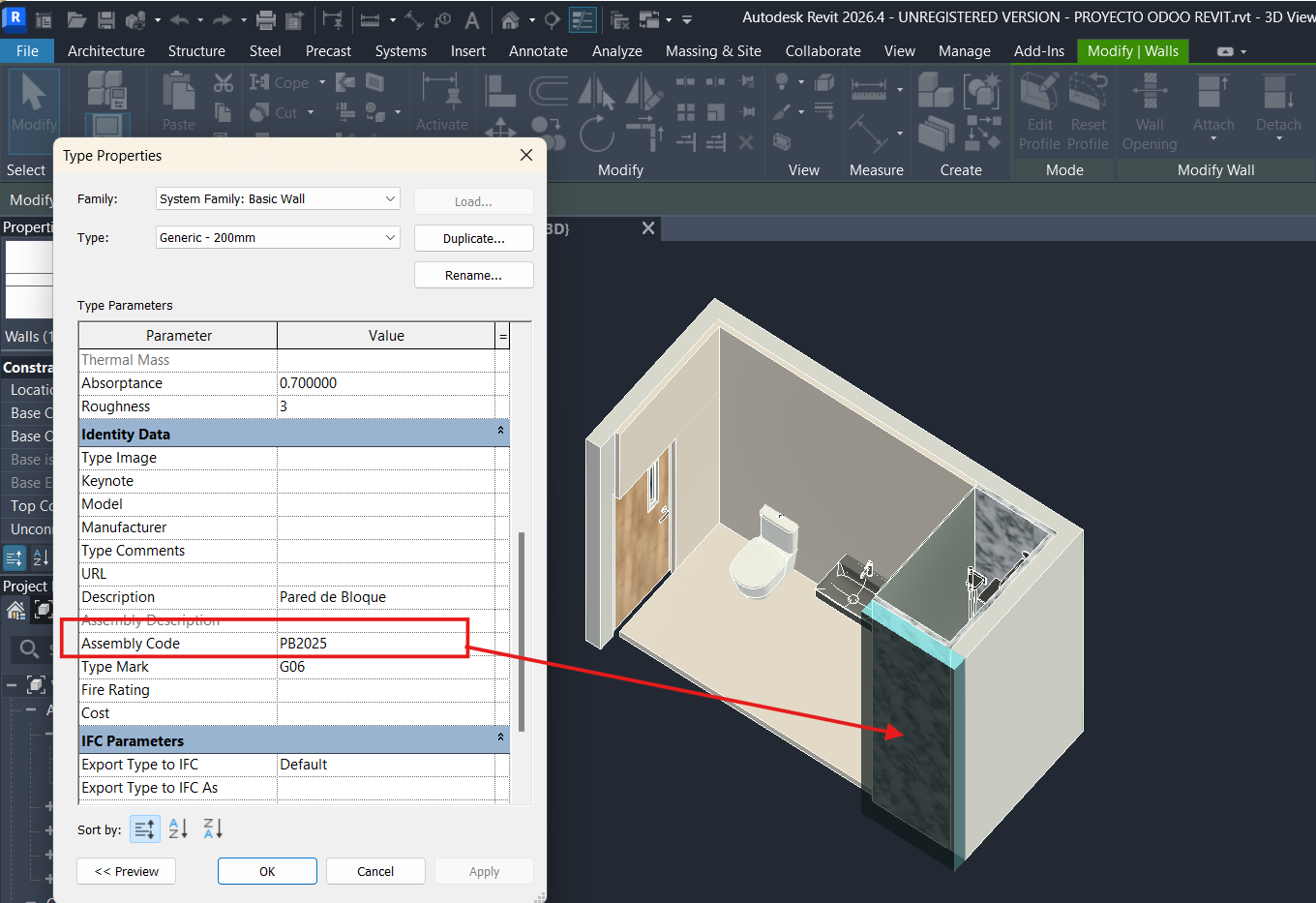
- Ten el modelo de Revit terminado con todos sus elementos. Es importante que cada elemento tenga asignado su assembly code en las propiedades.
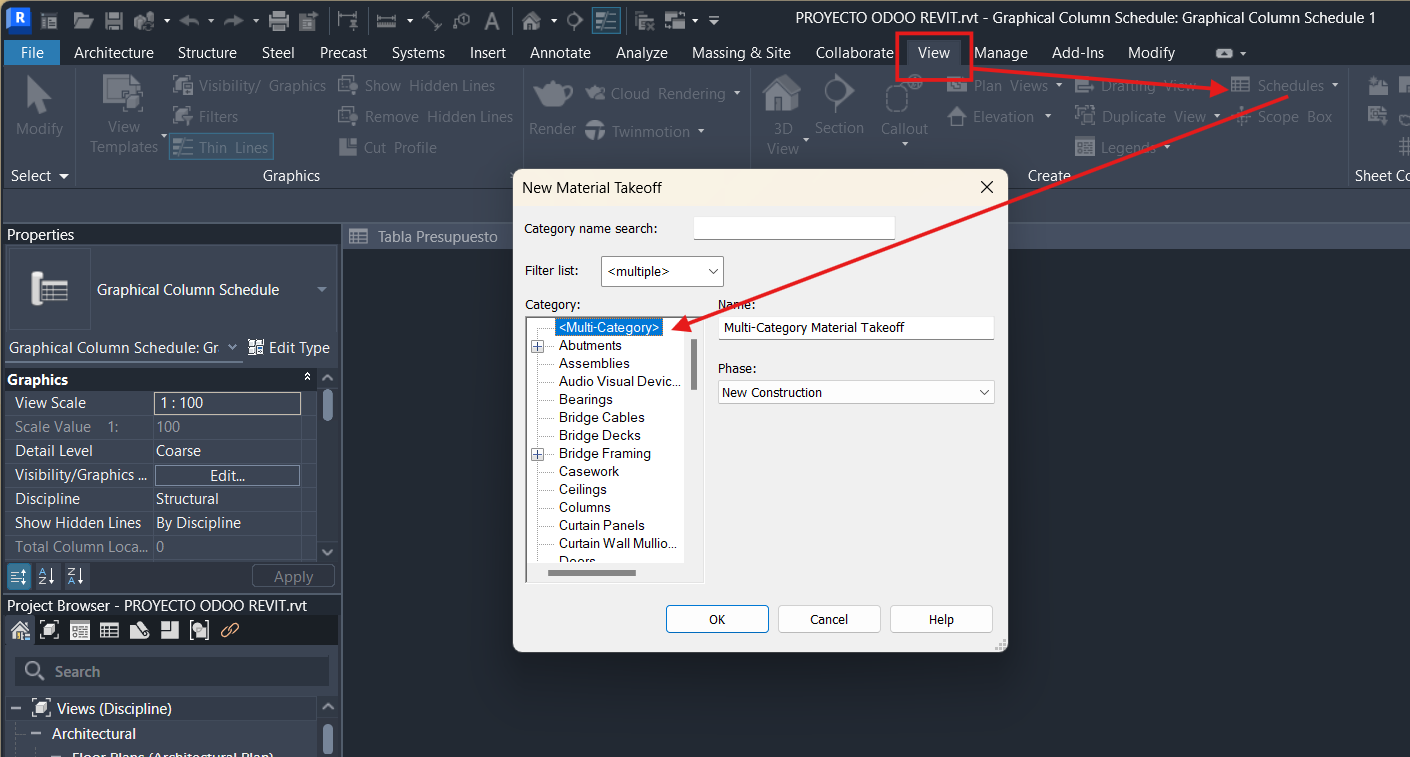
- Ve a la pestaña Vista / Schedules / Material Takeoff y selecciona la opción Multidiscipline en el cuadro de diálogo.
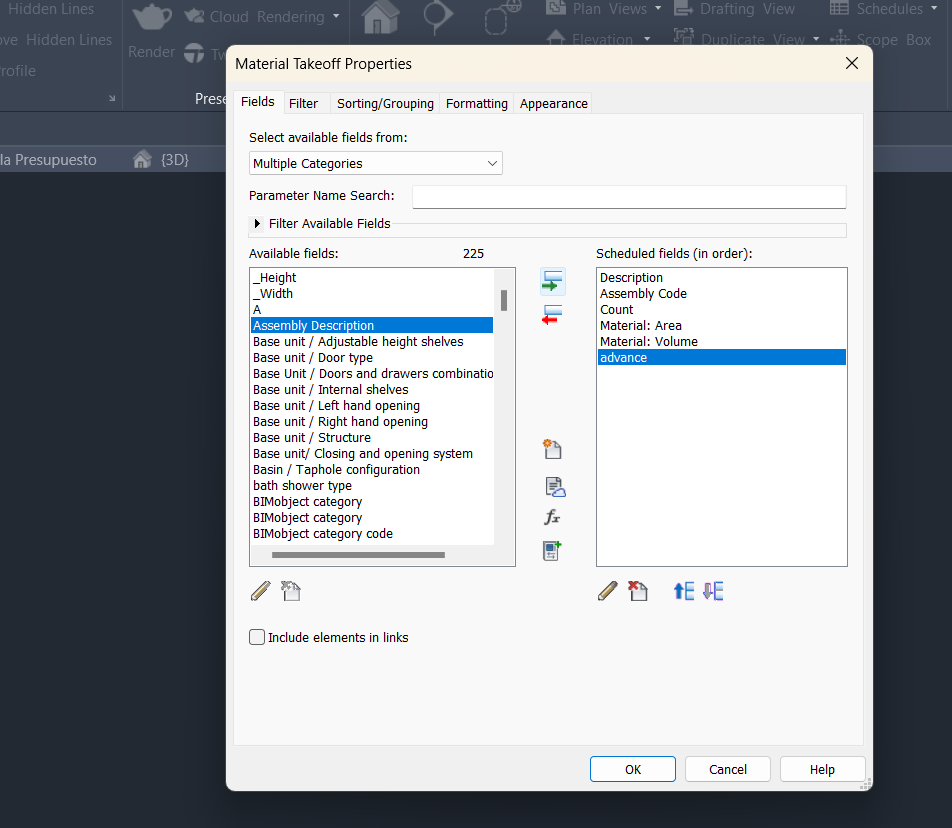
- Selecciona las columnas de la tabla. En este caso: Descripción, Código, Cantidad, Material: Área, Material: Volumen y Avance.
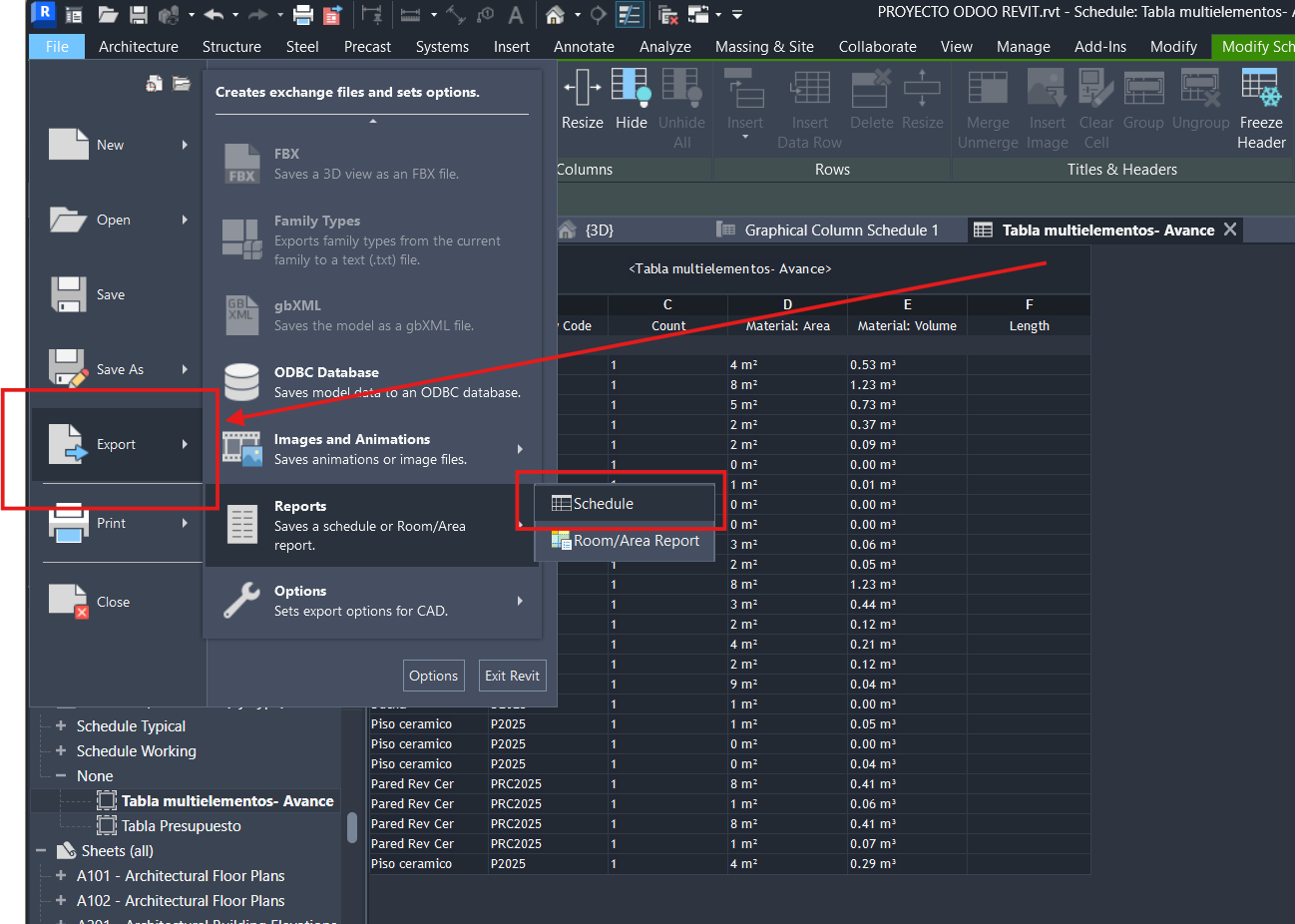
- Una vez creada la tabla, ve a Inicio / Exportar / Reportes / Schedules.
- Guarda el archivo en formato .TXT. En el siguiente cuadro de diálogo desmarca "exportar título", elige la coma como separador y no uses ningún calificador de texto.
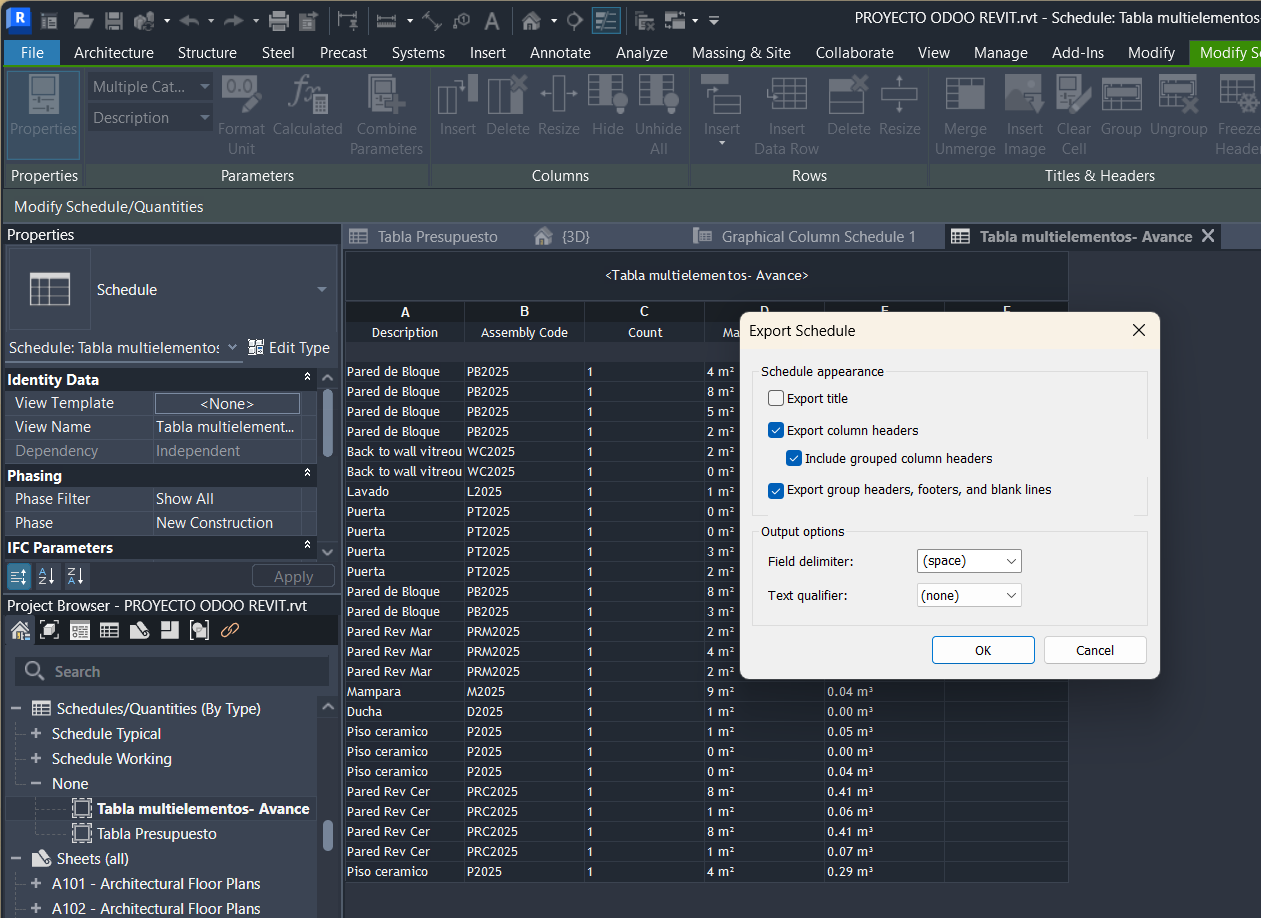
👉 Mira el video aquí.
Clase 2: Configurar los APU en Odoo
Una vez exportados los datos, toca configurar los Análisis de Precios Unitarios (APU) en Odoo. Así cada material y recurso tiene su valor real.
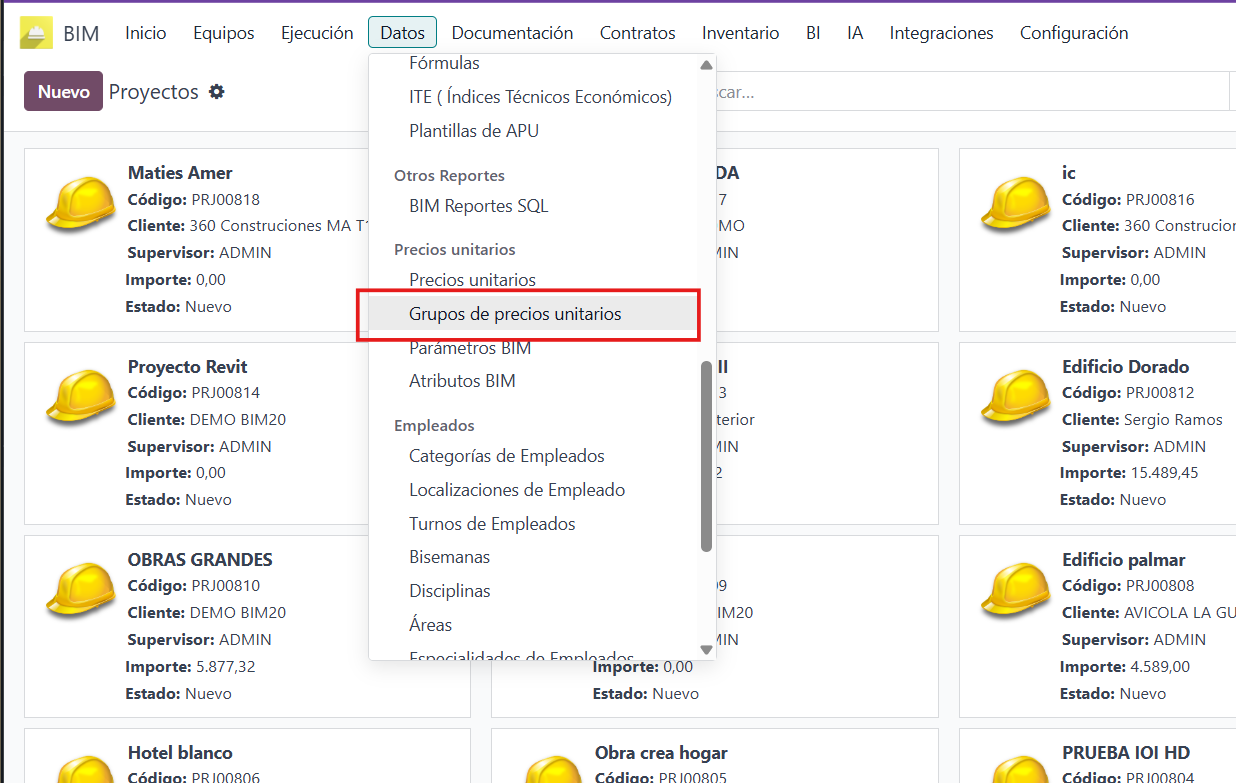
- En Odoo ve al módulo BIM / Datos / Grupos de precios unitarios.
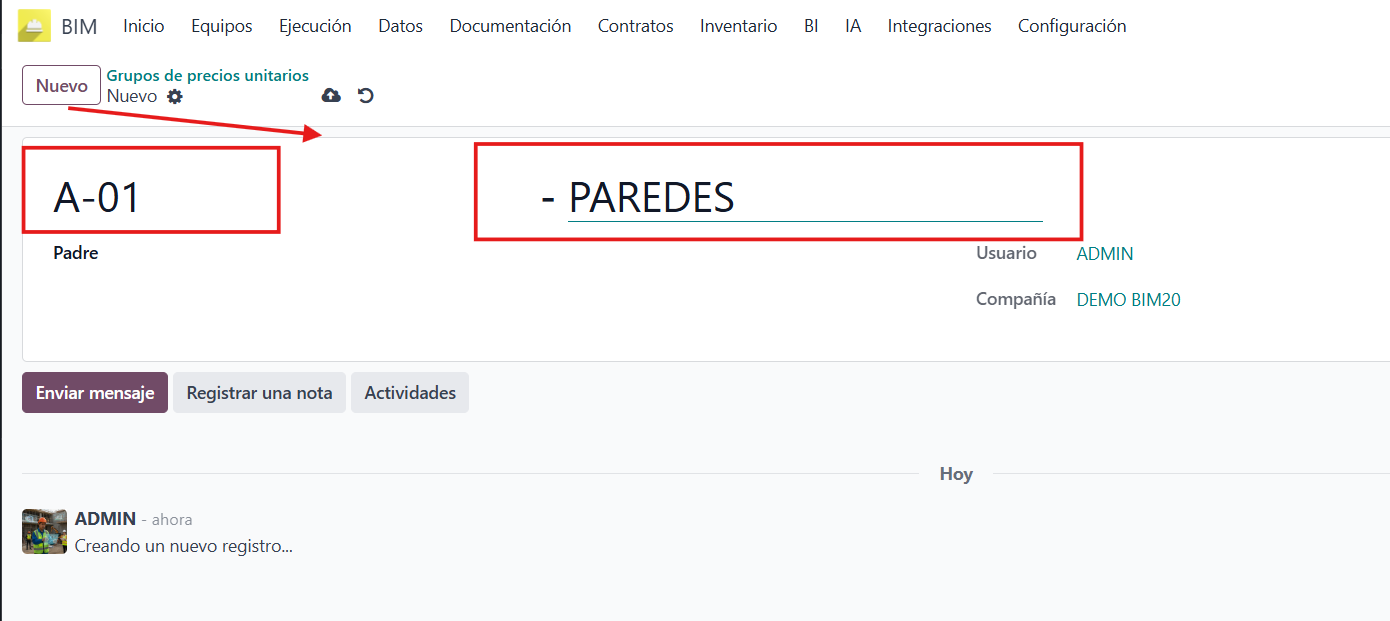
- Crea un grupo nuevo con código y nombre. Se representará como un capítulo en el presupuesto; dentro del grupo relaciona los precios unitarios que lo componen.
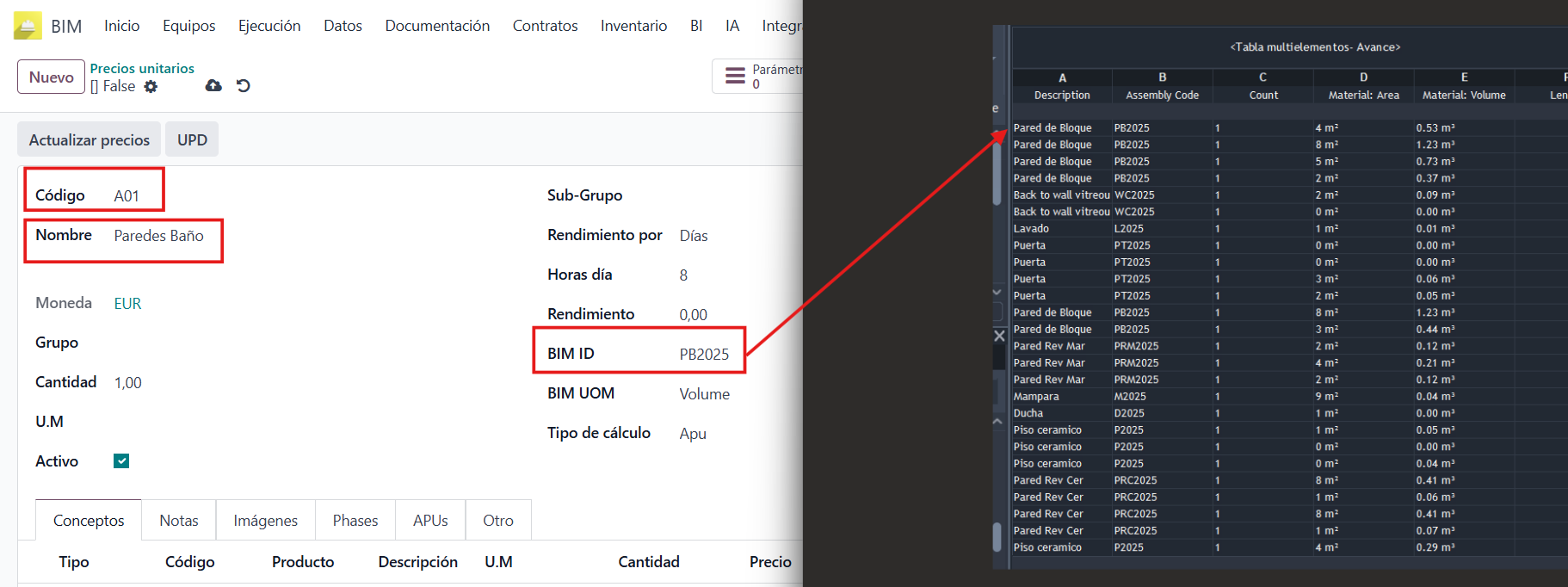
- En BIM / Datos / Precios unitarios pulsa Nuevo, asigna un código y un nombre y, en el campo BIM ID, escribe el assembly code que asignaste a cada elemento en Revit. Cada elemento de Revit debe tener su precio unitario.
Clase 3: Importar presupuestos
Con la tabla y los APU listos, se pueden importar presupuestos completos desde Revit a Odoo. Así el modelo y la gestión financiera hablan el mismo idioma.
- Crea un proyecto y, dentro de él, un presupuesto.
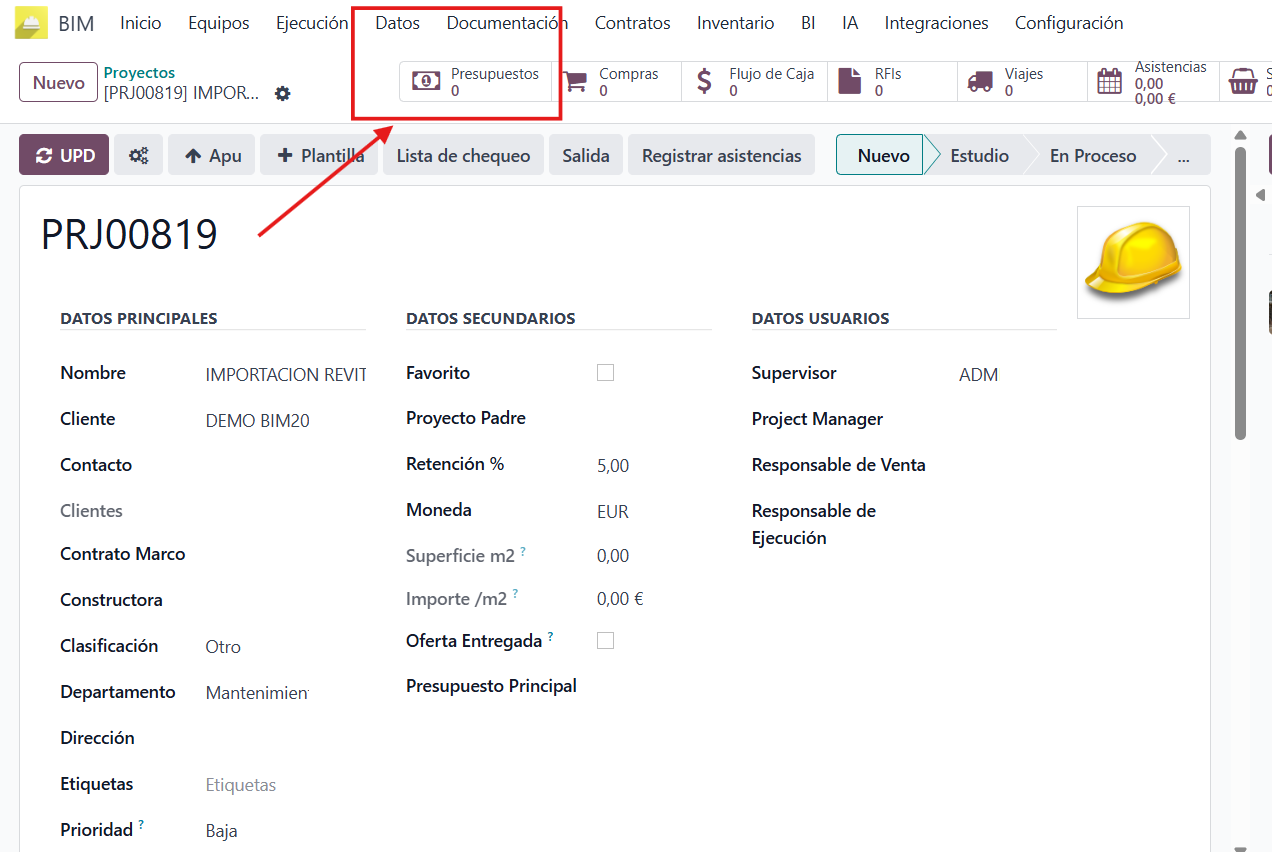
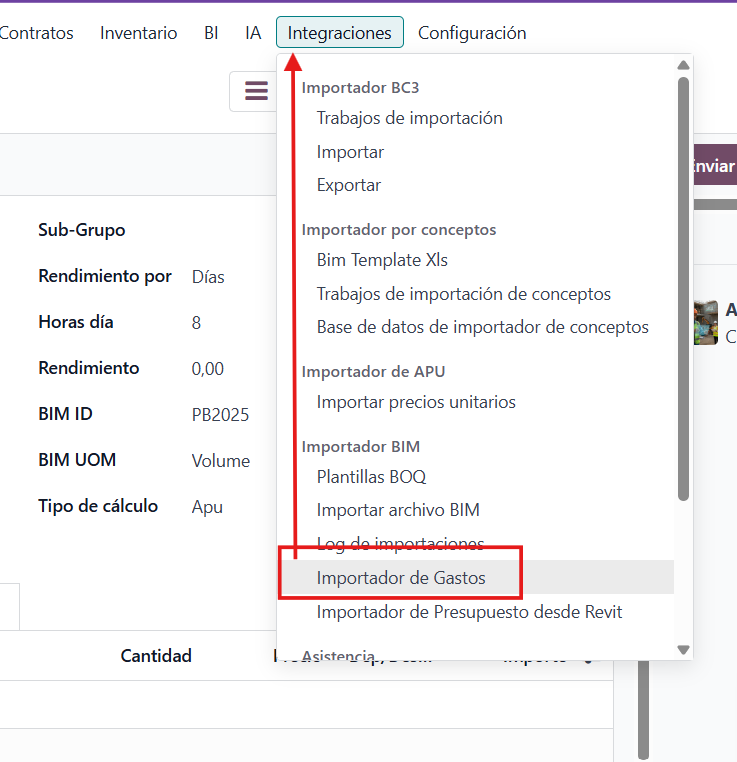
- Ve a BIM / Integraciones / Importador BIM / Importador de presupuesto desde Revit.
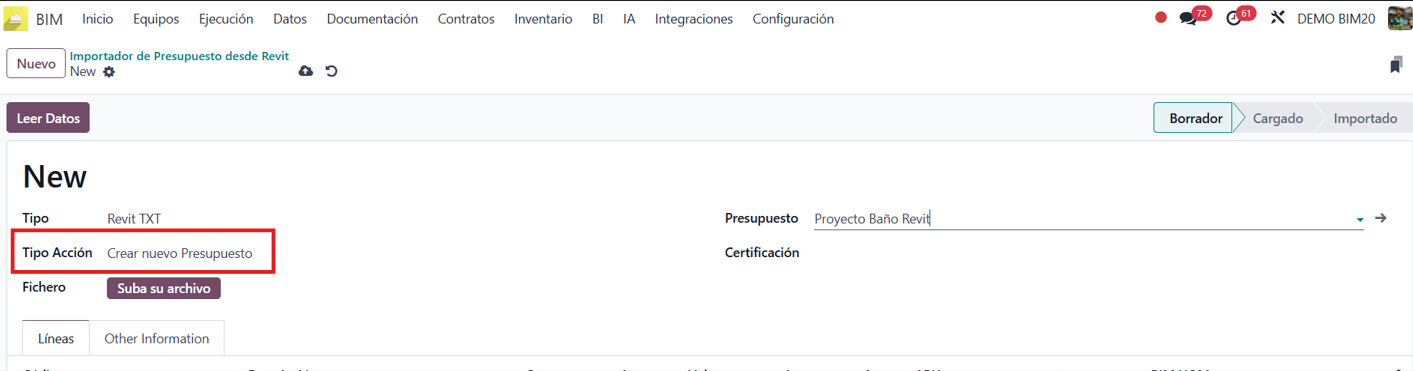
- Crea un registro nuevo y, en el tipo de acción, selecciona Crear nuevo presupuesto.
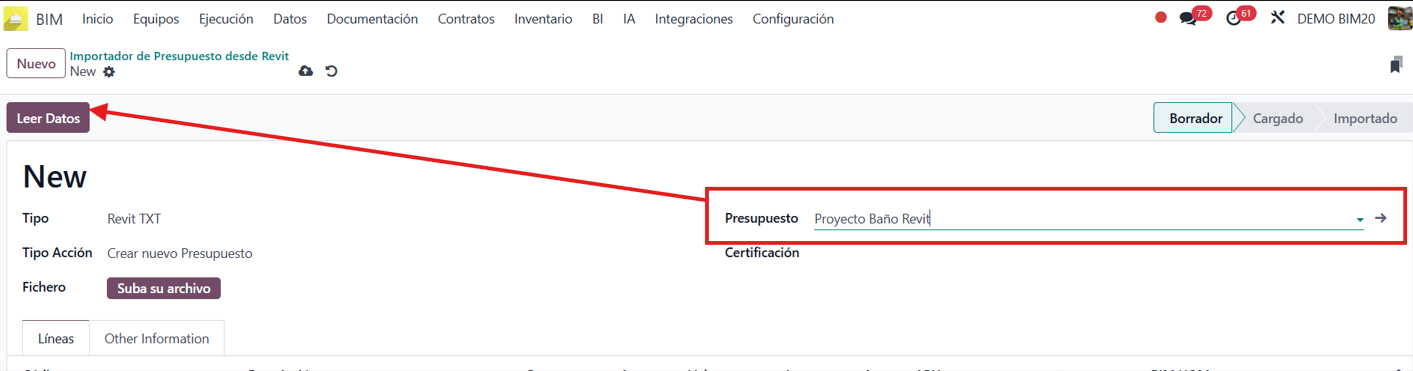
- Carga el fichero exportado de Revit y pulsa Leer datos.
- Odoo genera los conceptos del presupuesto, con sus capítulos y partidas, según los grupos y precios unitarios creados.
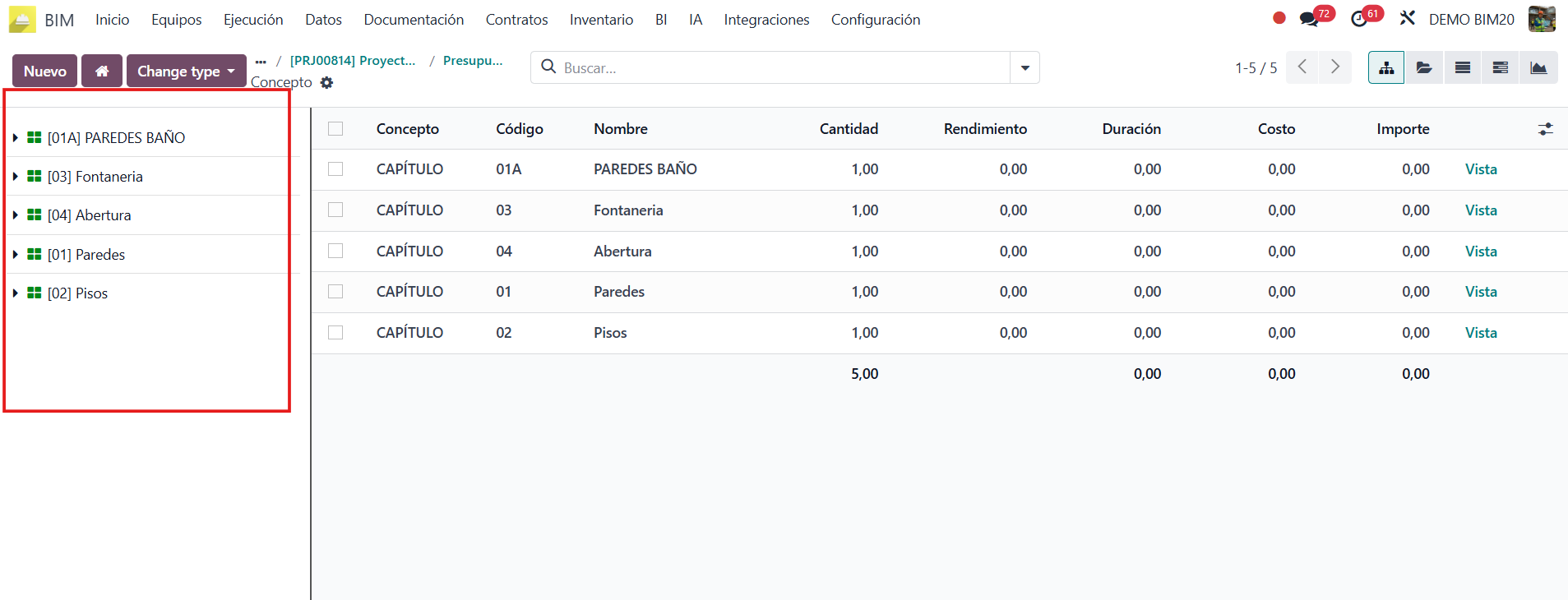
👉 Ver tutorial.
Clase 4: Certificaciones de obra
Por último, la integración permite importar certificaciones desde Revit a Odoo, lo que facilita el seguimiento de avances y pagos.
- Crea las etapas del proyecto.
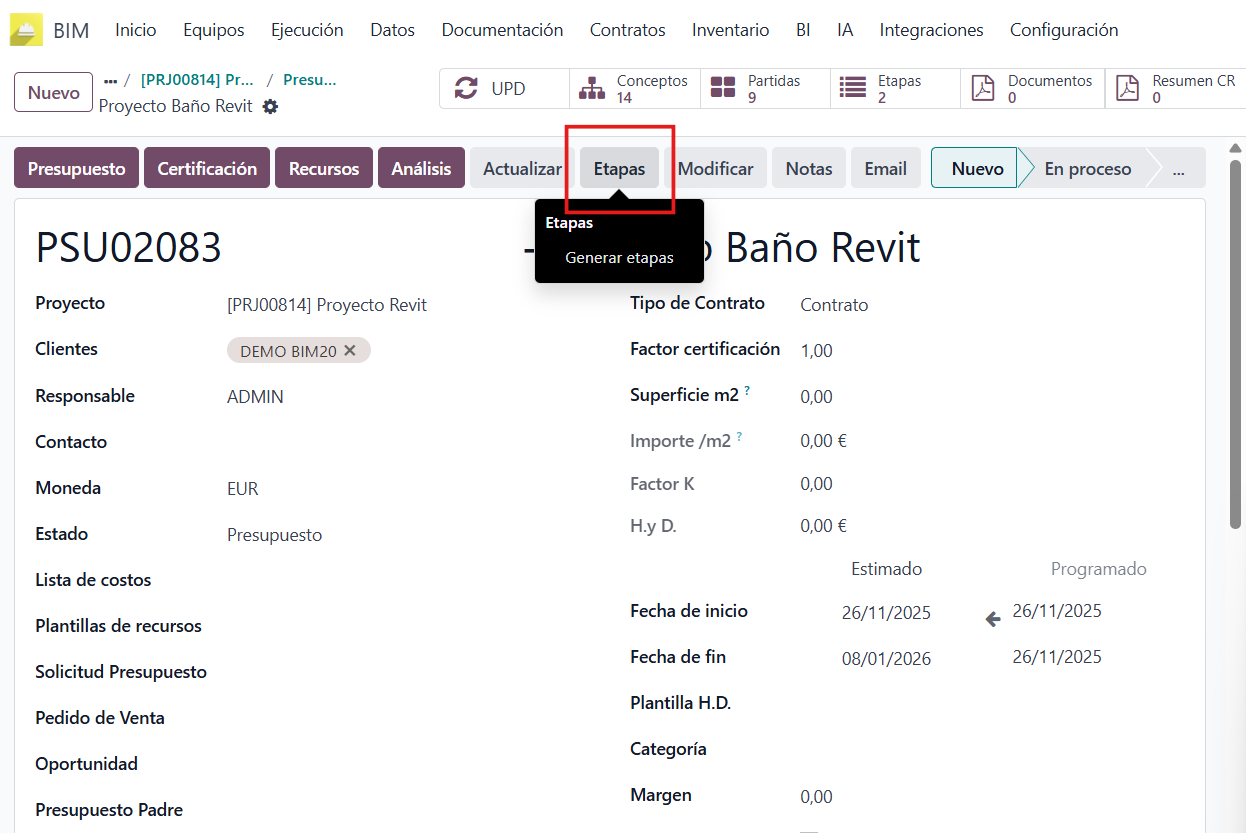
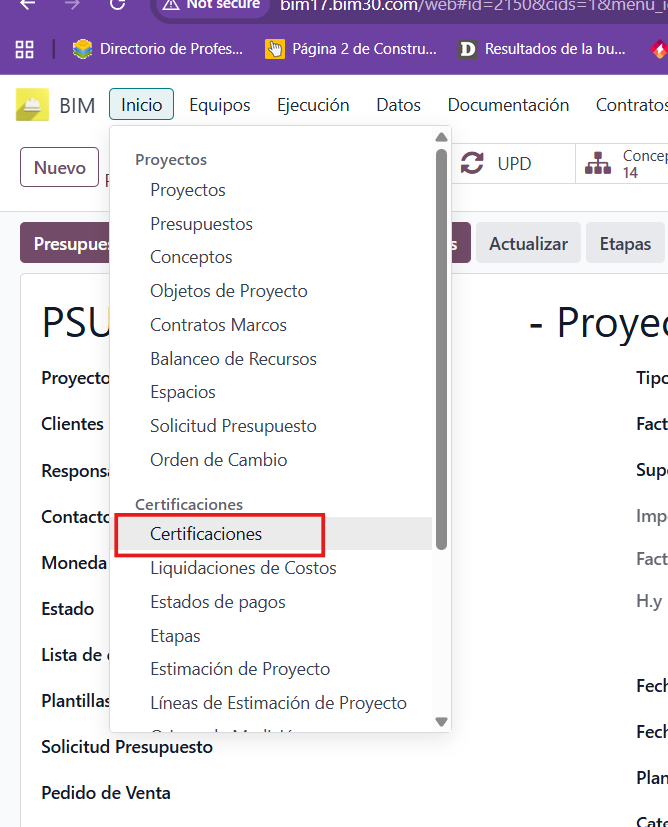
- Ve a Inicio / Certificaciones y, con el proyecto y el presupuesto seleccionados, pulsa Cargar. Guarda cuando Odoo asigne el código consecutivo.
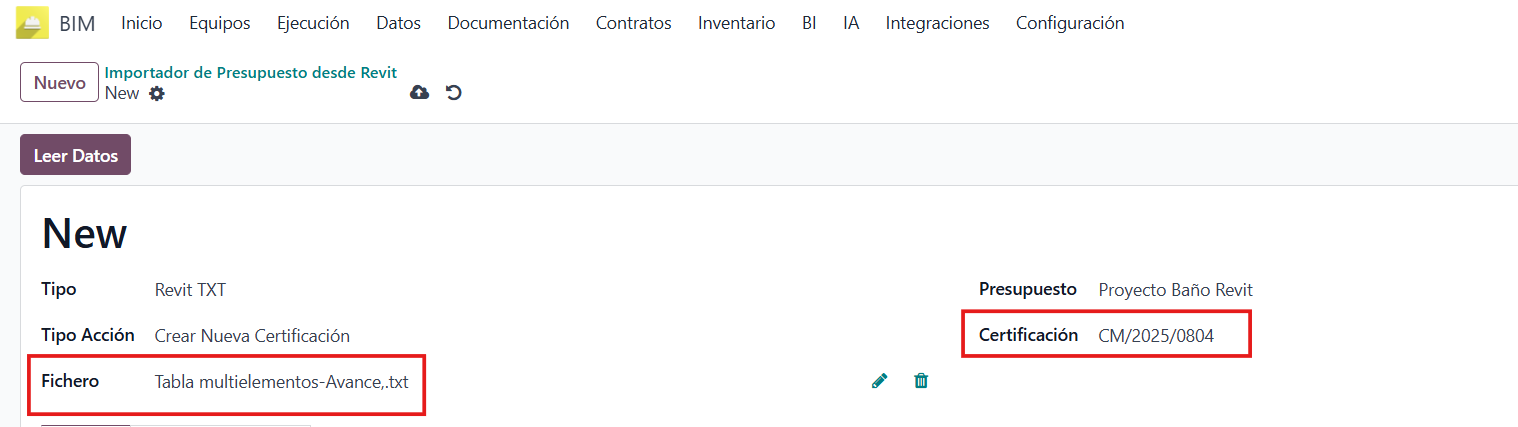
- Crea un registro nuevo en el importador y, en el tipo de acción, selecciona Crear nueva certificación.
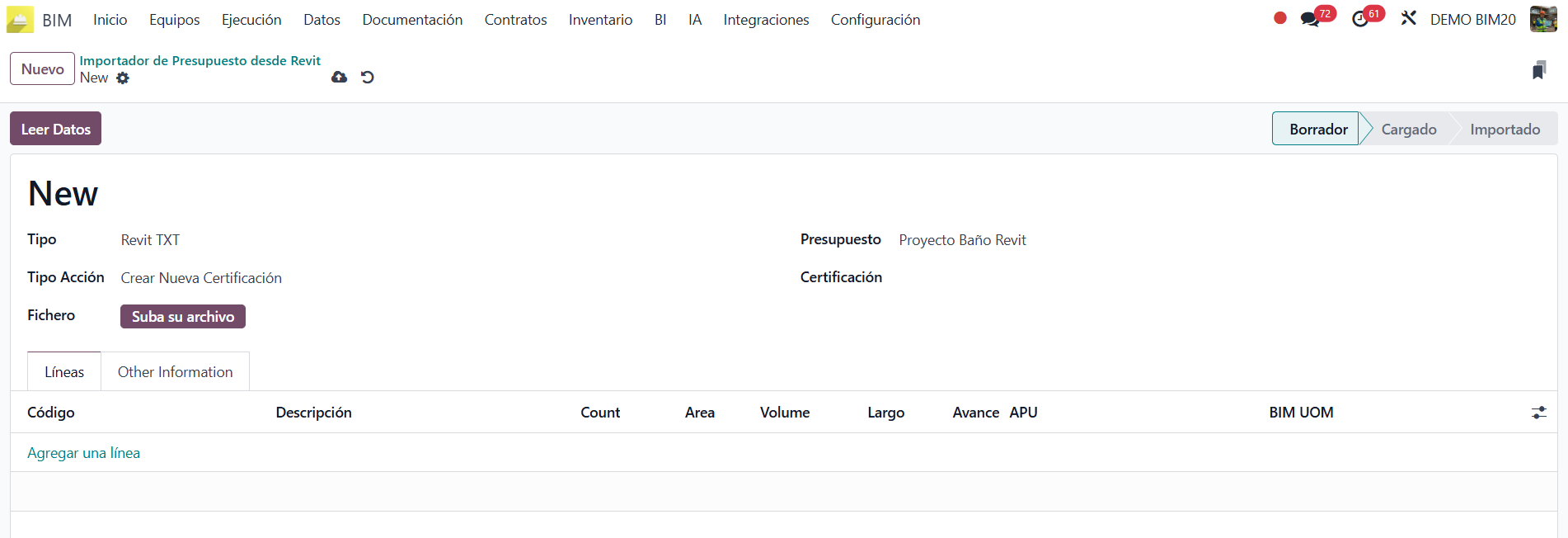
- Carga el fichero exportado de Revit, selecciona en el campo Certificación el consecutivo creado en el paso 2 y pulsa Leer datos.
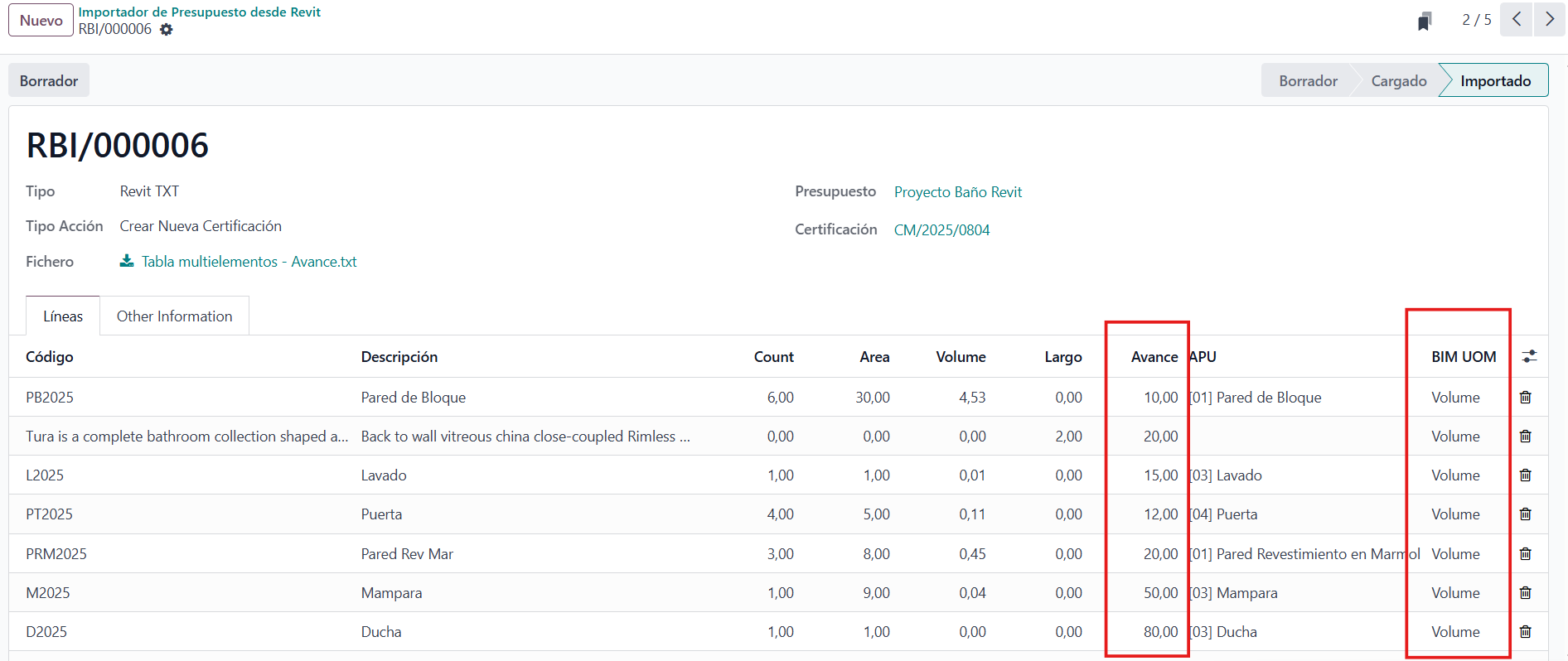
- En las líneas puedes cargar los elementos con sus porcentajes de avance, o traerlos ya como dato desde el fichero de Revit. Comprueba que todo es correcto; en la columna BIM UoM puedes cambiar la unidad que se creará para cada línea.
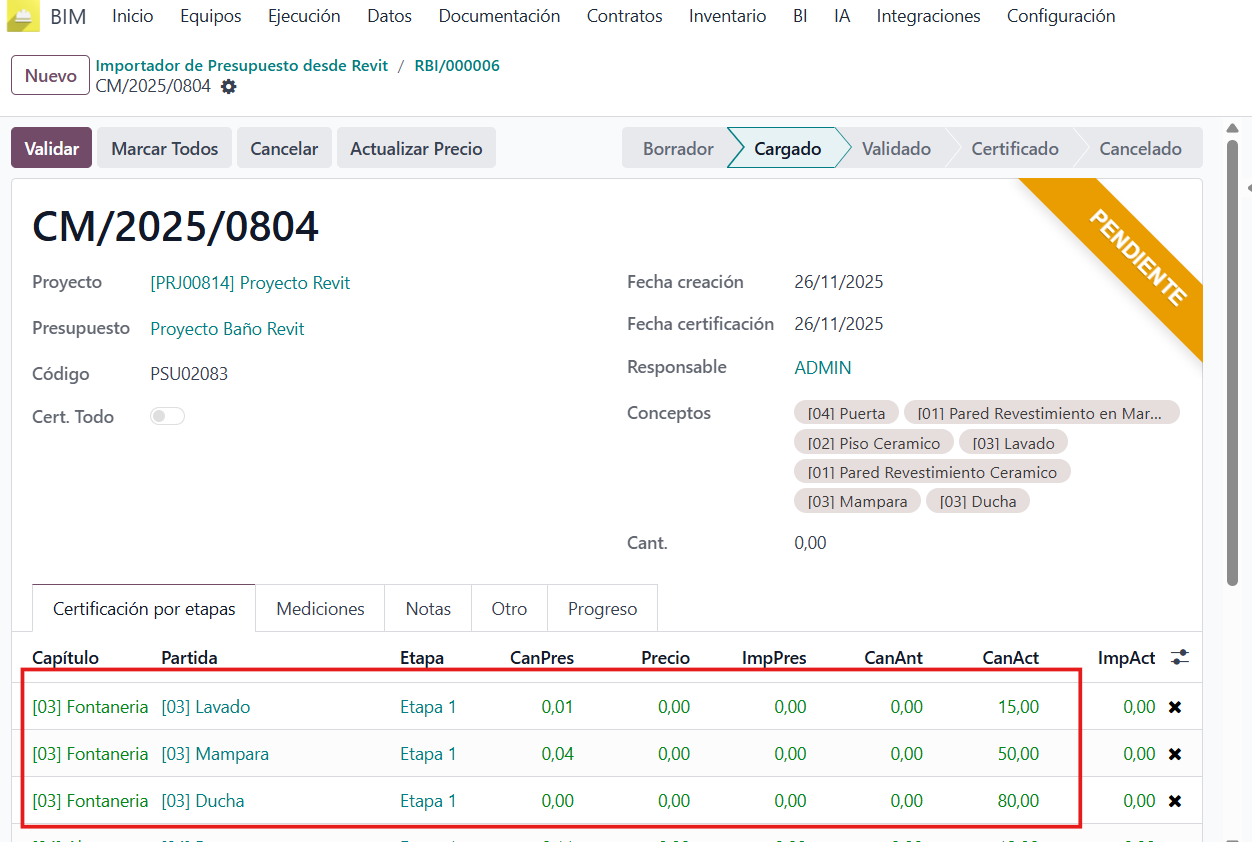
- Abre la certificación: ya tendrás las líneas de las partidas con sus avances cargadas.
Si quieres profundizar en cómo se calcula una certificación, lee cómo hacer una certificación de obra paso a paso.
Más allá de la técnica
Lo interesante de esta integración es que no se trata solo de software: es un cambio en la forma de trabajar. Arquitectos, ingenieros y administradores pueden colaborar en un mismo flujo, reduciendo errores y ganando transparencia.
¿Quieres probarlo?
BIM 2.0 ofrece demos personalizadas para equipos que quieran dar el salto. Contacto directo por WhatsApp o a través del formulario de contacto.
Conclusión
La unión de Revit y Odoo ERP con BIM 2.0 es una forma de pensar la construcción más integrada y eficiente, con el presupuesto, las certificaciones y el modelo hablando el mismo idioma.