Na construção moderna, a eficiência não depende apenas de bons projetos, mas também de uma gestão impecável. É aí que o BIM 2.0 entra em cena, conectando a modelagem no Revit à flexibilidade do ERP Odoo. O objetivo: projetos mais claros, orçamentos mais precisos e melhor controle da obra.
Por que integrar o Revit ao Odoo?
Tradicionalmente, as equipes de arquitetura e engenharia trabalham no Revit, enquanto a administração e as finanças são geridas em um ERP. Os dois mundos costumam estar desconectados, o que gera erros que afetam o tempo e a produção da obra.
Com o BIM 2.0 essa lacuna diminui: os dados do modelo se tornam informação útil para orçamentos, medições e controle de obra.
Aprendendo passo a passo
Aula 1: Exportar do Revit
O primeiro passo é criar tabelas de materiais no Revit e exportá-las. Assim, a informação técnica se transforma em dados prontos para o Odoo. Estes são os passos:
- Tenha o modelo do Revit concluído com todos os seus elementos. É importante que cada elemento tenha seu assembly code atribuído nas propriedades.
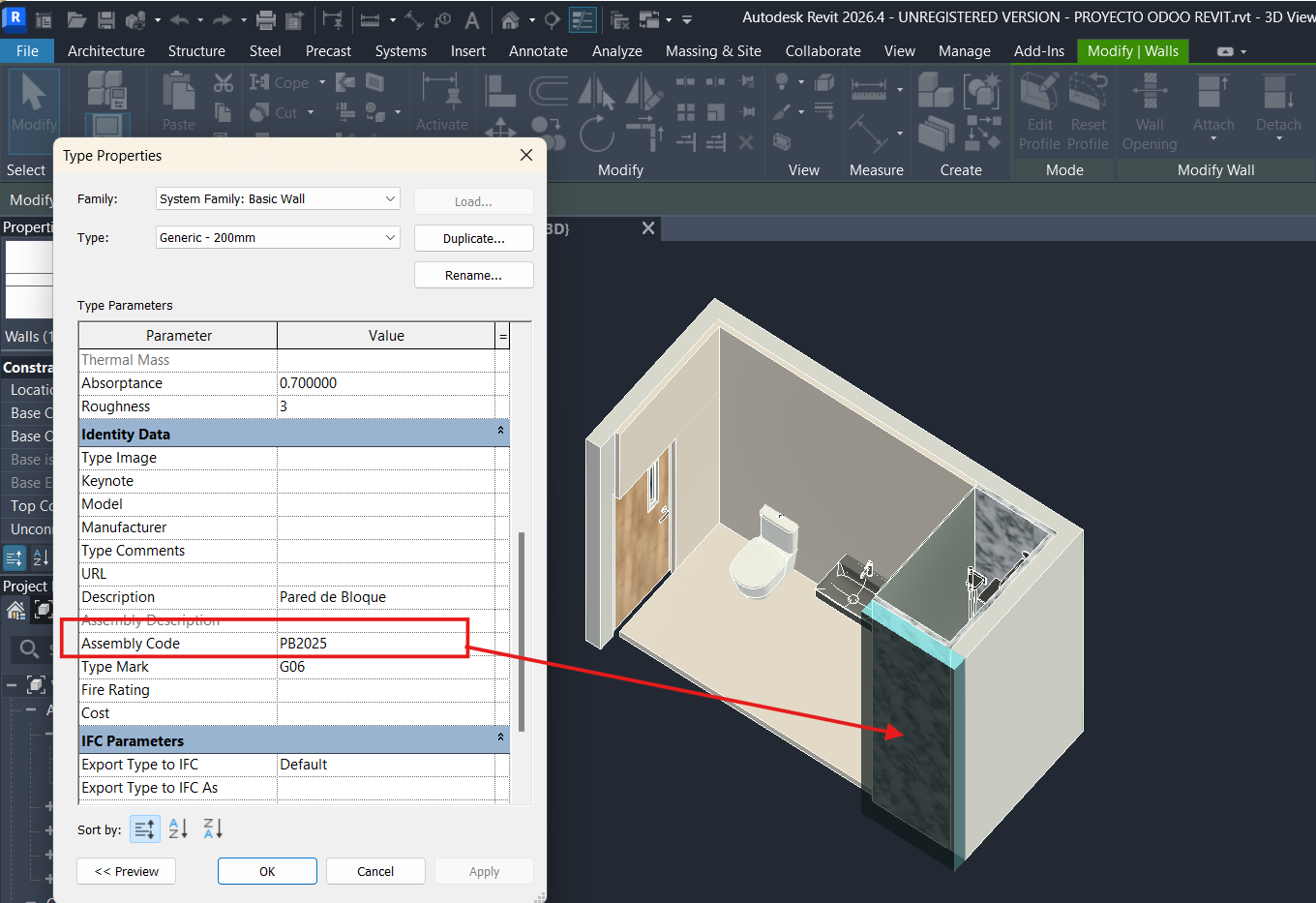
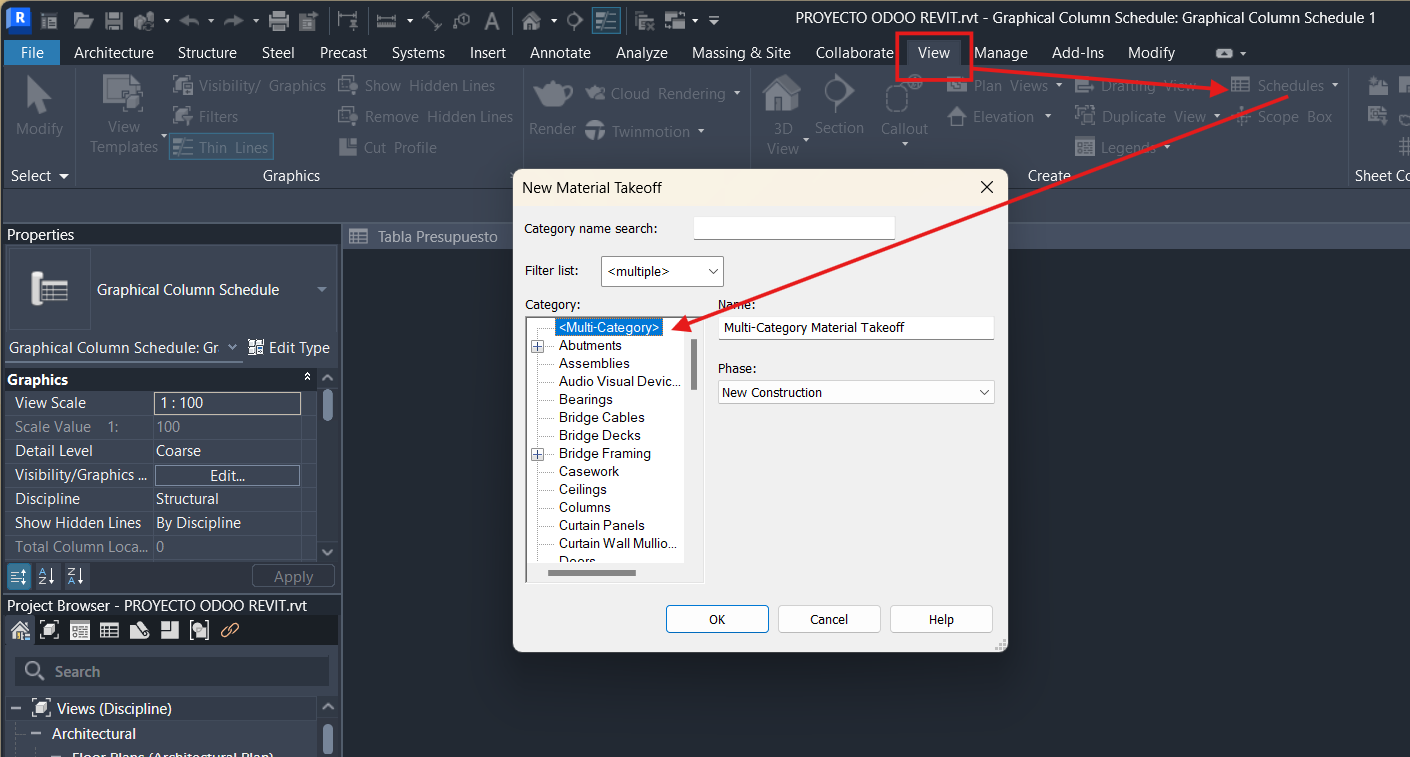
- Vá à aba Vista / Schedules / Material Takeoff e selecione a opção Multidiscipline na caixa de diálogo.
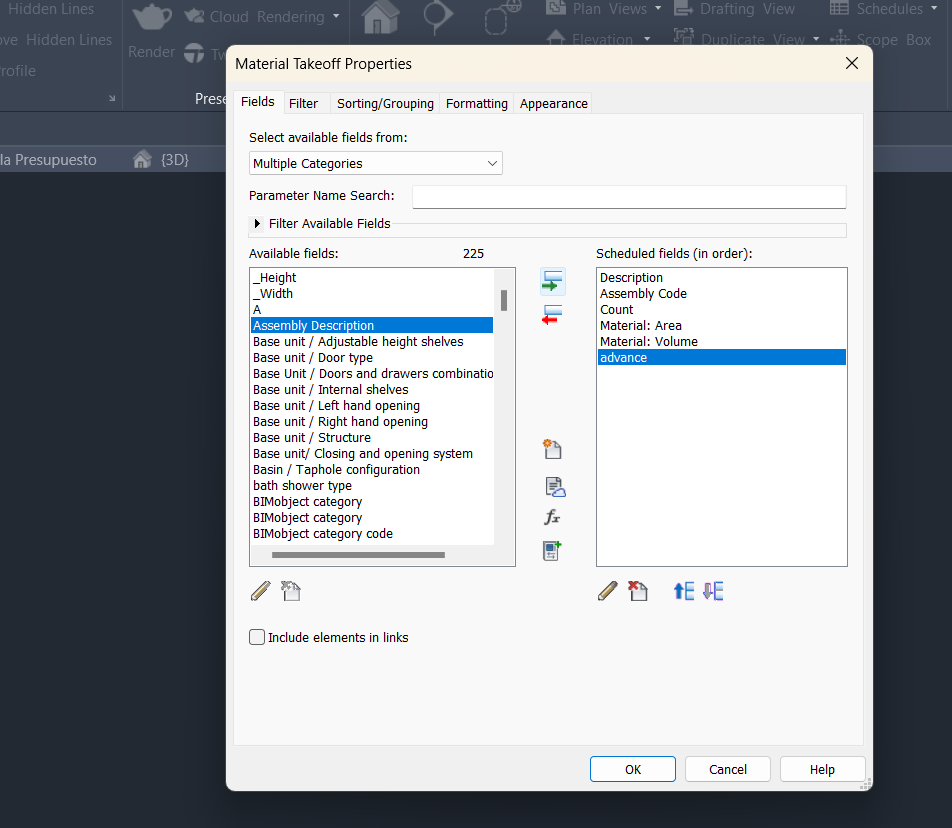
- Selecione as colunas da tabela. Neste caso: Descrição, Código, Quantidade, Material: Área, Material: Volume e Avanço.
- Depois de criada a tabela, vá a Início / Exportar / Relatórios / Schedules.
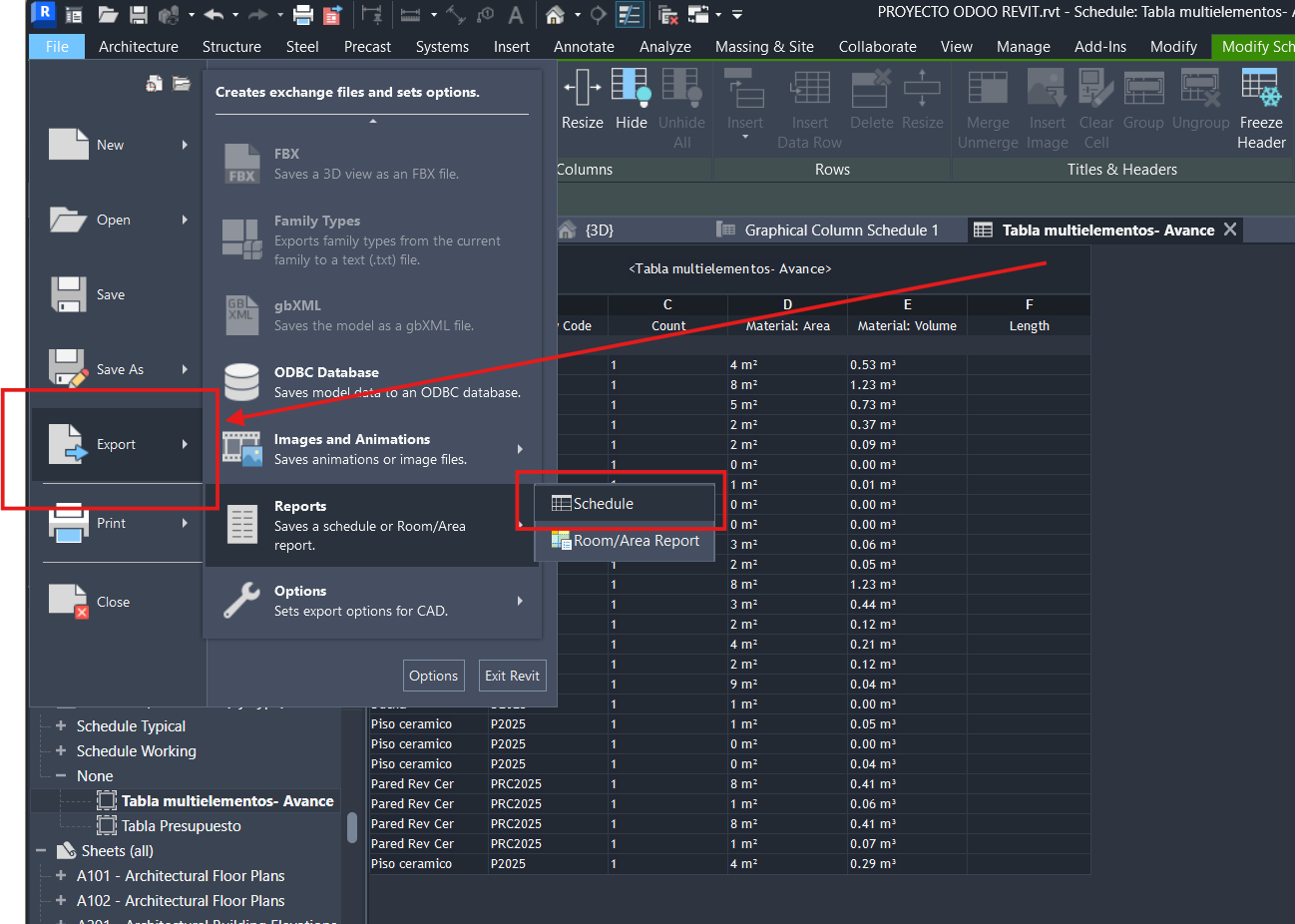
- Salve o arquivo no formato .TXT. Na caixa de diálogo seguinte, desmarque "exportar título", escolha a vírgula como separador e não use nenhum qualificador de texto.
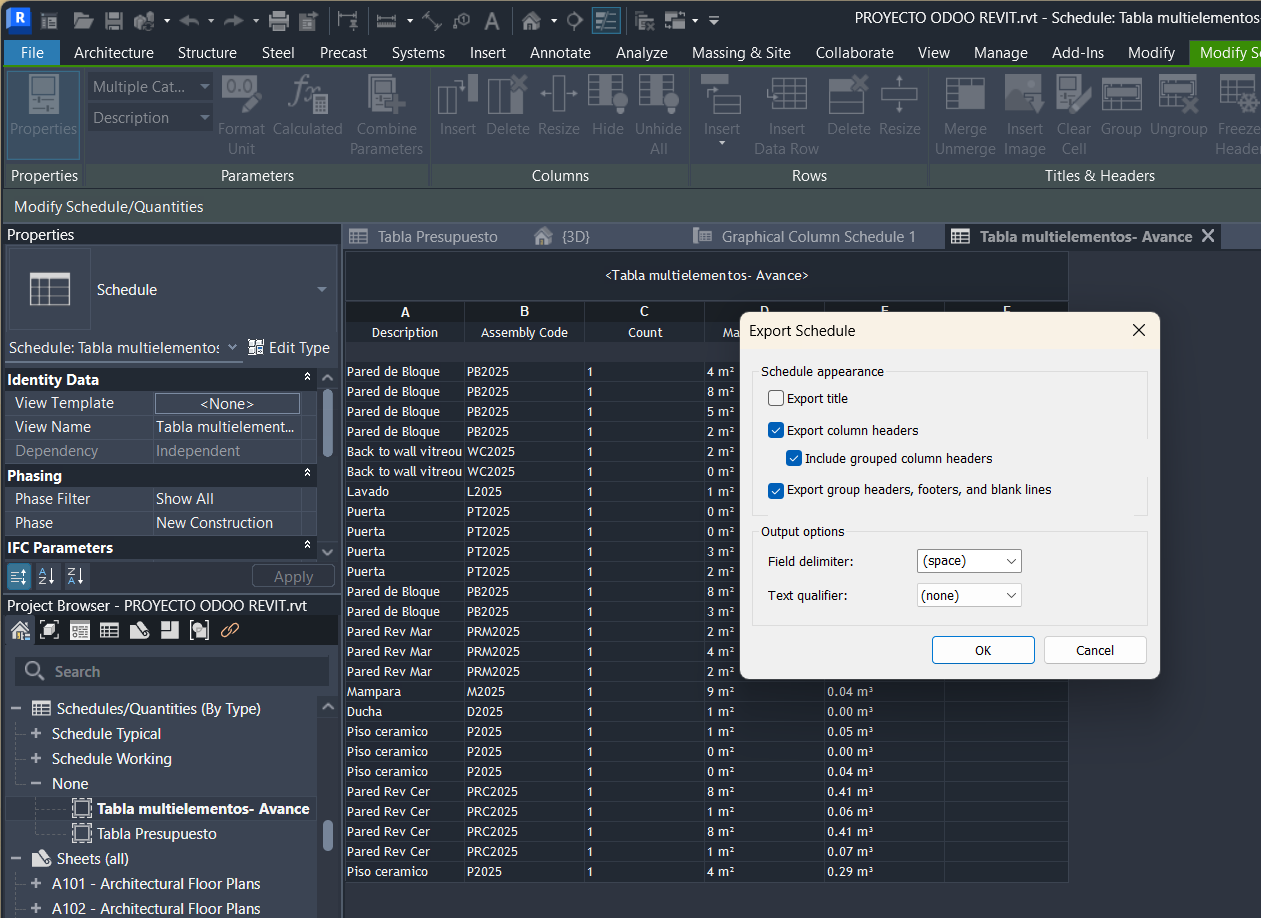
👉 Assista ao vídeo aqui.
Aula 2: Configurar as CPUs no Odoo
Com os dados exportados, é hora de configurar as Composições de Preço Unitário (CPU) no Odoo. Assim, cada material e recurso tem seu valor real.
- No Odoo, vá ao módulo BIM / Dados / Grupos de preços unitários.
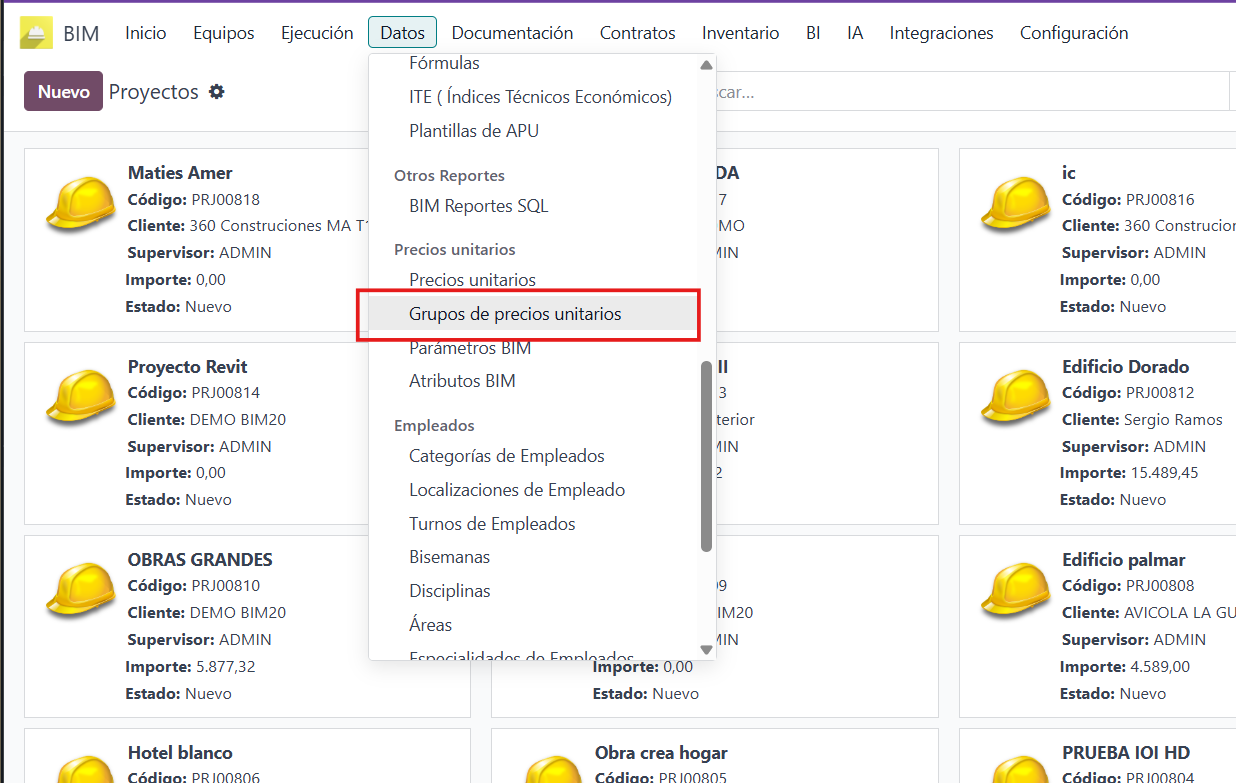
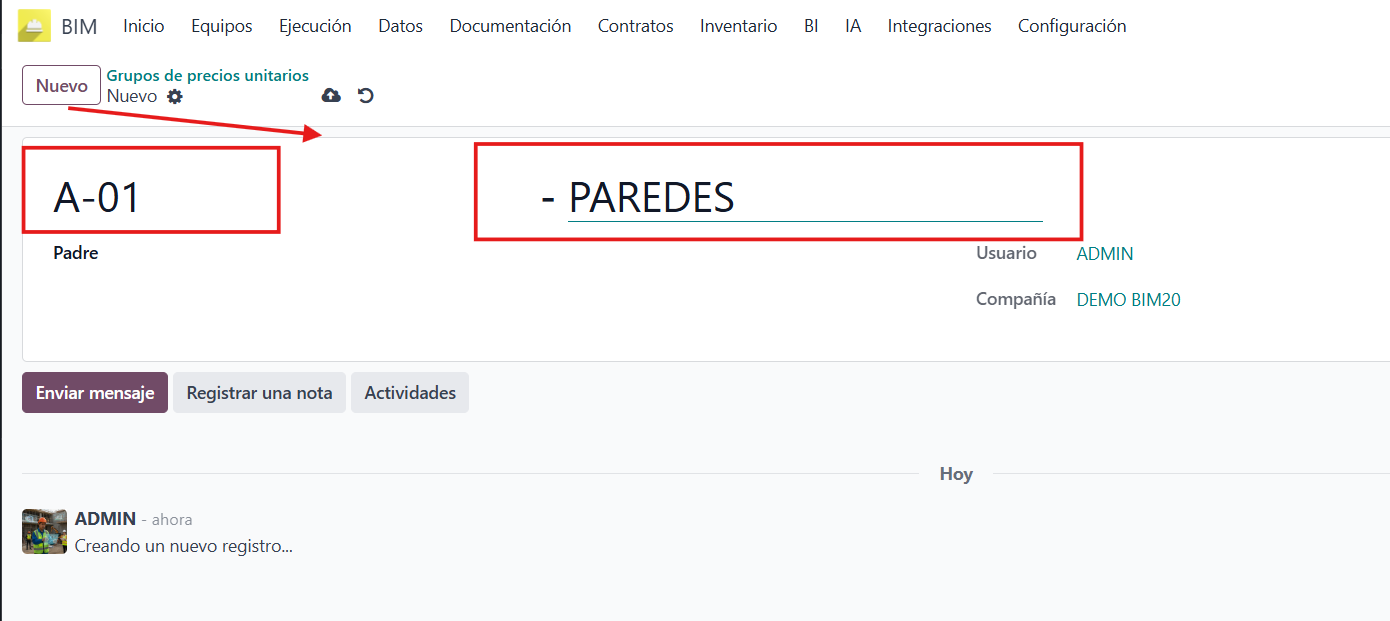
- Crie um grupo novo com código e nome. Ele será representado como um capítulo no orçamento; dentro do grupo, relacione os preços unitários que o compõem.
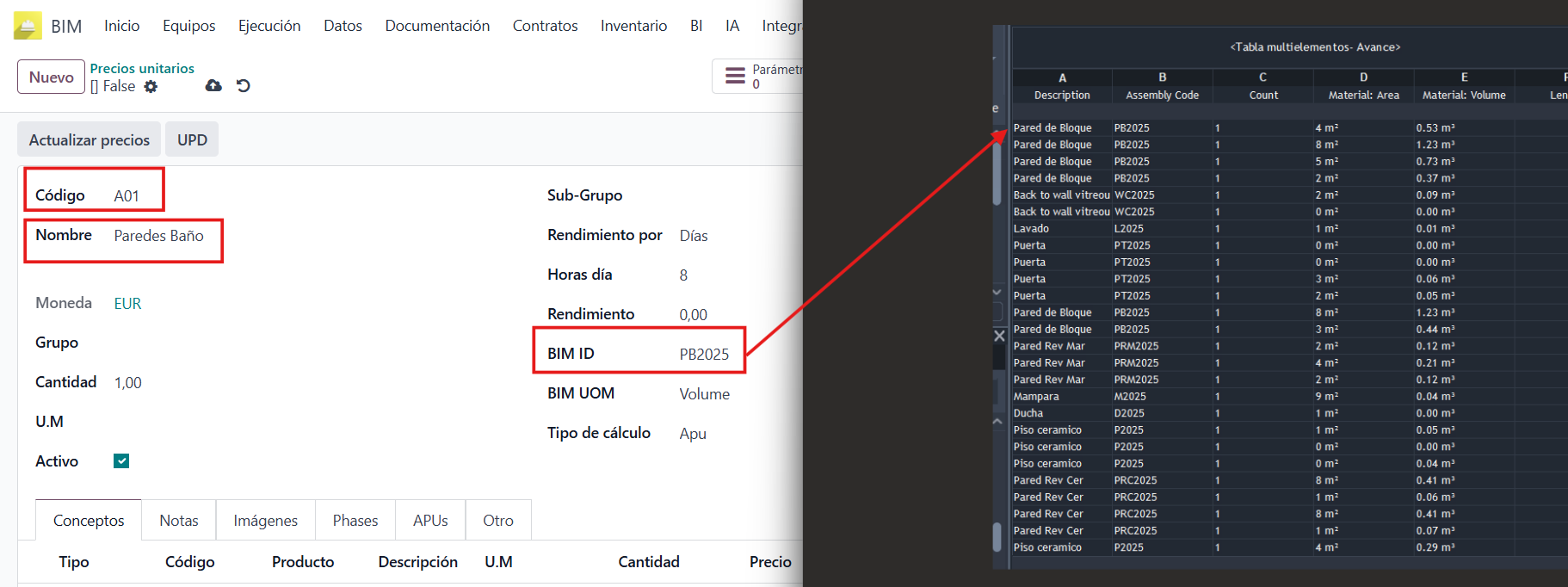
- Em BIM / Dados / Preços unitários, clique em Novo, atribua um código e um nome e, no campo BIM ID, escreva o assembly code que você atribuiu a cada elemento no Revit. Cada elemento do Revit deve ter seu preço unitário.
Aula 3: Importar orçamentos
Com a tabela e as CPUs prontas, é possível importar orçamentos completos do Revit para o Odoo. Assim, o modelo e a gestão financeira falam a mesma língua.
- Crie um projeto e, dentro dele, um orçamento.
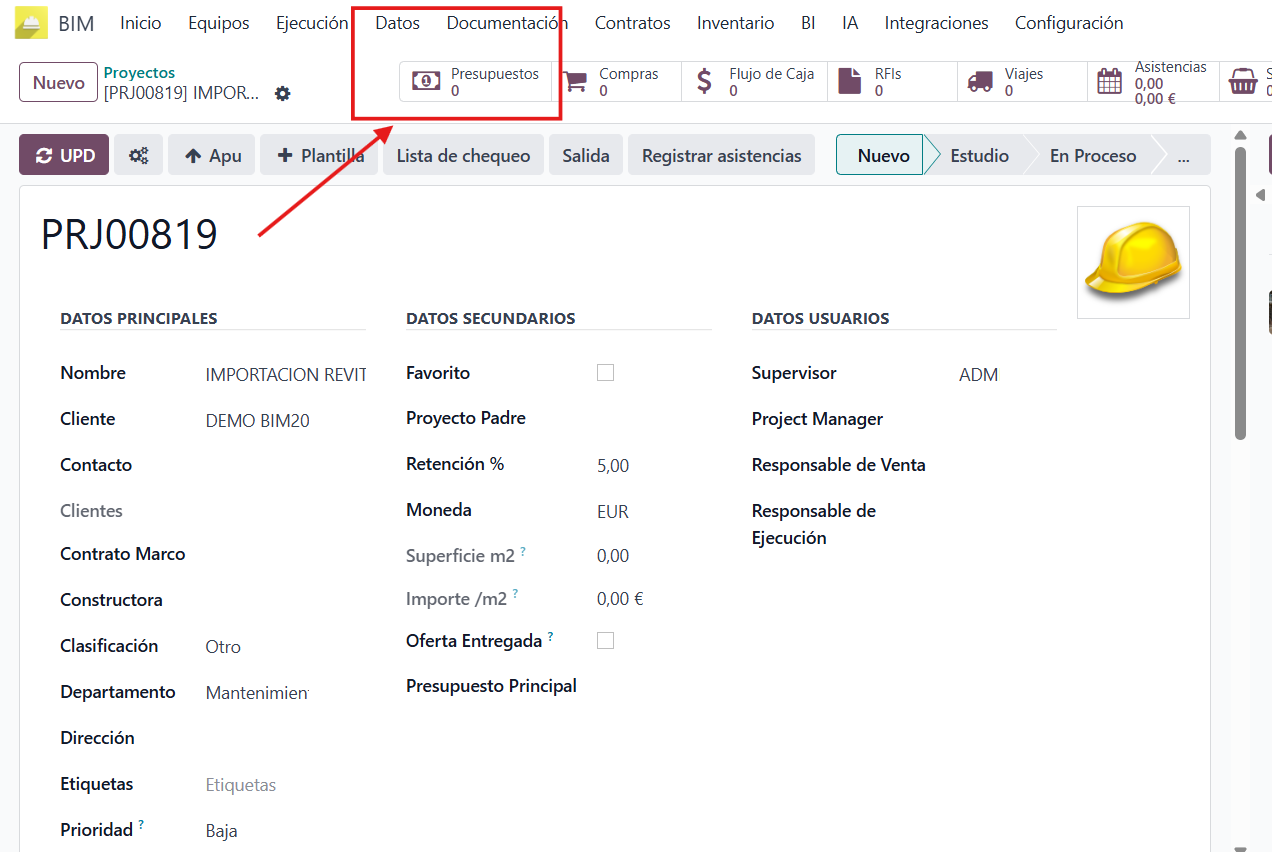
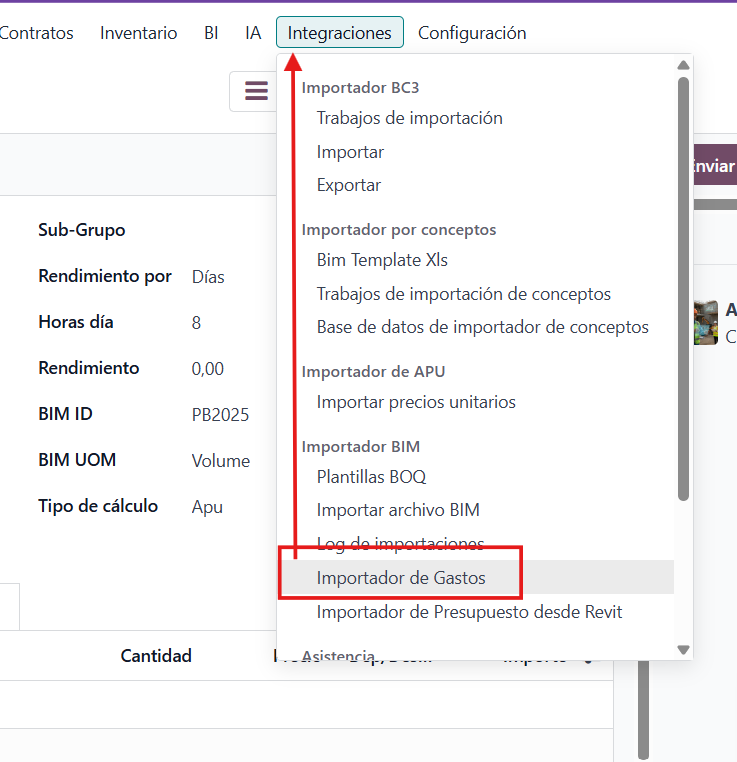
- Vá a BIM / Integrações / Importador BIM / Importador de orçamento a partir do Revit.
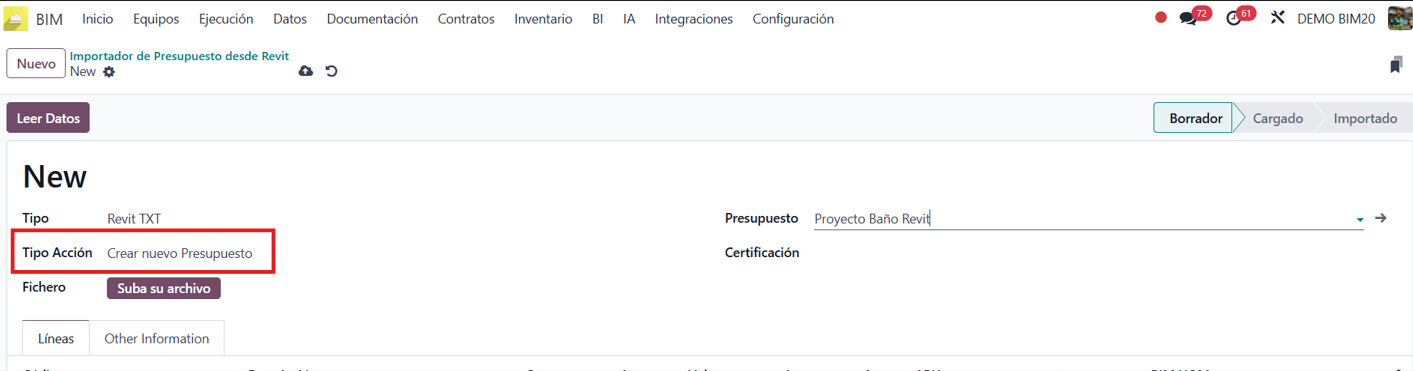
- Crie um registro novo e, no tipo de ação, selecione Criar novo orçamento.
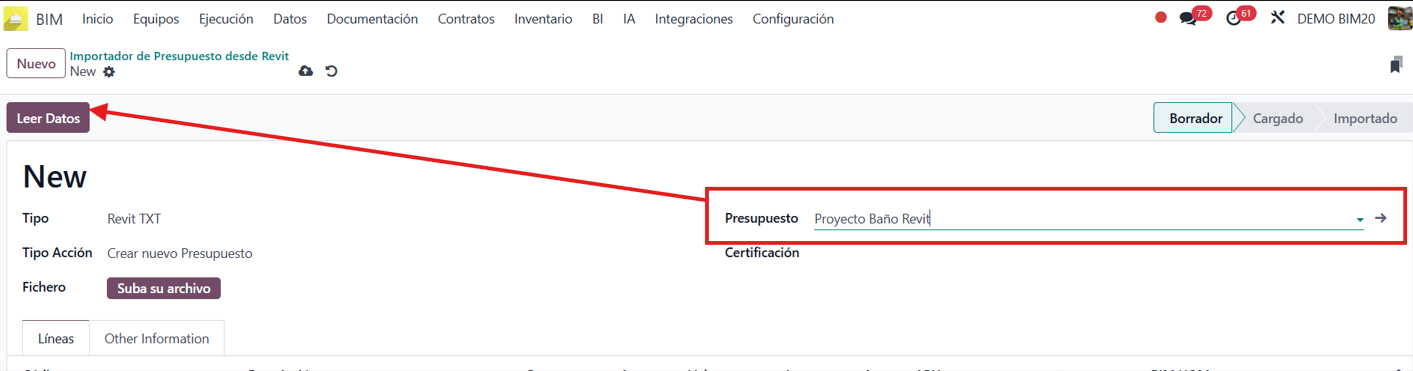
- Carregue o arquivo exportado do Revit e clique em Ler dados.
- O Odoo gera os itens do orçamento, com seus capítulos e itens de serviço, de acordo com os grupos e preços unitários criados.
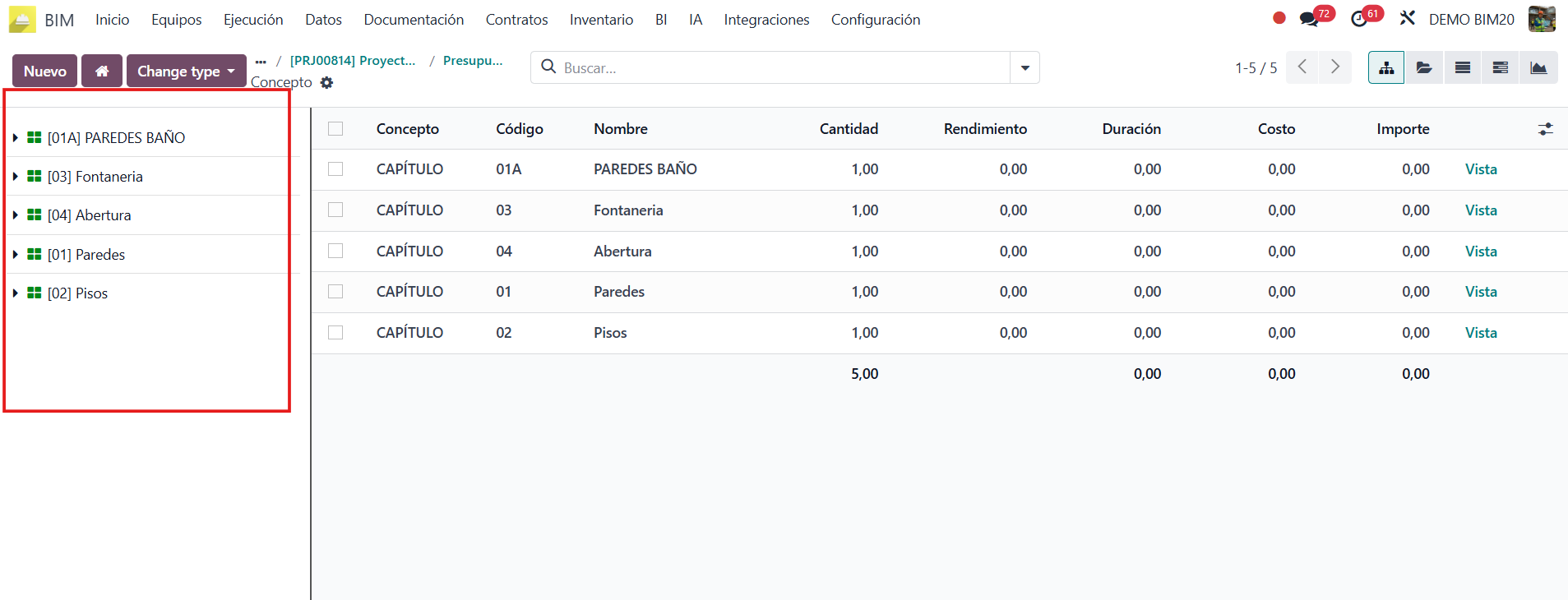
👉 Ver tutorial.
Aula 4: Medições de obra
Por fim, a integração permite importar medições do Revit para o Odoo, o que facilita o acompanhamento de avanços e pagamentos.
- Crie as etapas do projeto.
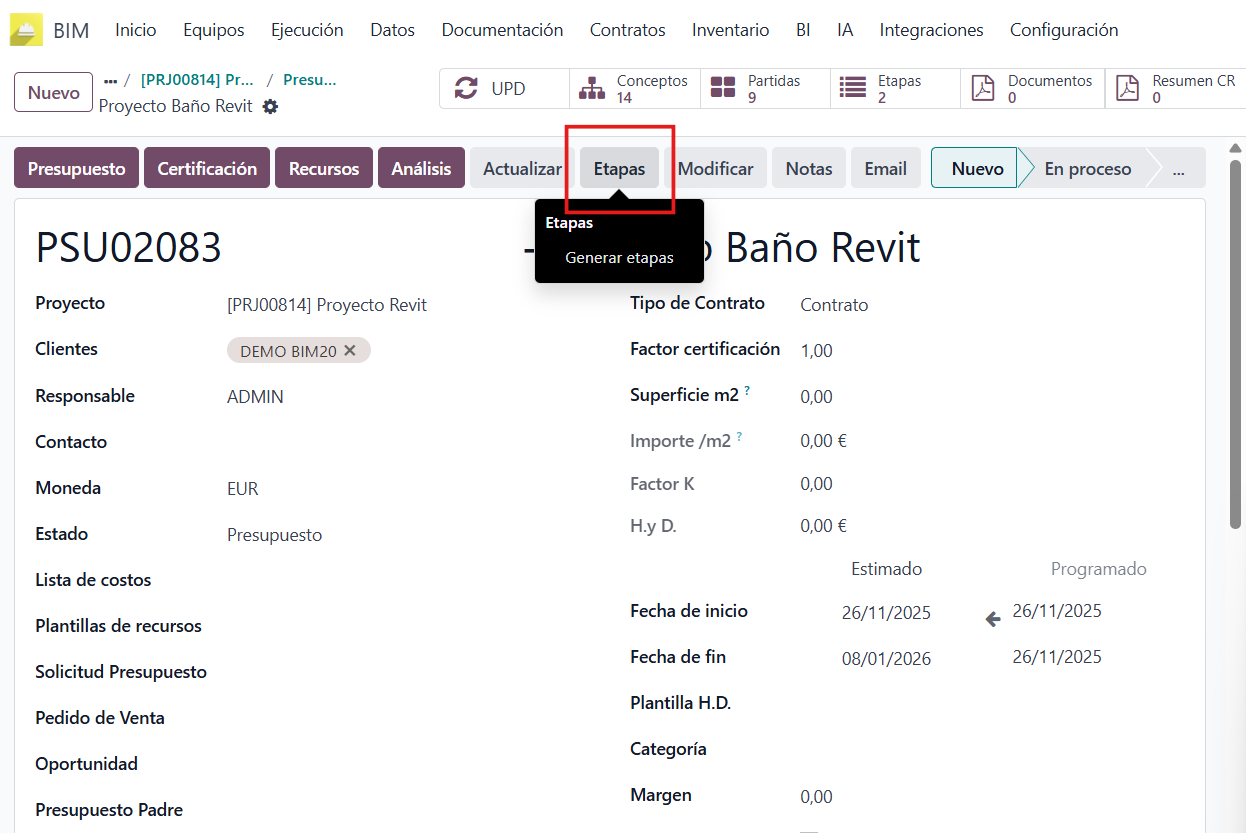
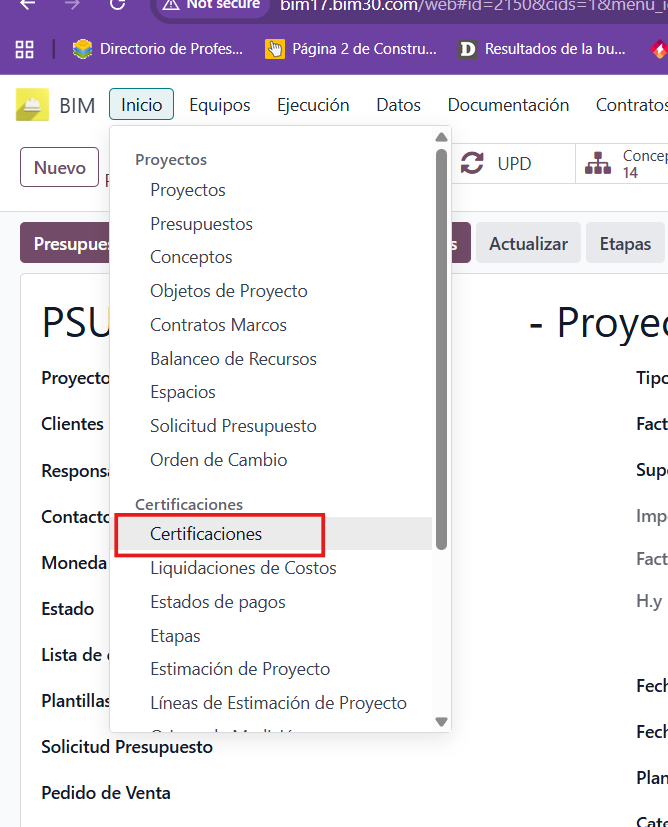
- Vá a Início / Medições e, com o projeto e o orçamento selecionados, clique em Carregar. Salve quando o Odoo atribuir o código sequencial.
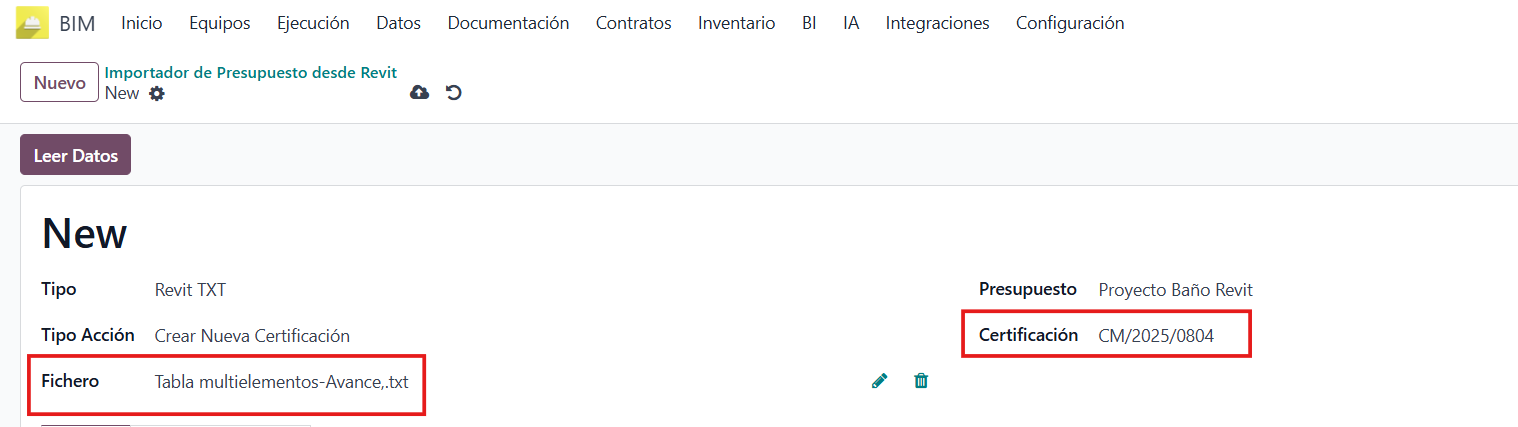
- Crie um registro novo no importador e, no tipo de ação, selecione Criar nova medição.
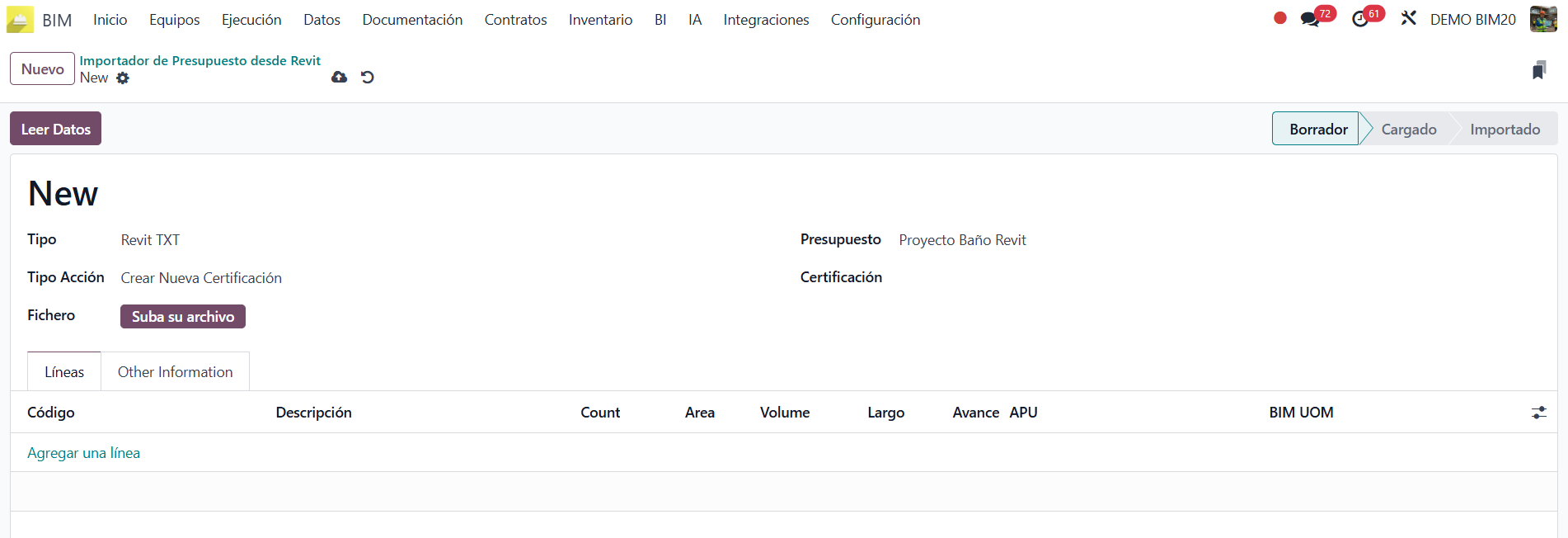
- Carregue o arquivo exportado do Revit, selecione no campo Medição a sequência criada no passo 2 e clique em Ler dados.
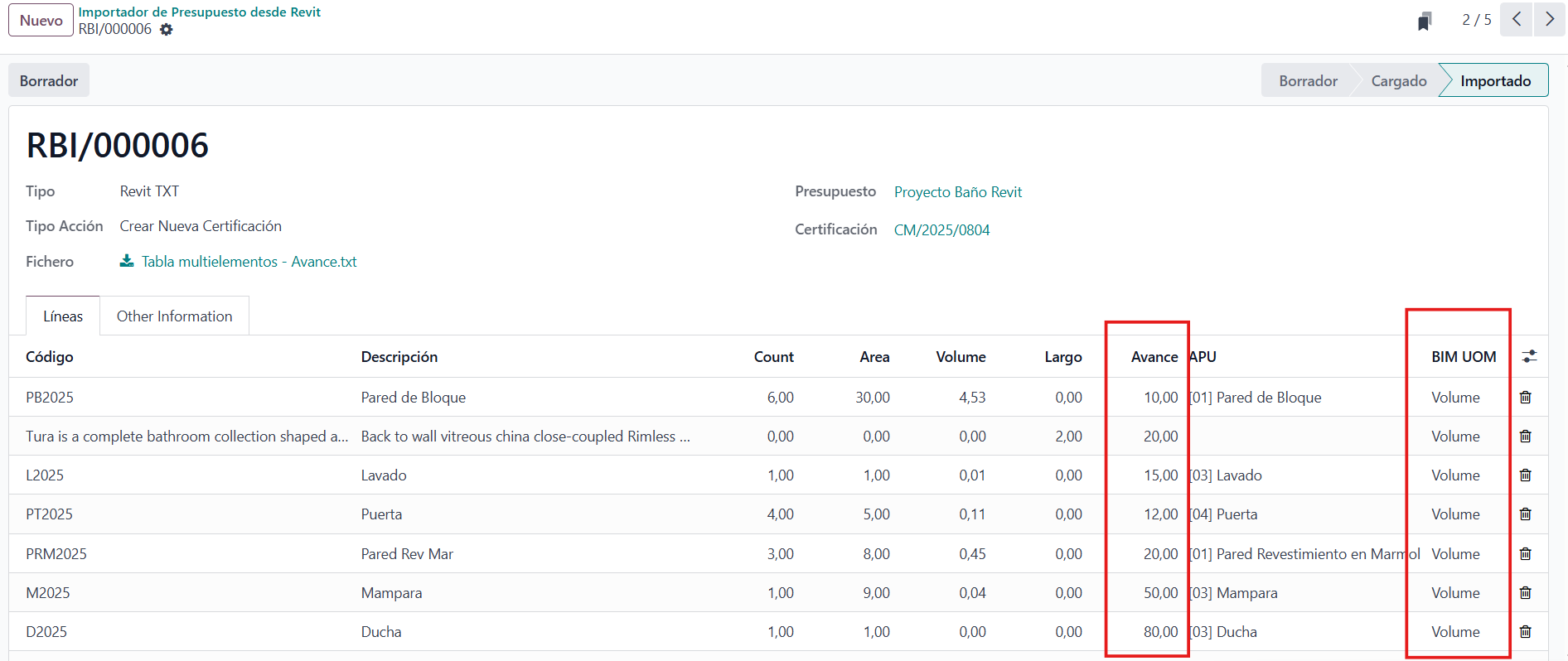
- Nas linhas, você pode carregar os elementos com seus percentuais de avanço ou trazê-los como dado do arquivo do Revit. Verifique se tudo está correto; na coluna BIM UoM você pode mudar a unidade que será criada para cada linha.
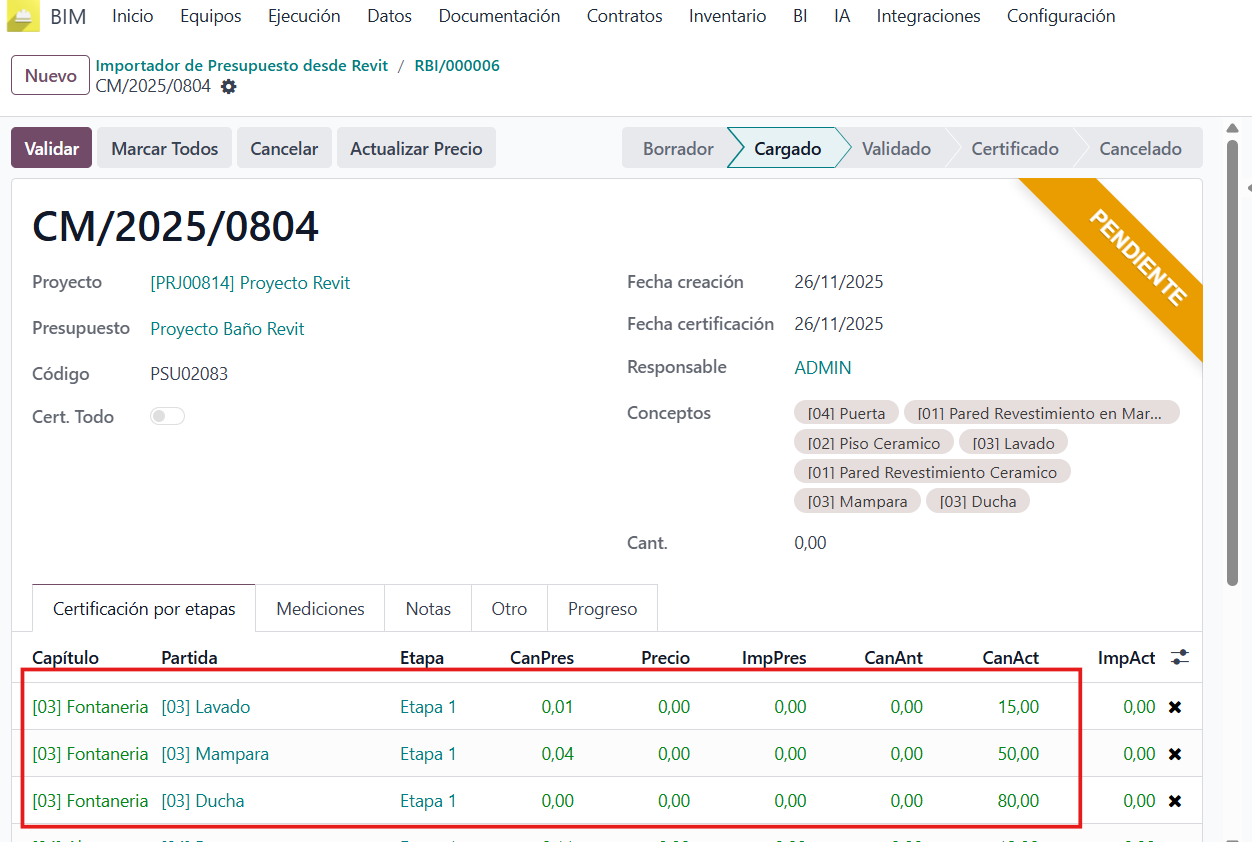
- Abra a medição: você verá as linhas dos itens com seus avanços carregadas.
Para aprofundar em como uma medição é calculada, leia como fazer uma medição de obra passo a passo.
Além da técnica
O interessante dessa integração é que não se trata apenas de software: é uma mudança na forma de trabalhar. Arquitetos, engenheiros e administradores podem colaborar em um mesmo fluxo, reduzindo erros e ganhando transparência.
Quer experimentar?
O BIM 2.0 oferece demonstrações personalizadas para equipes que querem dar o salto. Contato direto pelo WhatsApp ou pelo formulário de contato.
Conclusão
A união do Revit e do Odoo ERP com o BIM 2.0 é uma forma mais integrada e eficiente de pensar a construção, com orçamento, medições e modelo falando a mesma língua.