В современном строительстве эффективность зависит не только от хороших проектов, но и от безупречного управления. Здесь на сцену выходит BIM 2.0, соединяя моделирование в Revit с гибкостью ERP Odoo. Цель — более понятные проекты, более точные сметы и лучший контроль над объектом.
Зачем интегрировать Revit с Odoo?
Традиционно архитекторы и инженеры работают в Revit, а администрирование и финансы ведутся в ERP. Эти два мира часто не связаны между собой, что приводит к ошибкам, влияющим на сроки и производительность на объекте.
С BIM 2.0 этот разрыв сокращается: данные модели становятся полезной информацией для смет, актов выполненных работ и контроля объекта.
Учимся шаг за шагом
Урок 1. Экспорт из Revit
Первый шаг — создать в Revit спецификации материалов и экспортировать их. Так техническая информация превращается в данные, готовые для Odoo. Порядок действий:
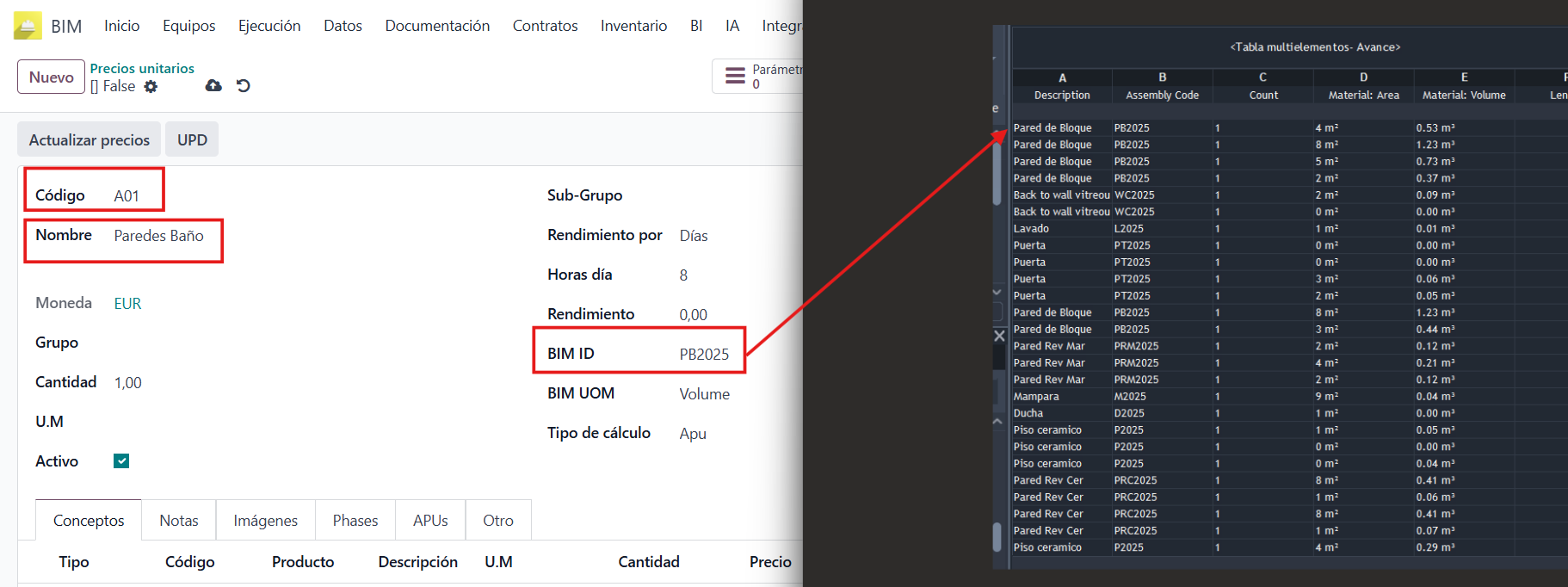
- Подготовьте модель Revit со всеми элементами. Важно, чтобы у каждого элемента в свойствах был назначен assembly code (код сборки).
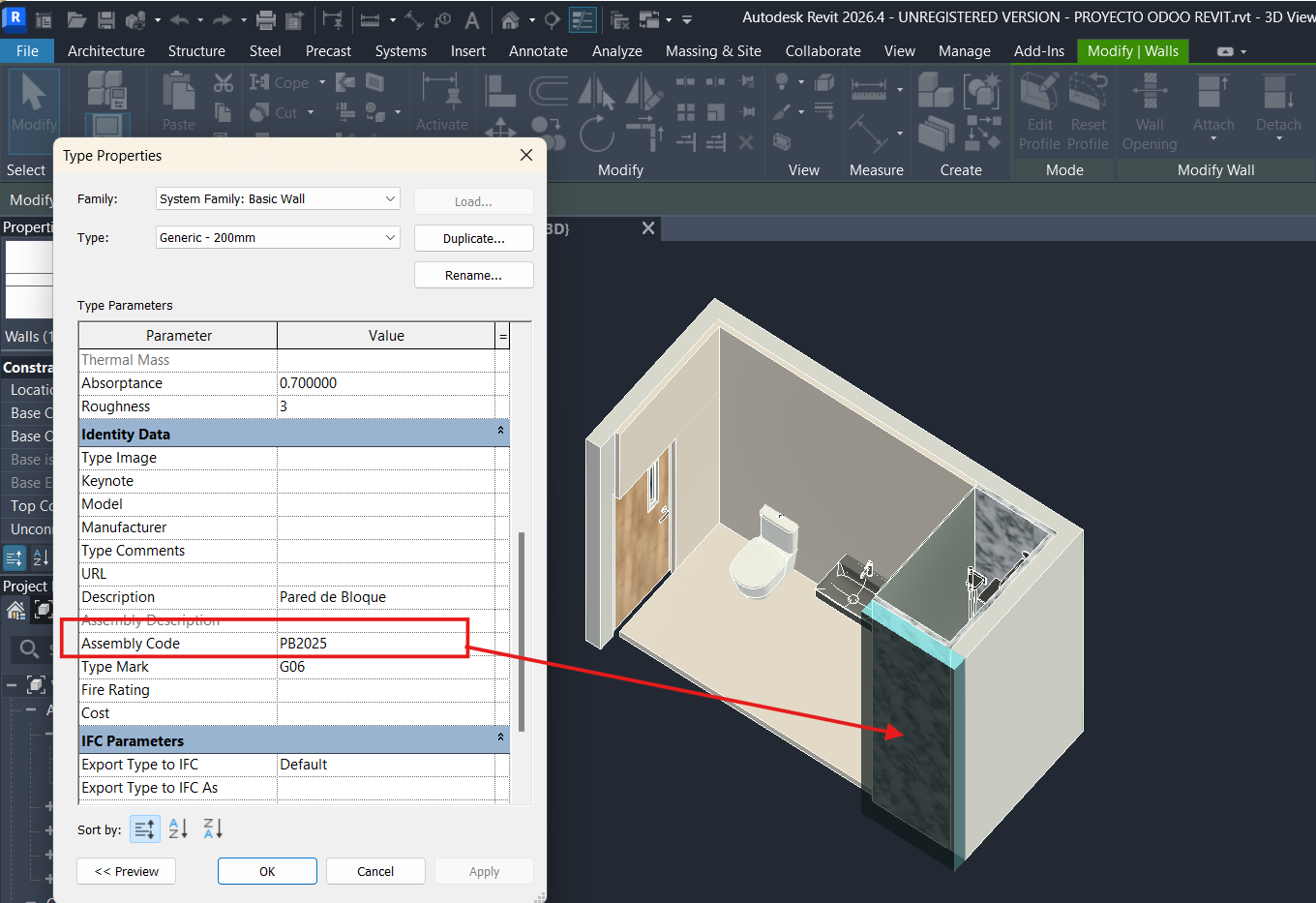
- Перейдите на вкладку «Вид» / Schedules / Material Takeoff и выберите в диалоговом окне вариант Multidiscipline.
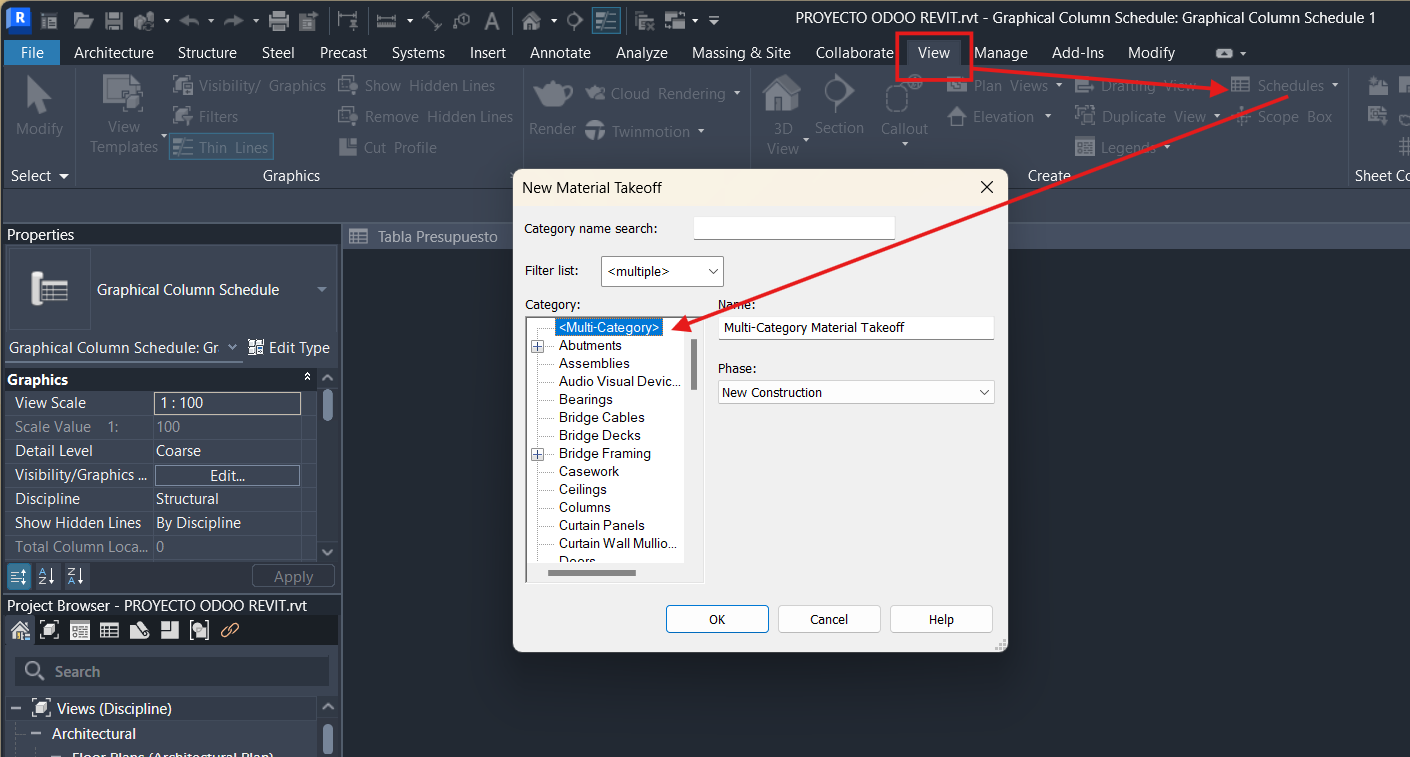
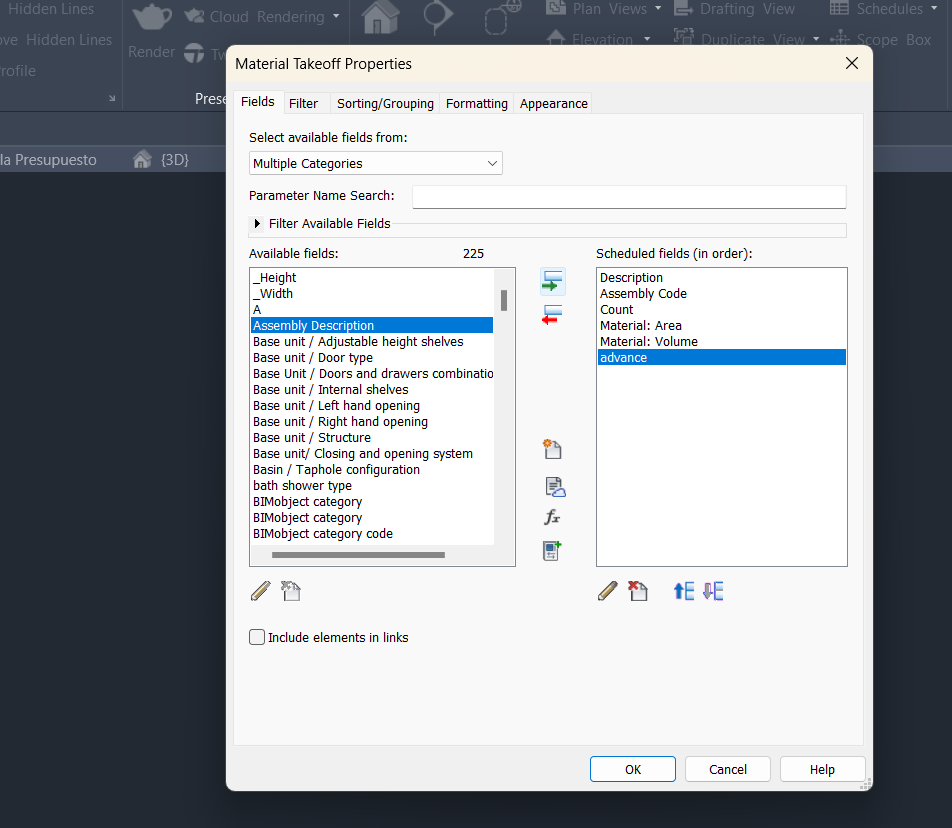
- Выберите столбцы спецификации. В нашем случае: описание, код, количество, «Материал: площадь», «Материал: объём» и прогресс.
- Когда спецификация создана, перейдите в «Главная» / «Экспорт» / «Отчёты» / Schedules.
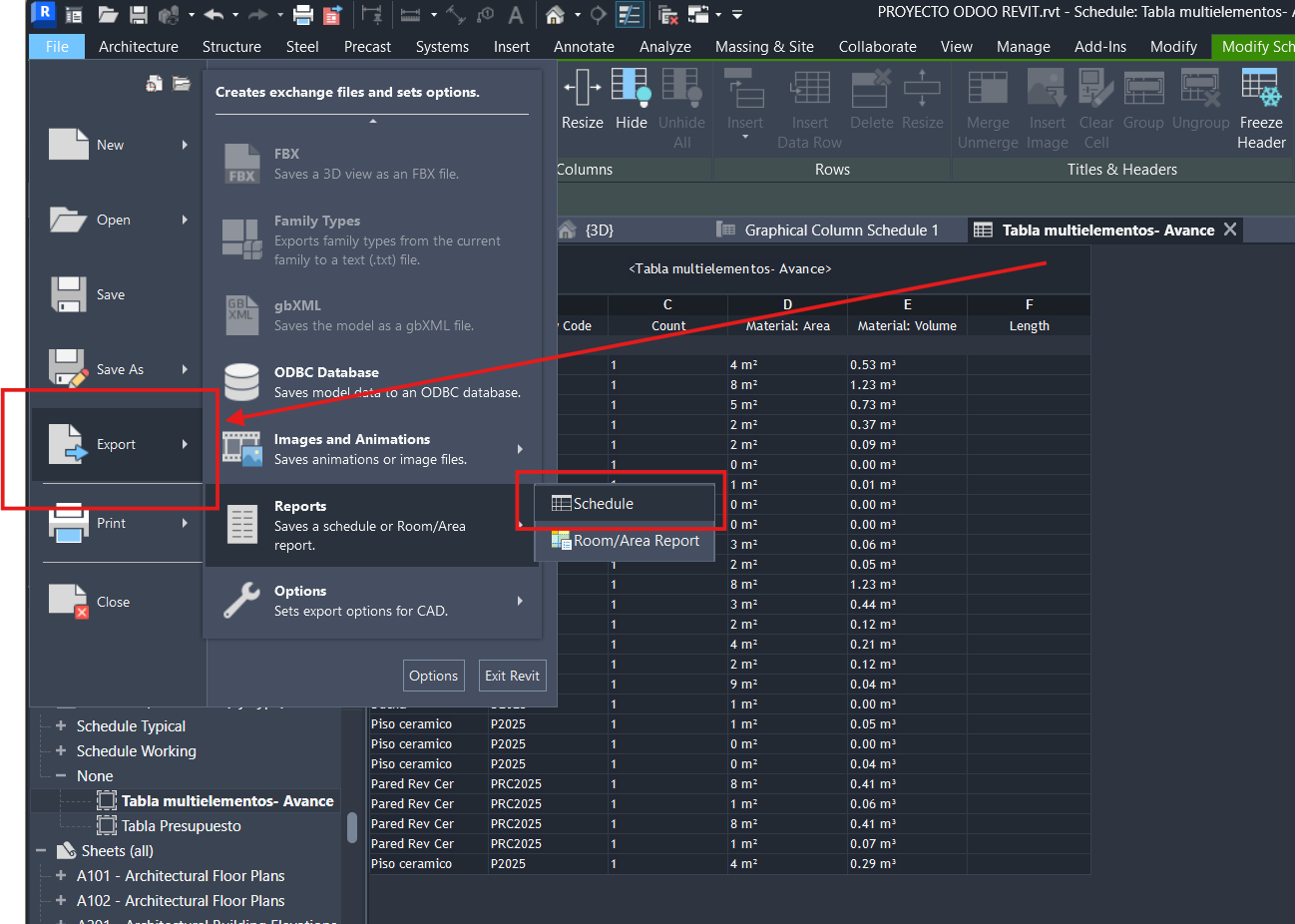
- Сохраните файл в формате .TXT. В следующем диалоговом окне снимите отметку «экспортировать заголовок», выберите запятую в качестве разделителя и не используйте квалификатор текста.
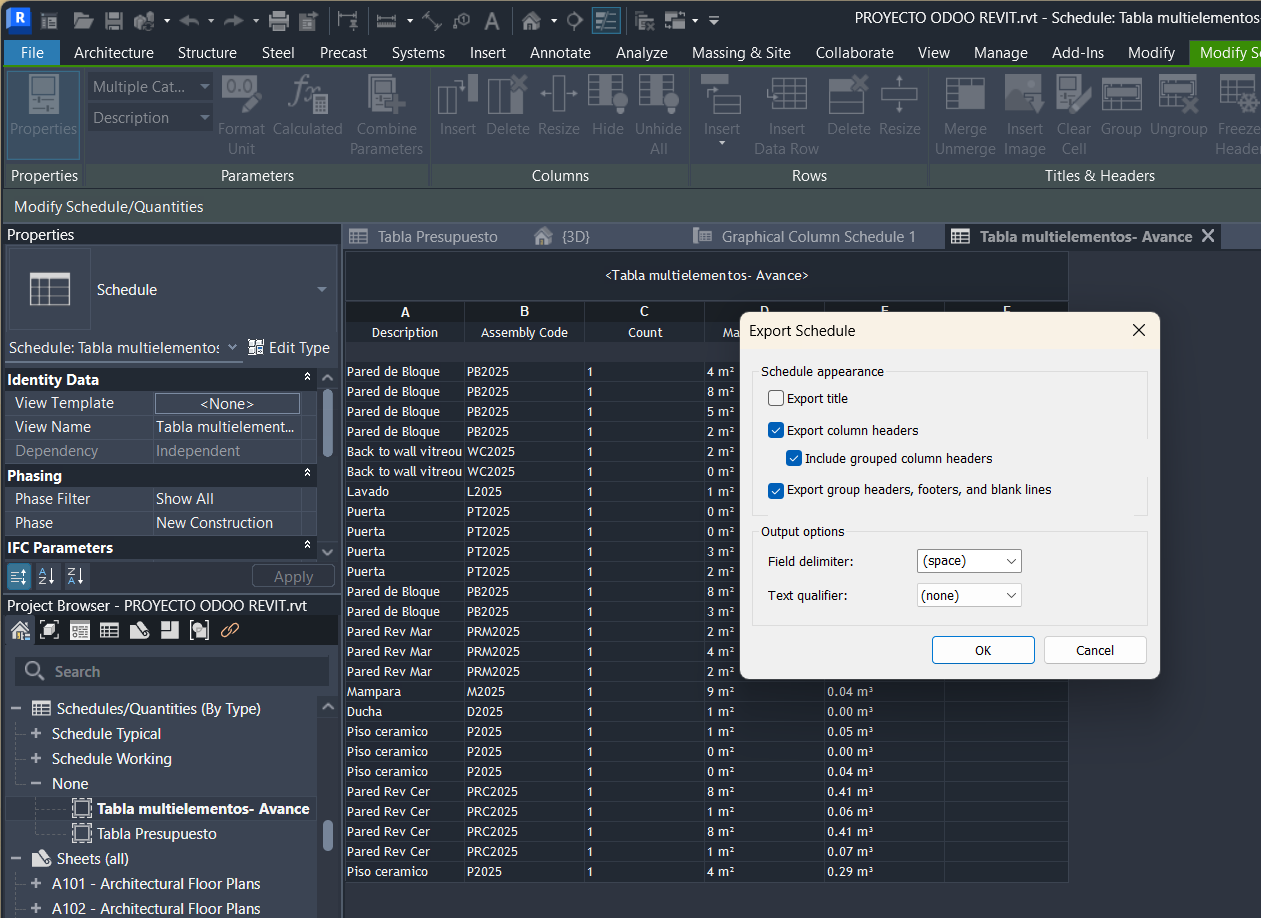
👉 Смотрите видео здесь.
Урок 2. Настройка APU в Odoo
После экспорта данных нужно настроить калькуляции единичных расценок (APU) в Odoo. Так у каждого материала и ресурса будет своя реальная стоимость.
- В Odoo перейдите в модуль BIM / «Данные» / «Группы единичных расценок».
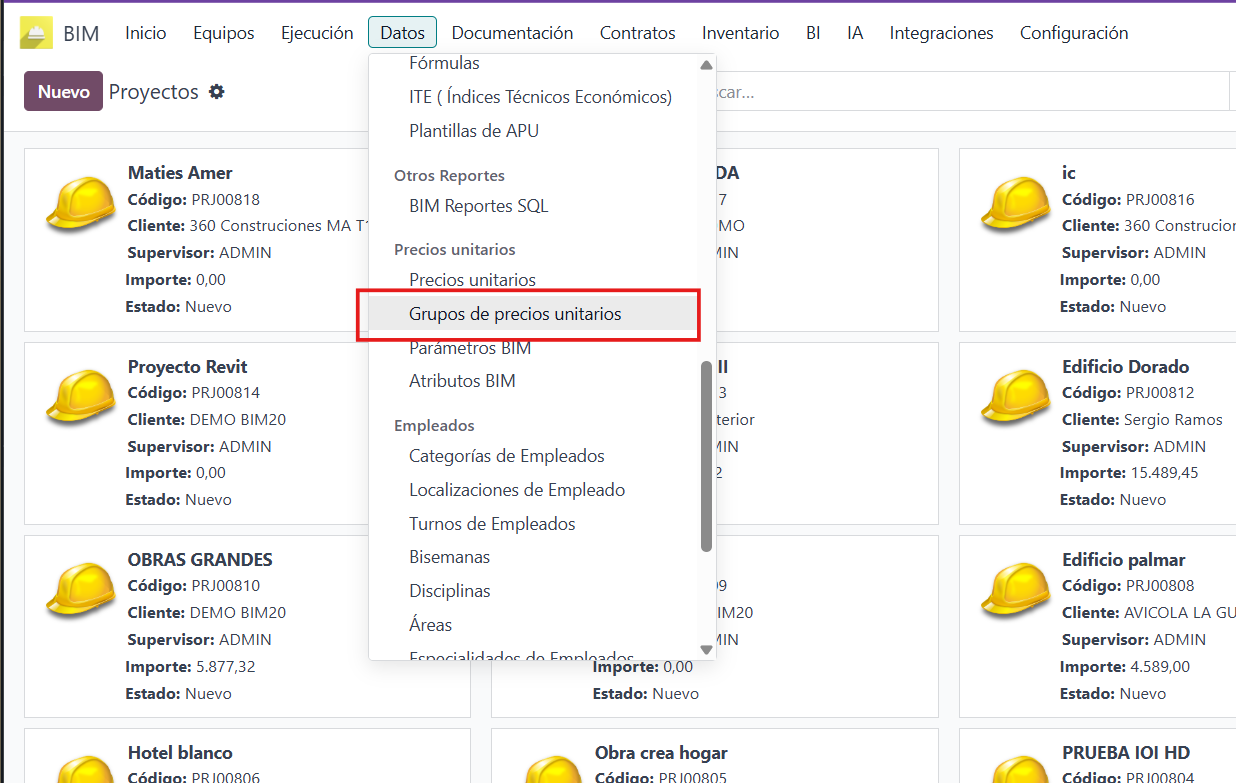
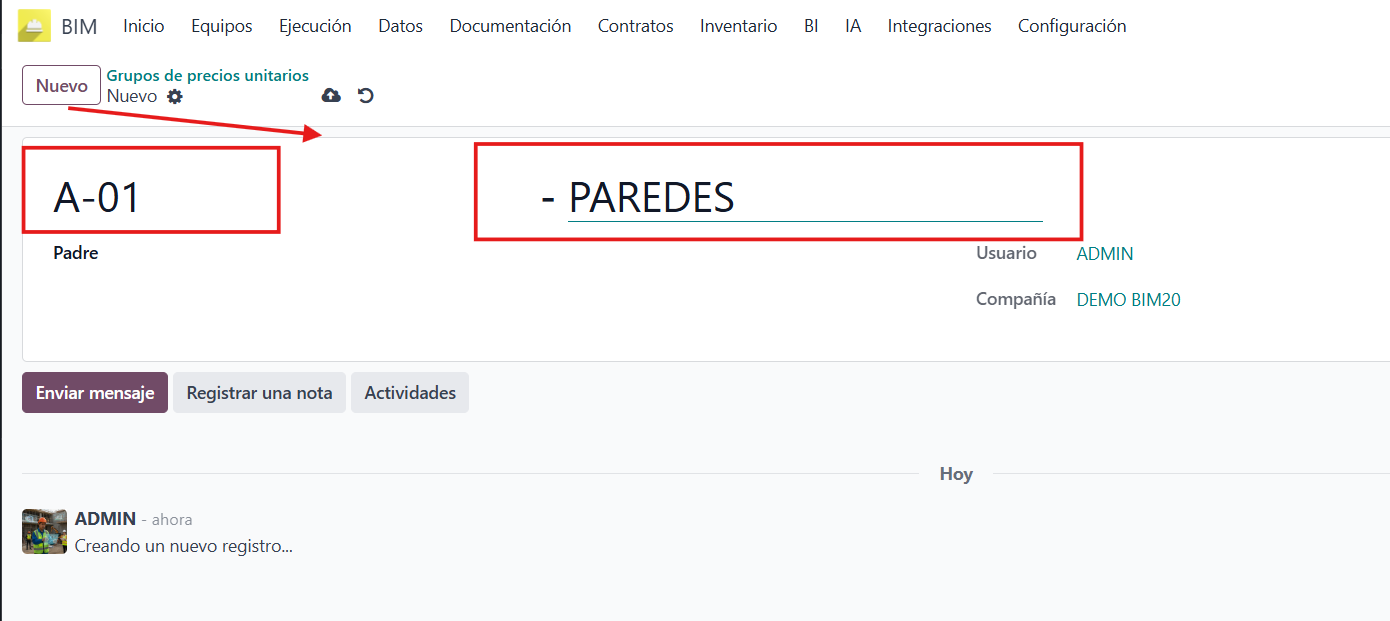
- Создайте новую группу с кодом и названием. В смете она будет представлена как раздел; внутри группы свяжите единичные расценки, которые её составляют.
- В BIM / «Данные» / «Единичные расценки» нажмите «Создать», задайте код и название и в поле BIM ID укажите assembly code, который вы назначили каждому элементу в Revit. У каждого элемента Revit должна быть своя единичная расценка.
Урок 3. Импорт смет
Когда спецификация и APU готовы, можно импортировать полные сметы из Revit в Odoo. Так модель и финансовое управление говорят на одном языке.
- Создайте проект и внутри него — смету.
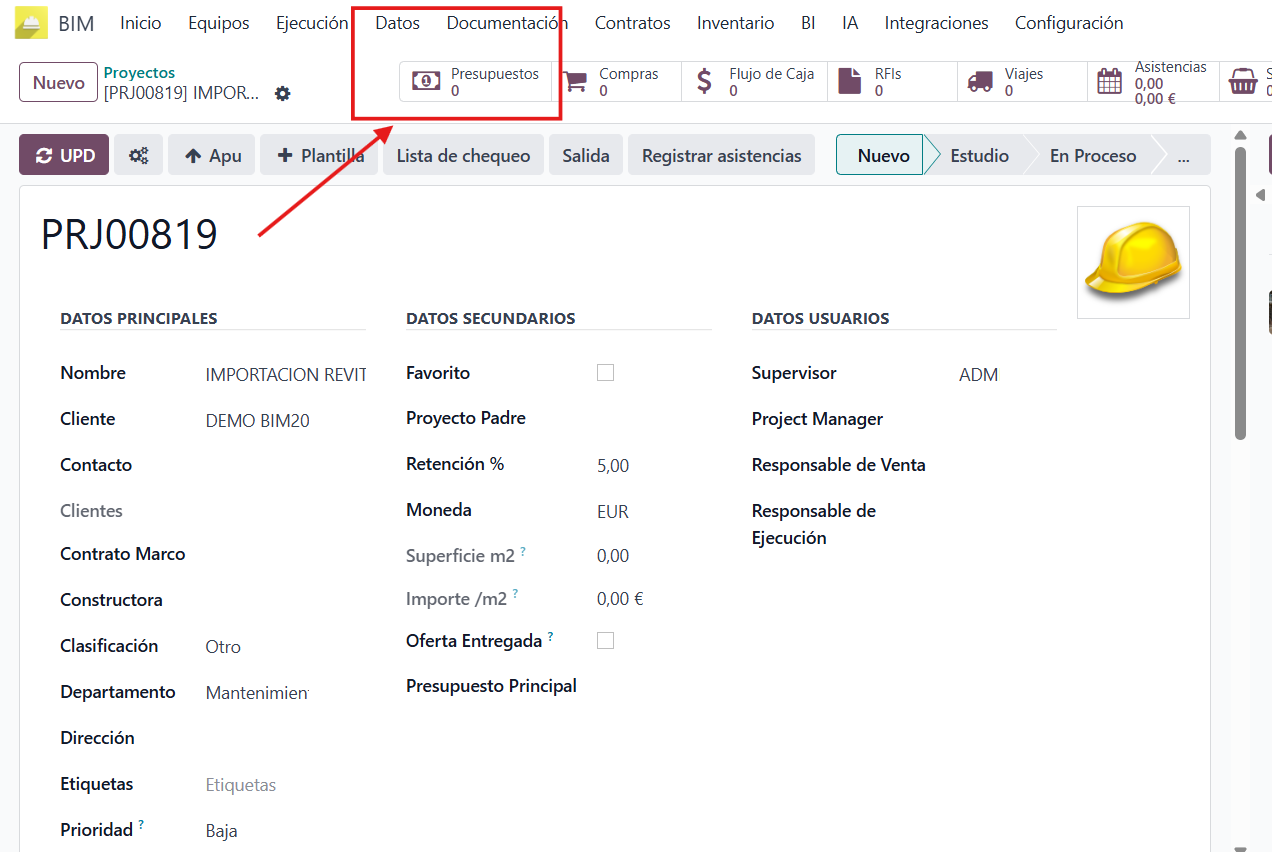
- Перейдите в BIM / «Интеграции» / «Импортёр BIM» / «Импорт сметы из Revit».
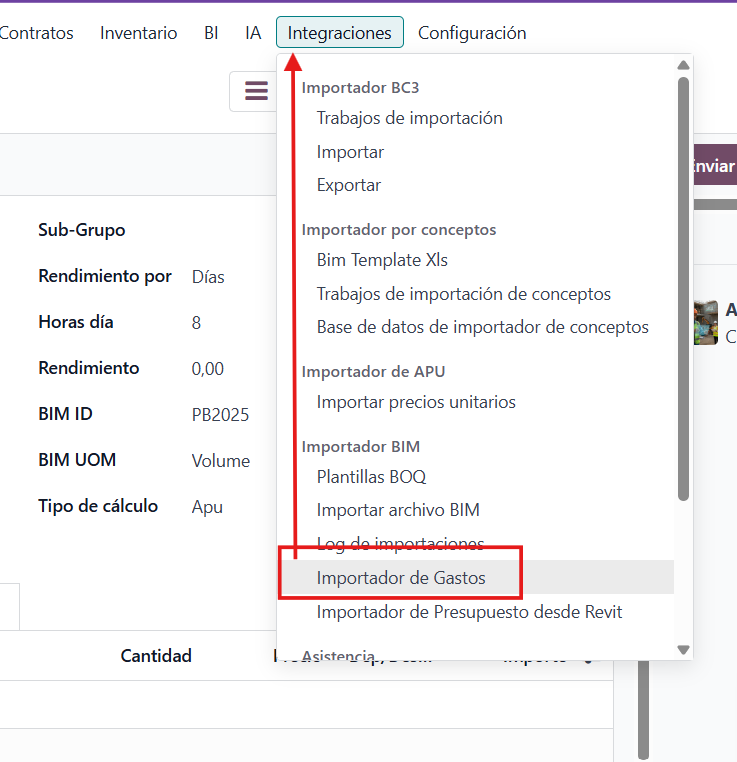
- Создайте новую запись и в типе действия выберите Создать новую смету.
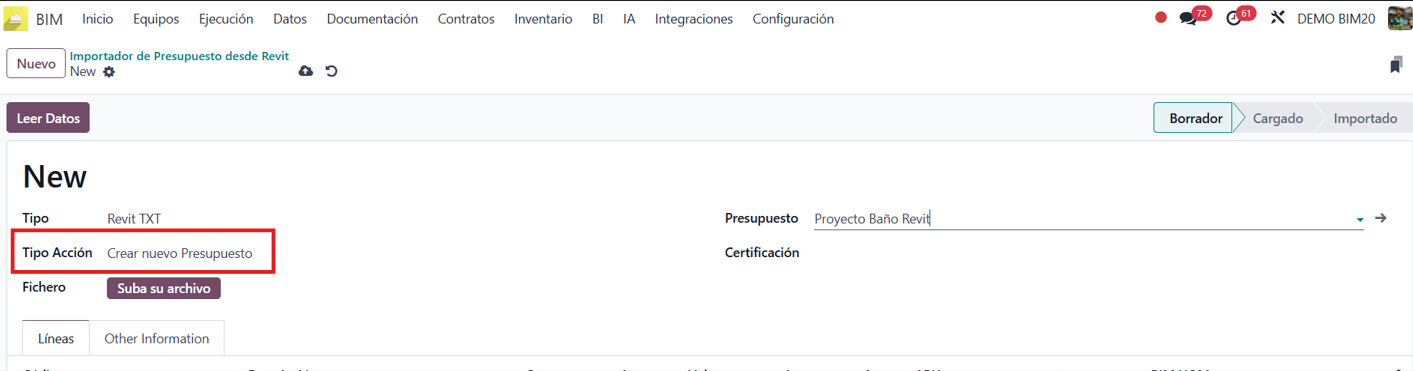
- Загрузите файл, экспортированный из Revit, и нажмите Считать данные.
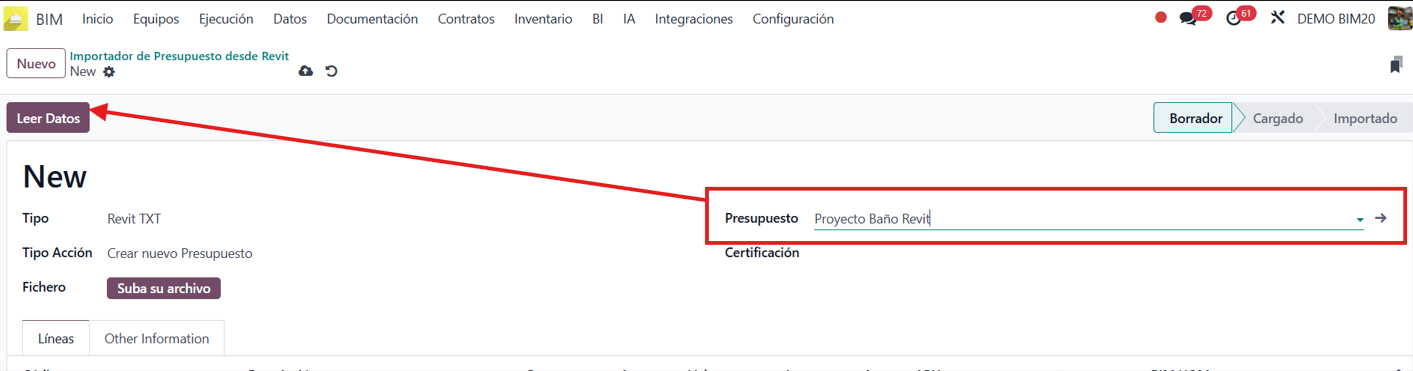
- Odoo сформирует позиции сметы с разделами и расценками в соответствии с созданными группами и единичными расценками.
Урок 4. Акты выполненных работ
Наконец, интеграция позволяет импортировать акты выполненных работ из Revit в Odoo, что упрощает контроль прогресса и платежей.
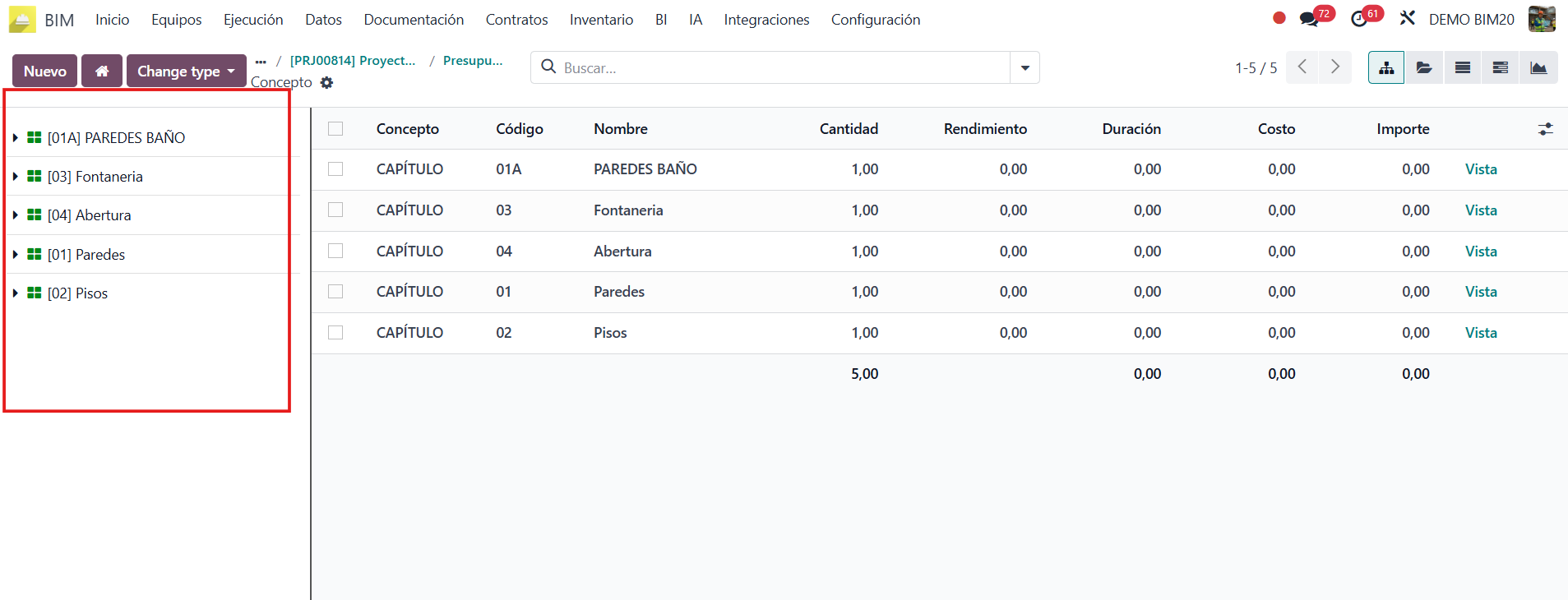
- Создайте этапы проекта.
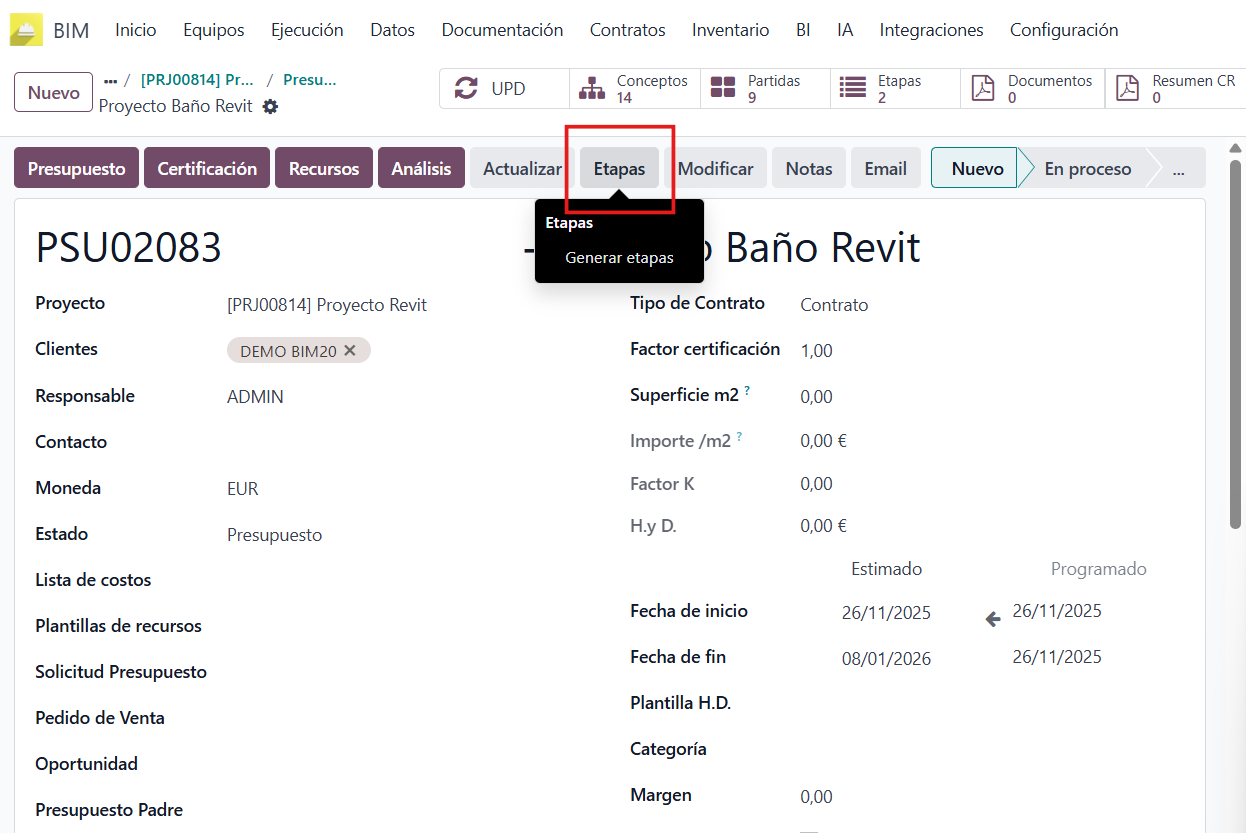
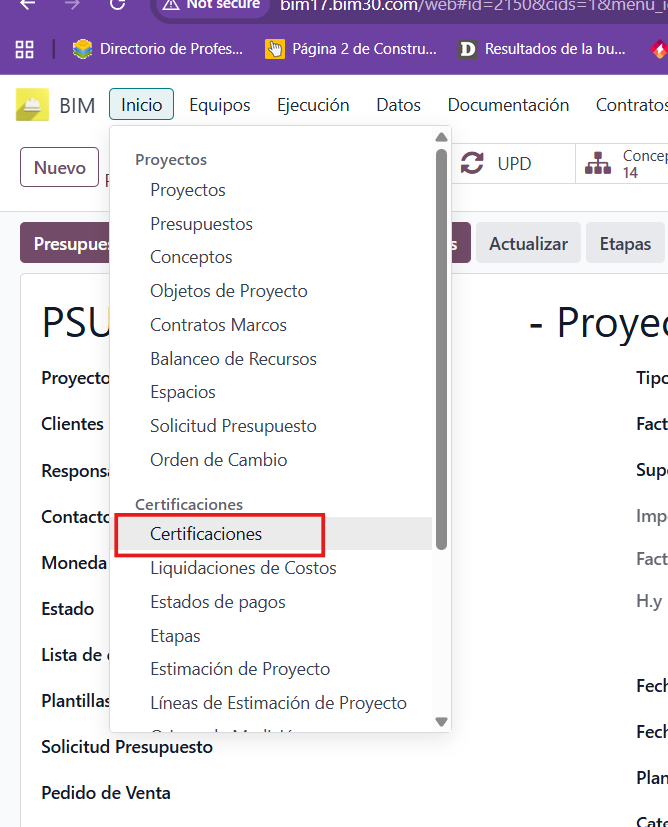
- Перейдите в «Главная» / «Акты выполненных работ» и, выбрав проект и смету, нажмите Загрузить. Сохраните, когда Odoo присвоит порядковый код.
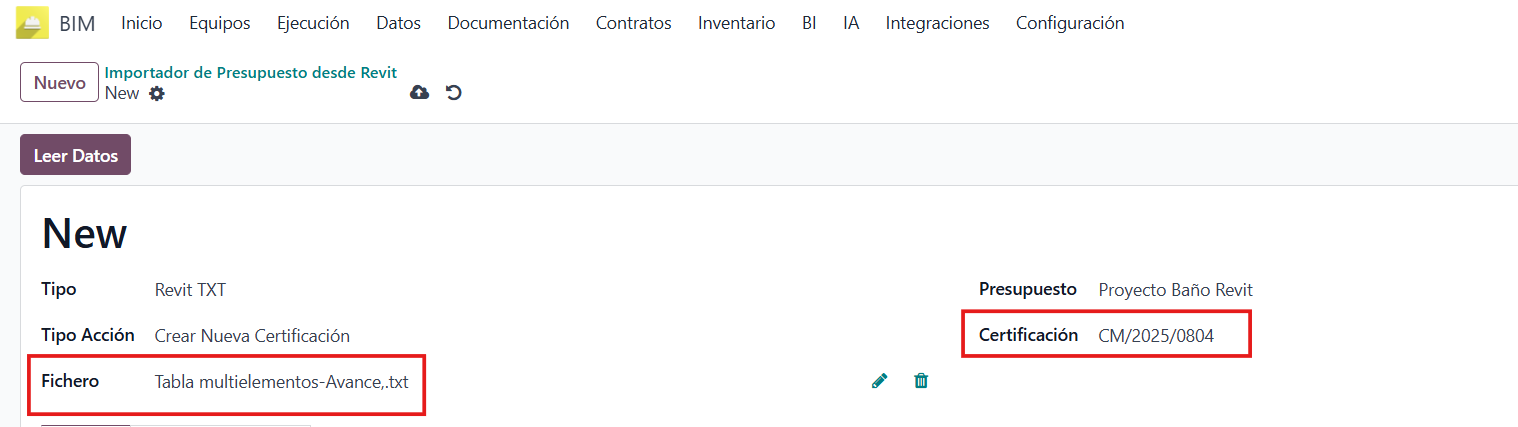
- Создайте новую запись в импортёре и в типе действия выберите Создать новый акт.
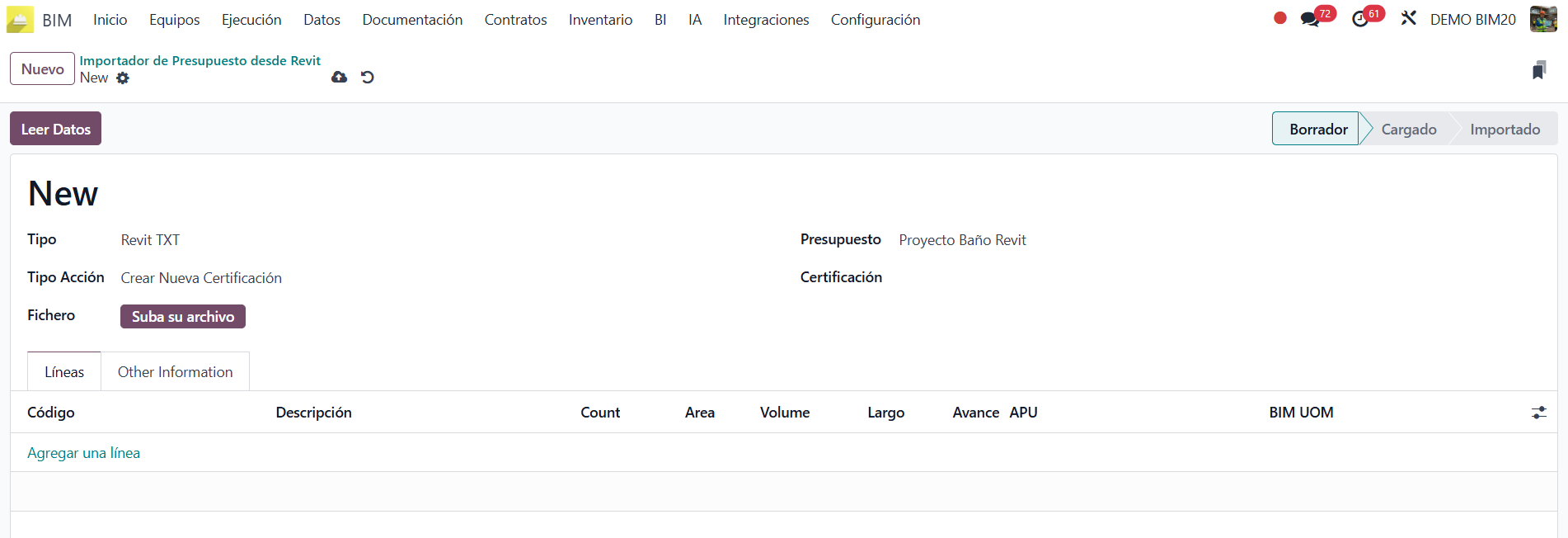
- Загрузите файл, экспортированный из Revit, выберите в поле Акт порядковый номер, созданный на шаге 2, и нажмите Считать данные.
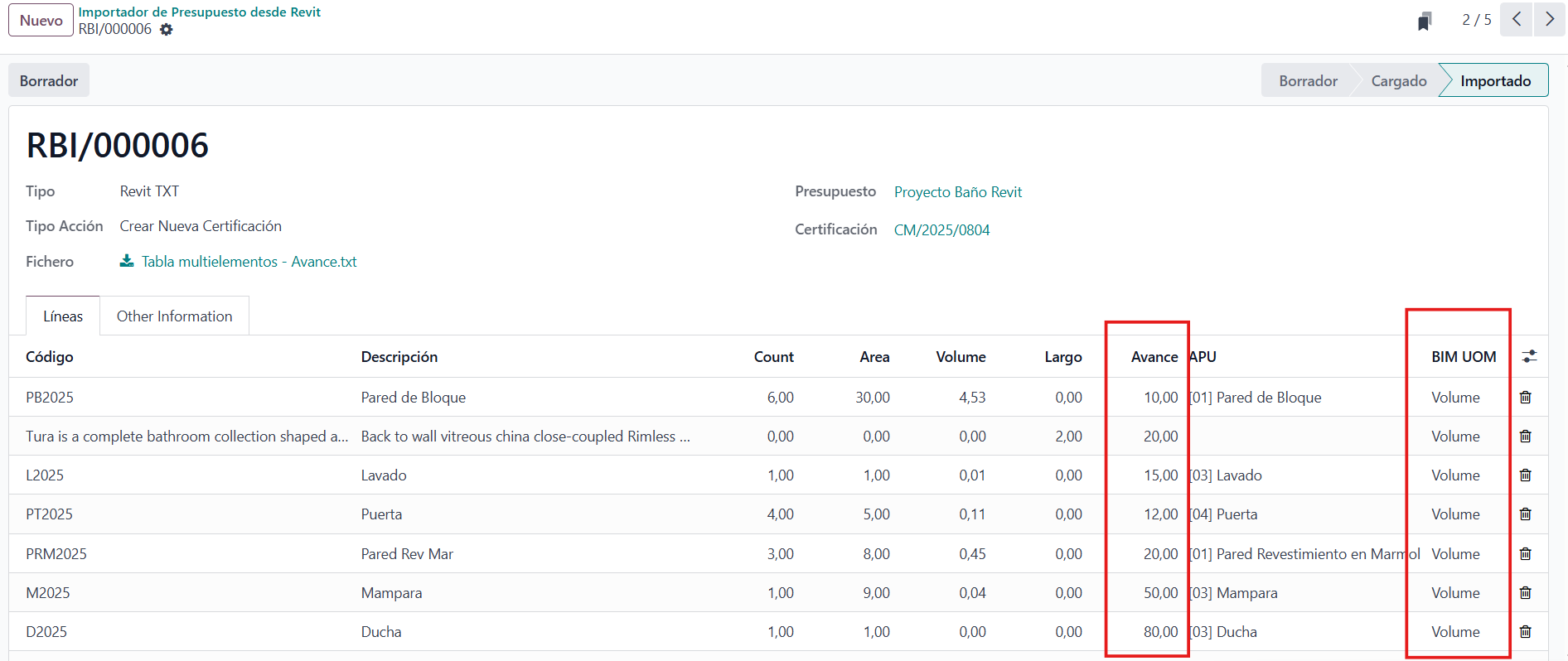
- В строках можно загрузить элементы с процентами выполнения либо получить их уже как данные из файла Revit. Проверьте, что всё верно; в столбце BIM UoM можно изменить единицу измерения, которая будет создана для каждой строки.
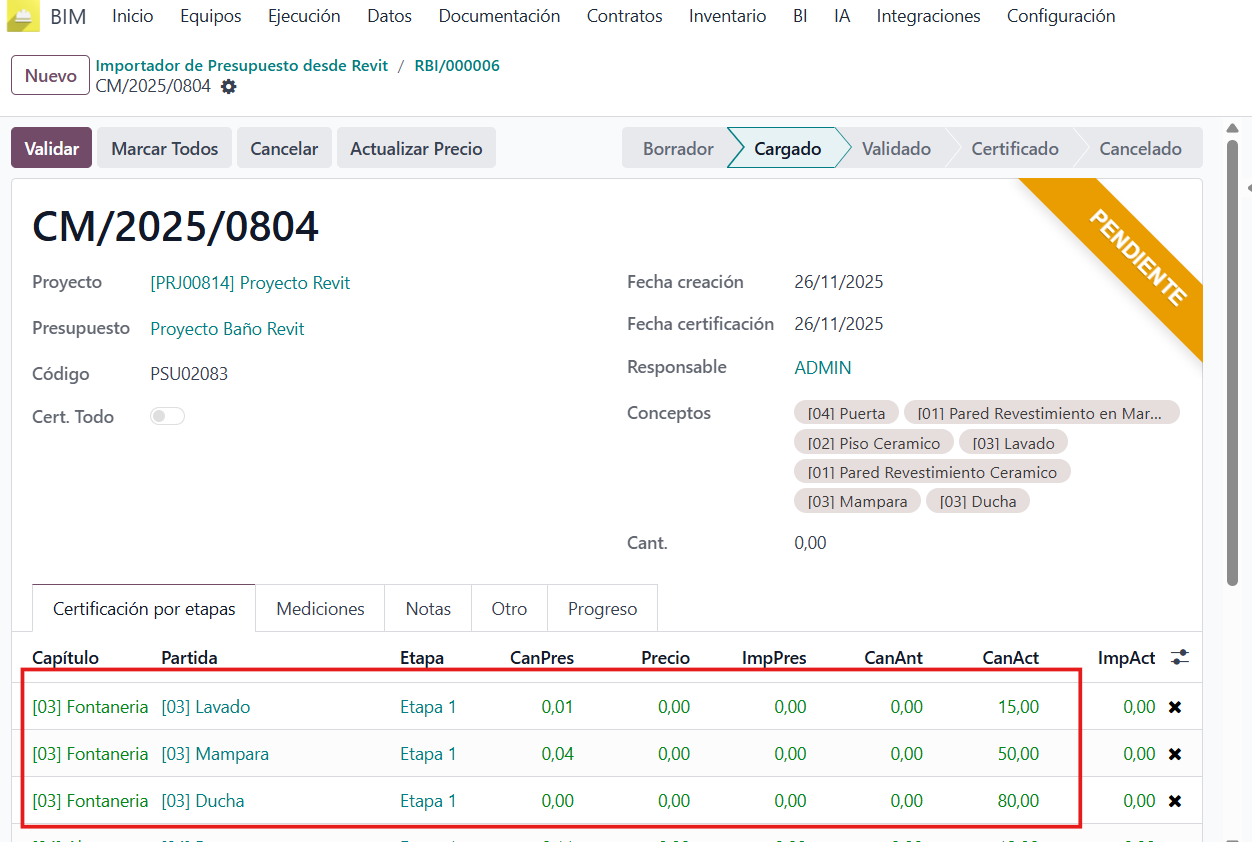
- Откройте акт: в нём будут загружены строки позиций с их прогрессом.
Чтобы лучше понять, как рассчитывается акт, прочитайте как оформить акт выполненных работ: пошаговое руководство.
Больше, чем технология
Интересно в этой интеграции то, что речь не только о программном обеспечении: это изменение способа работы. Архитекторы, инженеры и администраторы могут сотрудничать в едином процессе, сокращая ошибки и повышая прозрачность.
Хотите попробовать?
BIM 2.0 проводит персональные демонстрации для команд, готовых сделать шаг вперёд. Прямая связь через WhatsApp или через форму обратной связи.
Заключение
Объединение Revit и Odoo ERP с помощью BIM 2.0 — это более целостный и эффективный взгляд на строительство, при котором смета, акты выполненных работ и модель говорят на одном языке.