En la construcció moderna, l'eficiència no depèn només de bons dissenys, sinó també d'una gestió impecable. Aquí és on BIM 2.0 entra en joc, connectant el modelatge a Revit amb la flexibilitat de l'ERP Odoo. L'objectiu: projectes més clars, pressupostos més precisos i un millor control de l'obra.
Per què integrar Revit amb Odoo?
Tradicionalment, els equips d'arquitectura i enginyeria treballen a Revit, mentre que l'administració i les finances es gestionen en un ERP. Els dos mons solen estar desconnectats, i això genera errors que afecten el temps i la producció de l'obra.
Amb BIM 2.0 aquesta bretxa es redueix: les dades del model esdevenen informació útil per a pressupostos, certificacions i control d'obra.
Aprenent pas a pas
Classe 1: Exportar des de Revit
El primer pas és crear taules de materials a Revit i exportar-les. Així, la informació tècnica es converteix en dades llestes per a Odoo. Aquests són els passos:
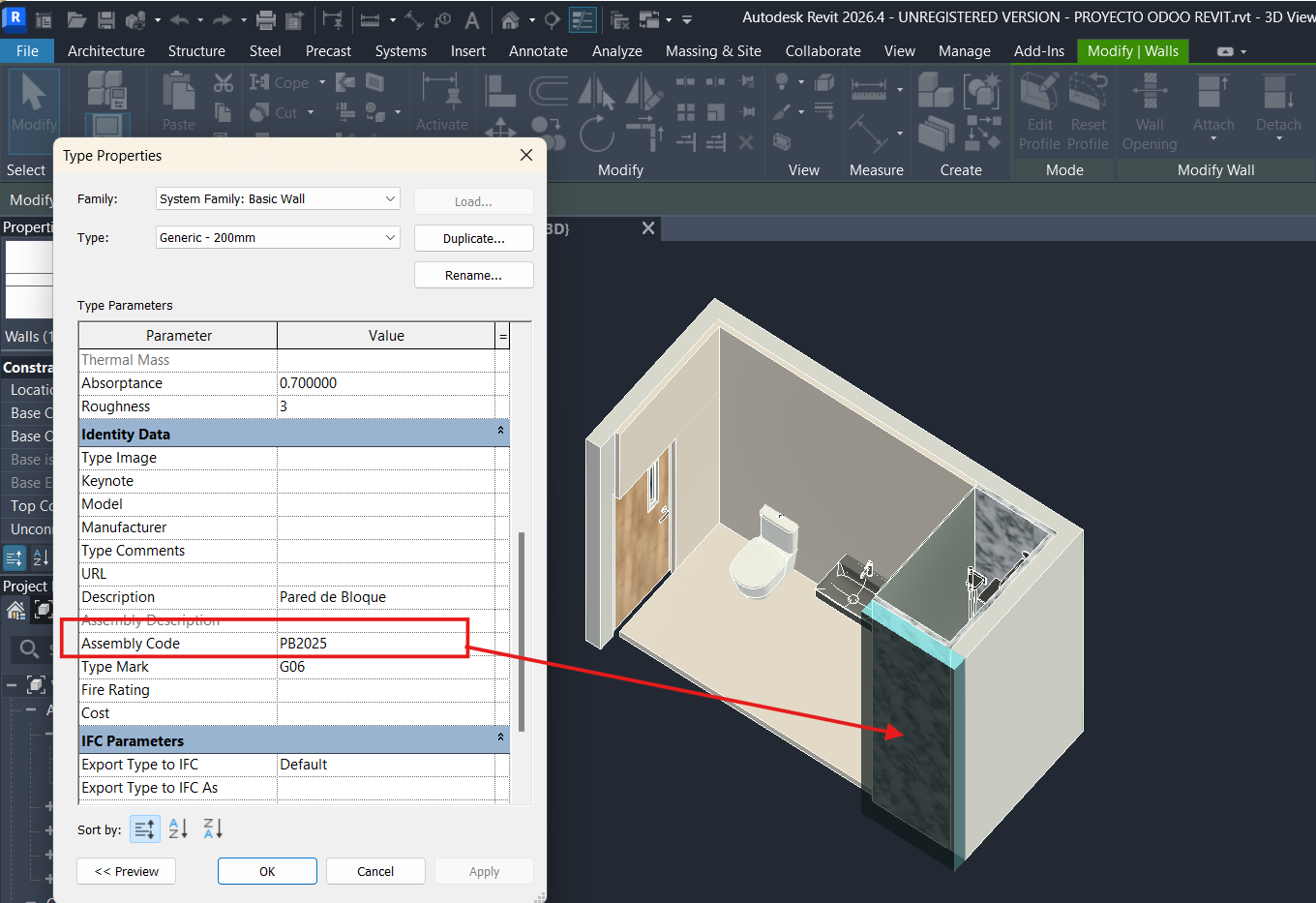
- Tingues el model de Revit acabat amb tots els seus elements. És important que cada element tingui assignat el seu assembly code a les propietats.
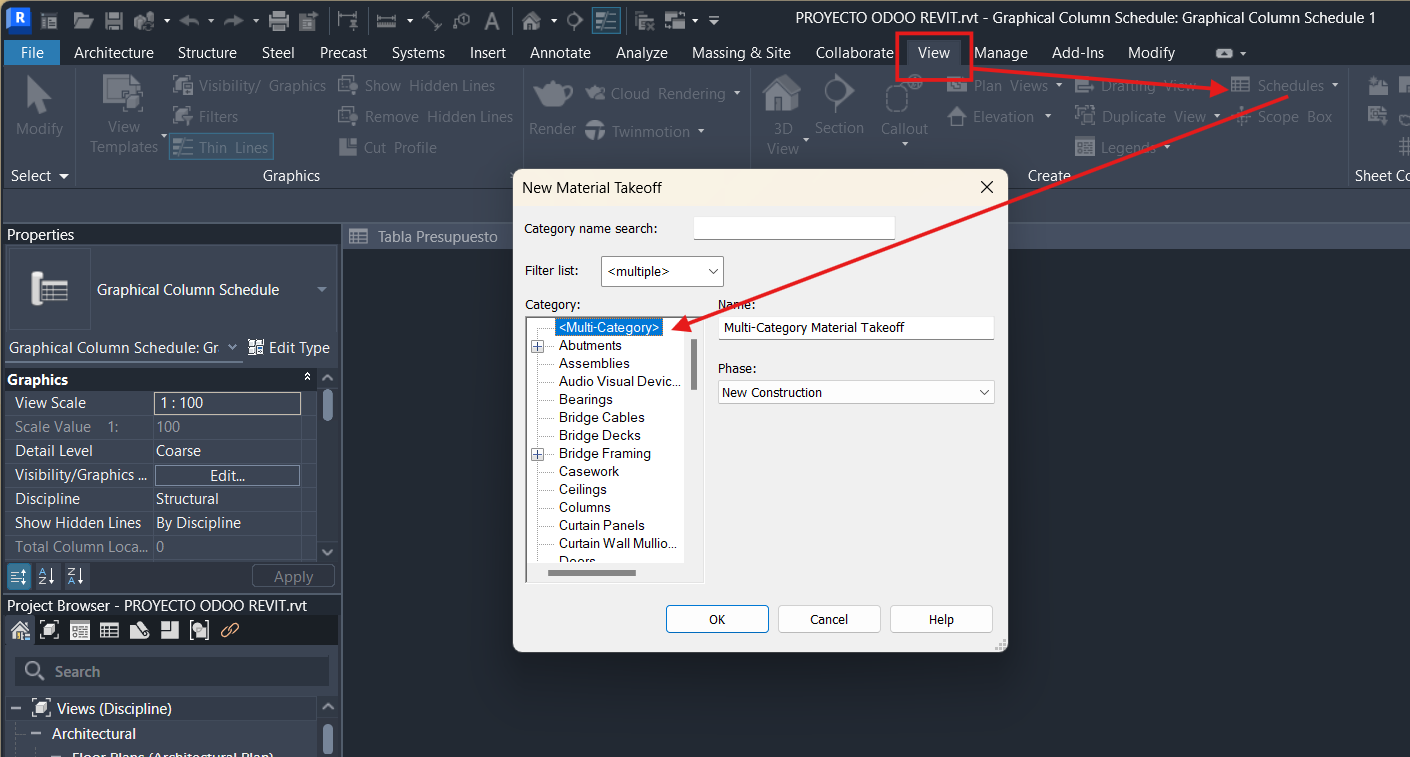
- Ves a la pestanya Vista / Schedules / Material Takeoff i selecciona l'opció Multidiscipline al quadre de diàleg.
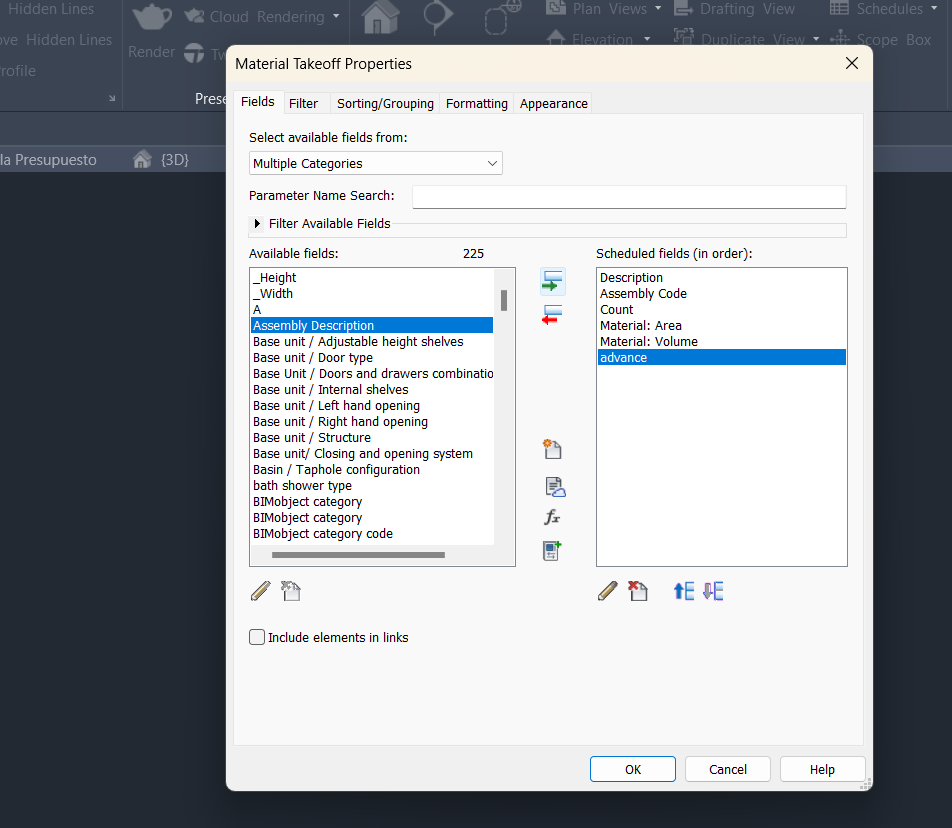
- Selecciona les columnes de la taula. En aquest cas: Descripció, Codi, Quantitat, Material: Àrea, Material: Volum i Avenç.
- Un cop creada la taula, ves a Inici / Exportar / Informes / Schedules.
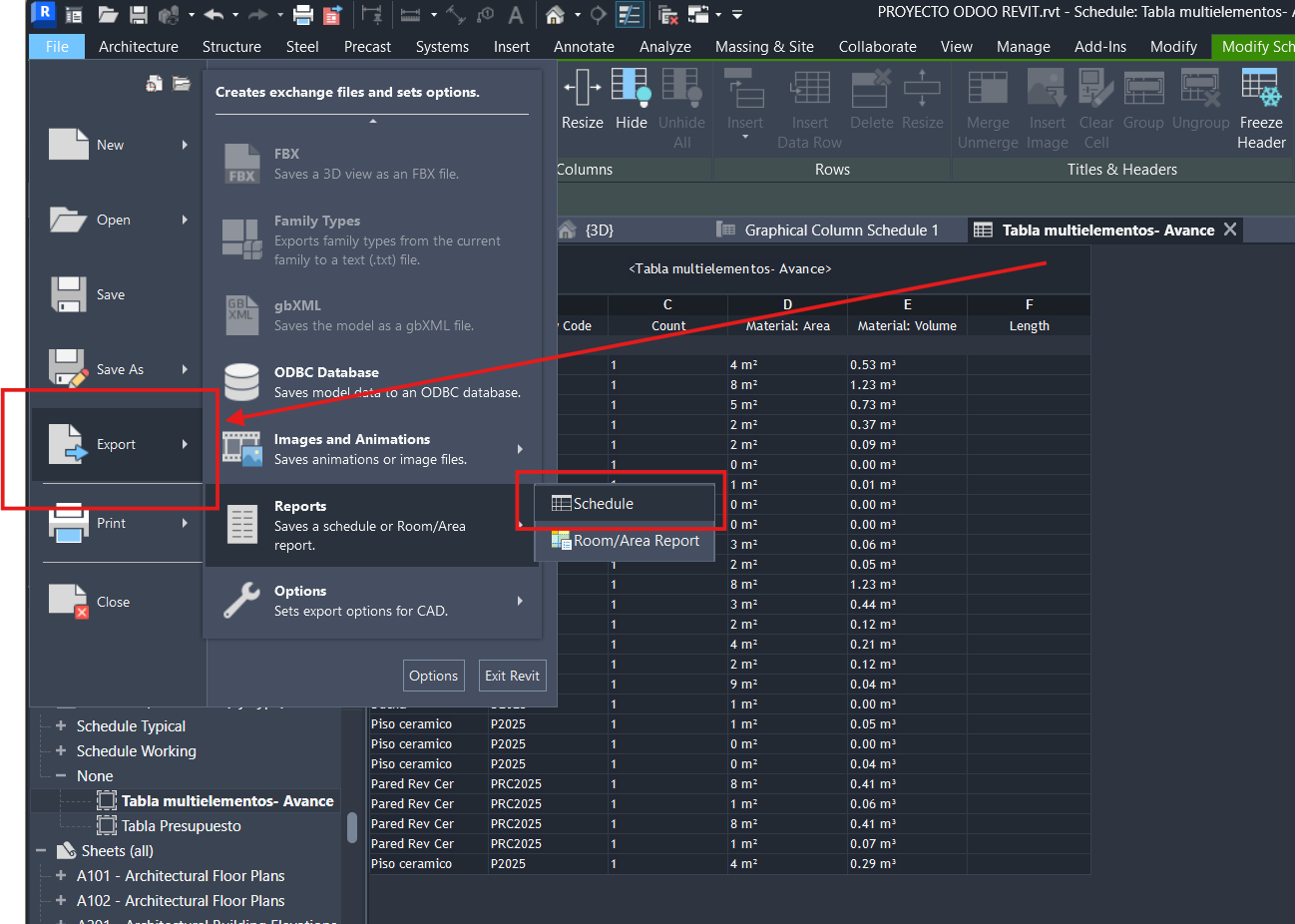
- Desa el fitxer en format .TXT. Al quadre de diàleg següent, desmarca «exportar títol», tria la coma com a separador i no facis servir cap qualificador de text.
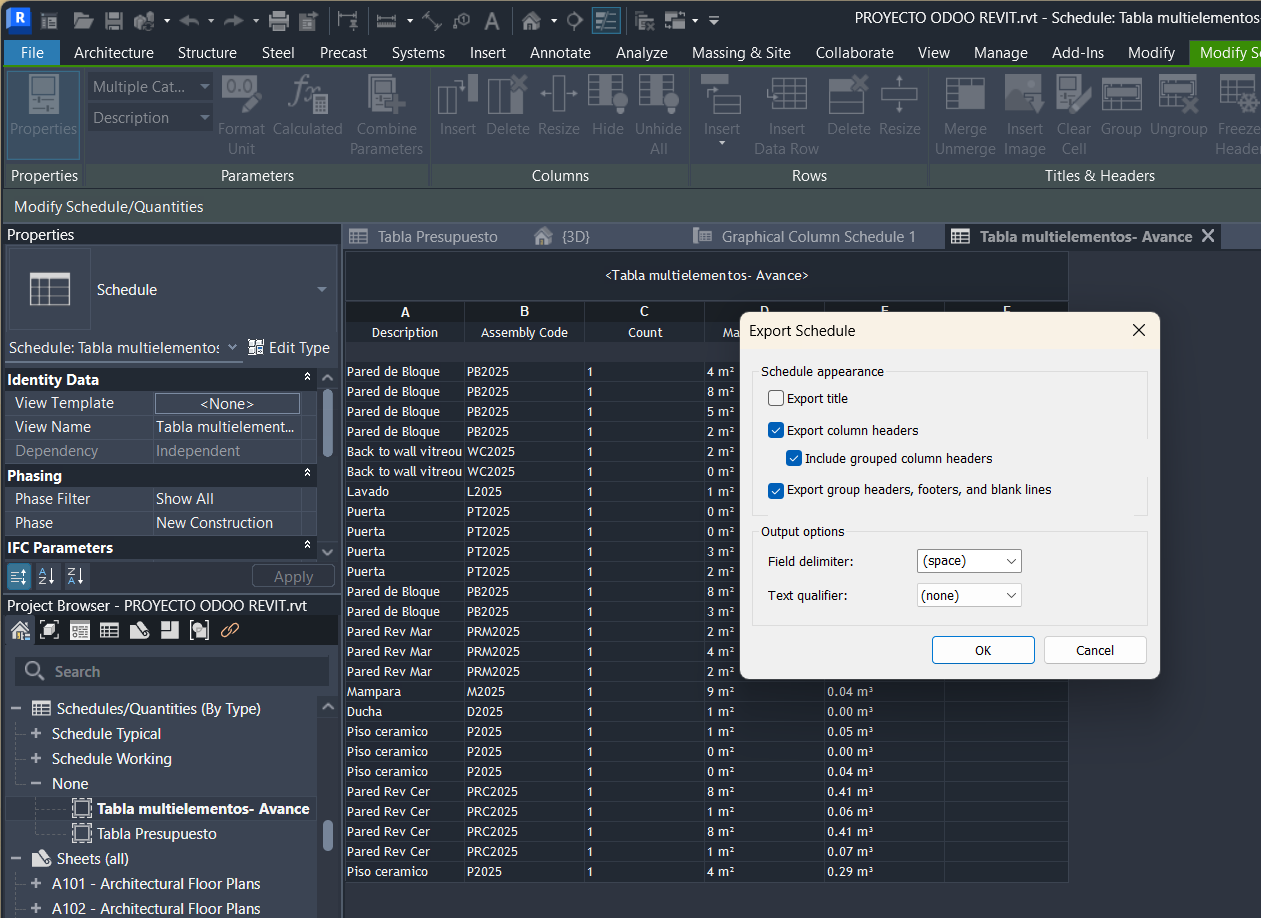
👉 Mira el vídeo aquí.
Classe 2: Configurar els APU a Odoo
Un cop exportades les dades, toca configurar les Anàlisis de Preus Unitaris (APU) a Odoo. Així cada material i recurs té el seu valor real.
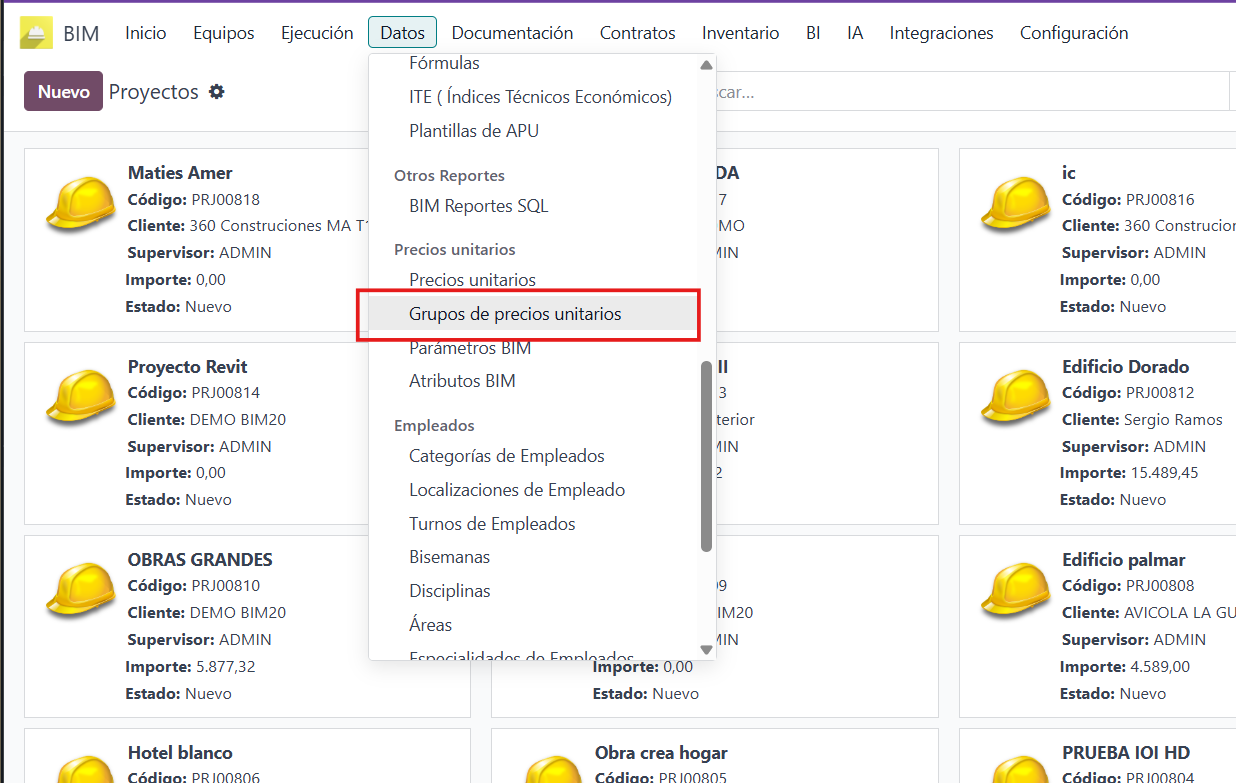
- A Odoo ves al mòdul BIM / Dades / Grups de preus unitaris.
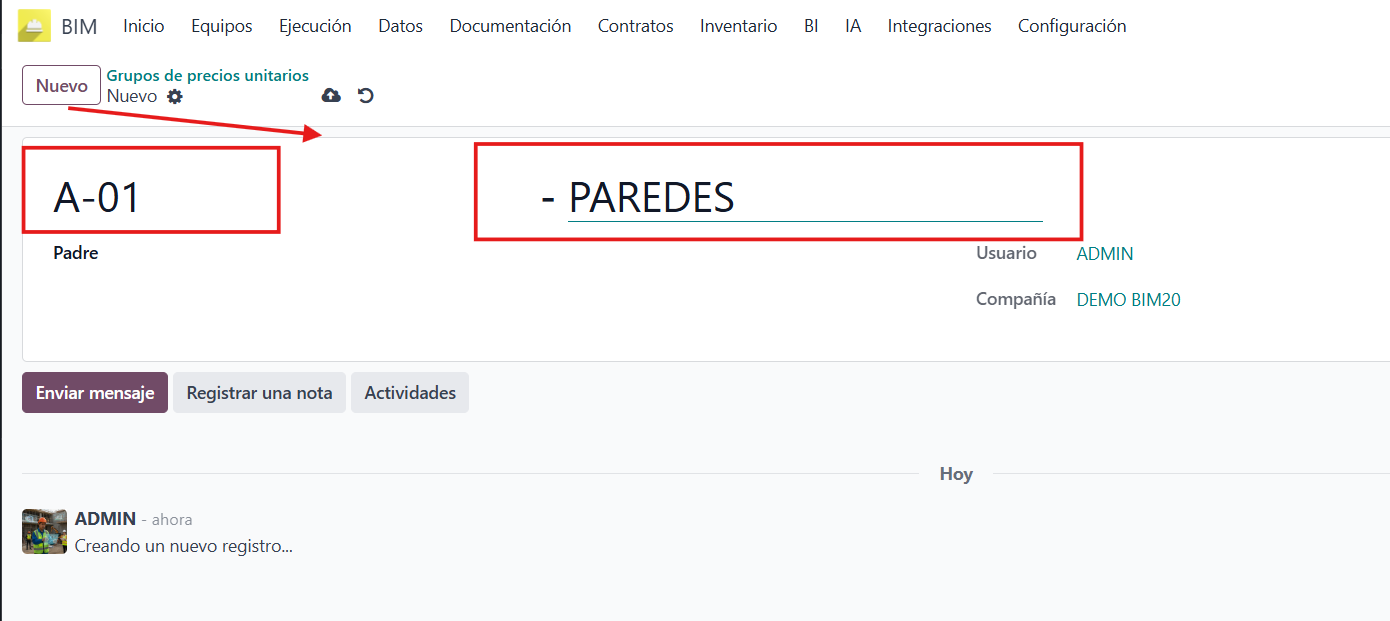
- Crea un grup nou amb codi i nom. Es representarà com un capítol al pressupost; dins del grup, relaciona els preus unitaris que el componen.
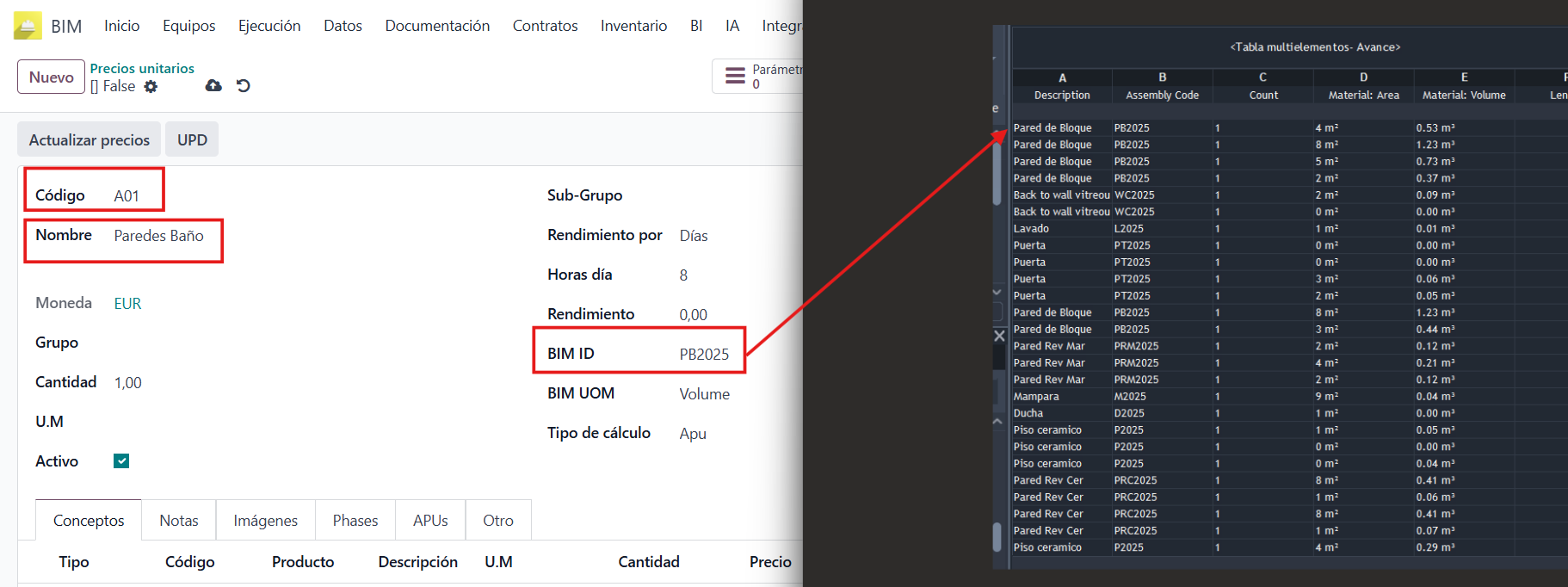
- A BIM / Dades / Preus unitaris prem Nou, assigna un codi i un nom i, al camp BIM ID, escriu l'assembly code que vas assignar a cada element a Revit. Cada element de Revit ha de tenir el seu preu unitari.
Classe 3: Importar pressupostos
Amb la taula i els APU llestos, es poden importar pressupostos complets des de Revit a Odoo. Així el model i la gestió financera parlen el mateix idioma.
- Crea un projecte i, dins seu, un pressupost.
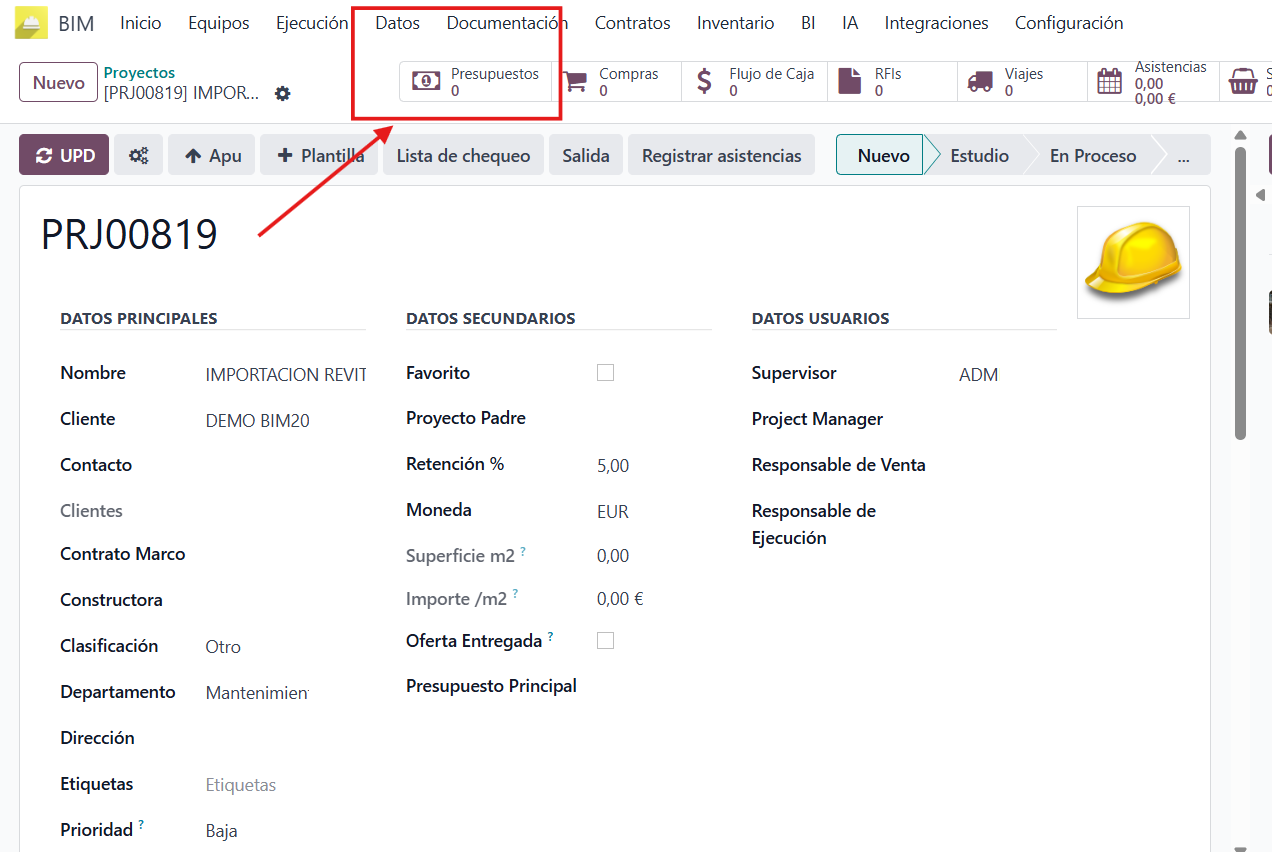
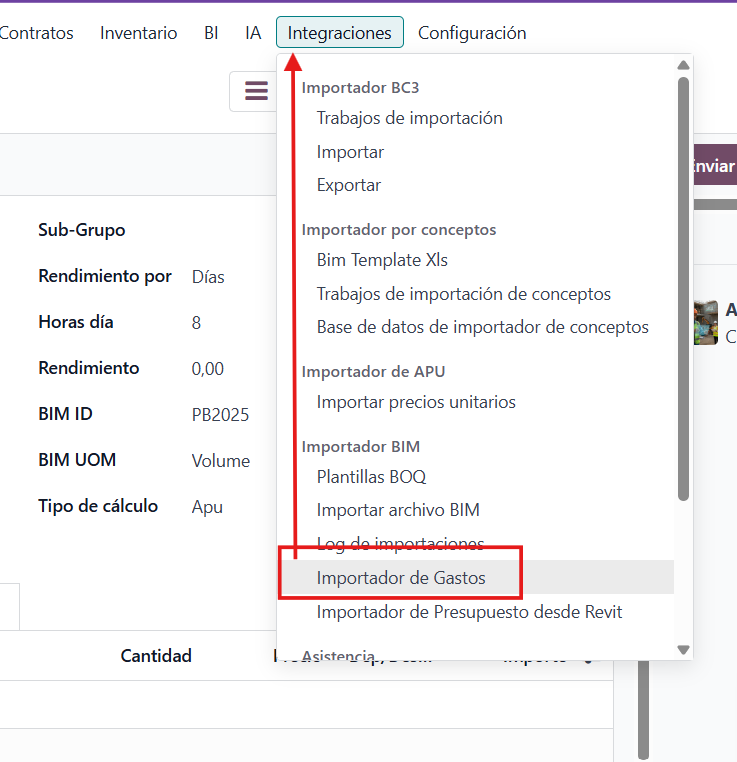
- Ves a BIM / Integracions / Importador BIM / Importador de pressupost des de Revit.
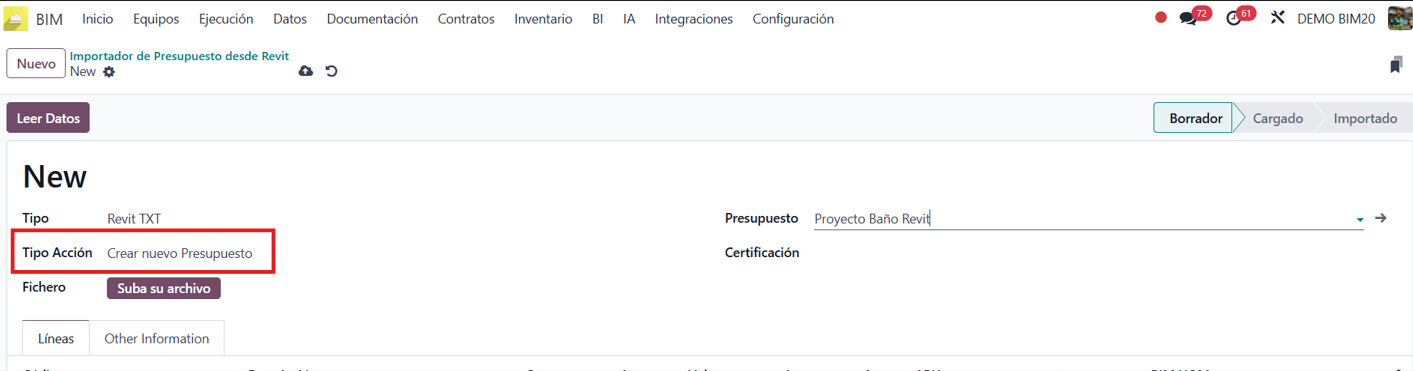
- Crea un registre nou i, al tipus d'acció, selecciona Crear nou pressupost.
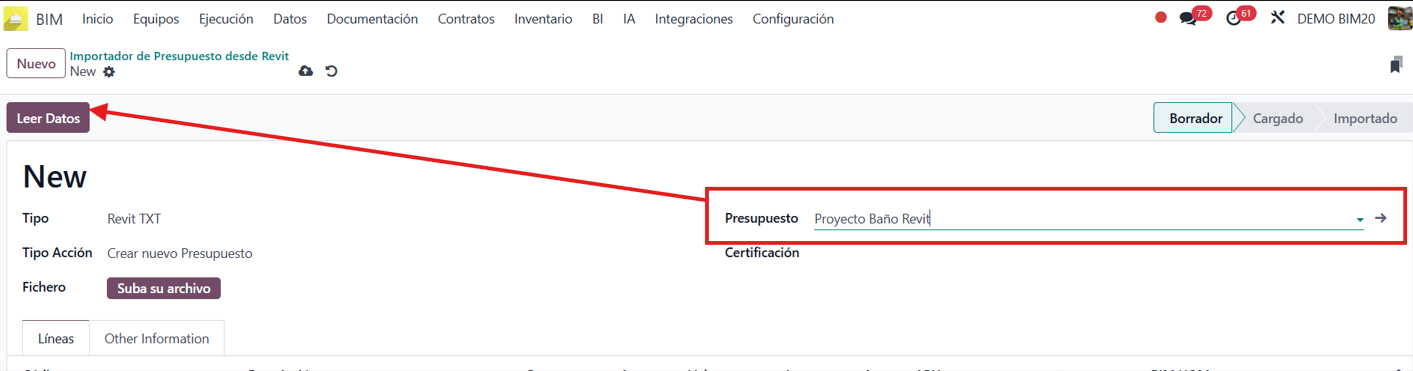
- Carrega el fitxer exportat de Revit i prem Llegir dades.
- Odoo genera els conceptes del pressupost, amb els seus capítols i partides, segons els grups i els preus unitaris creats.
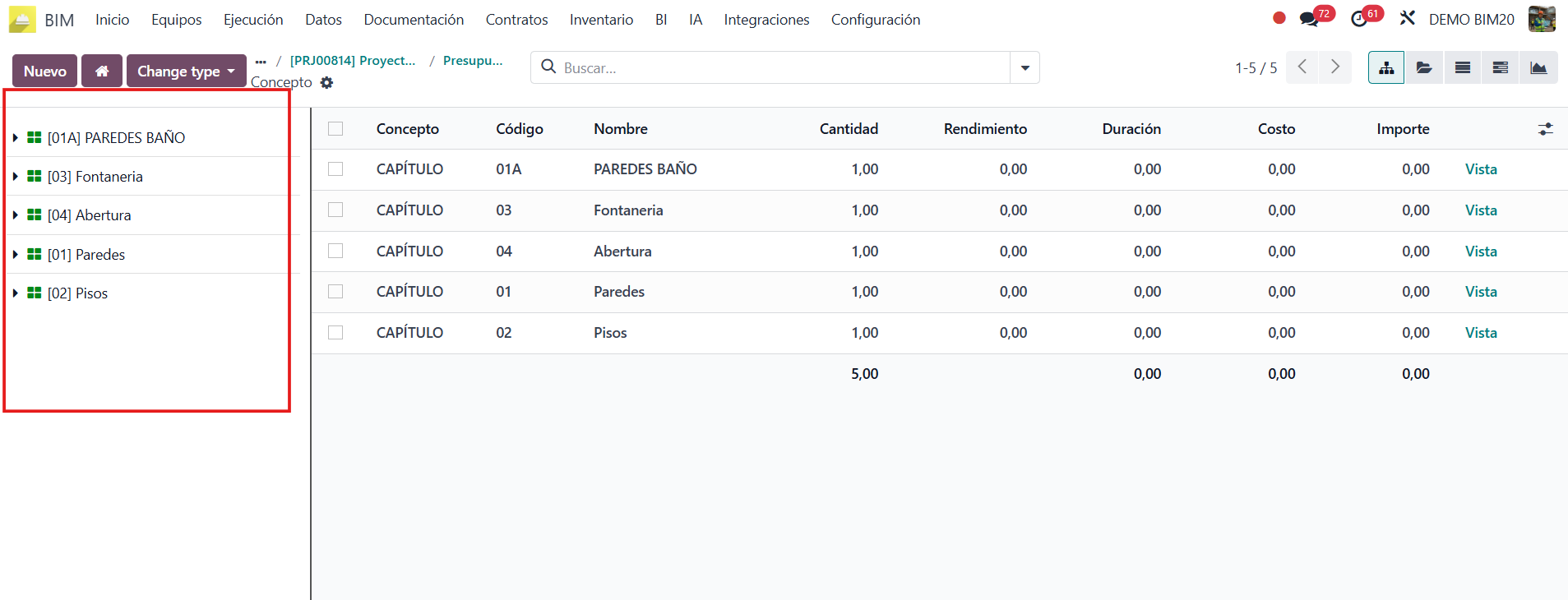
Classe 4: Certificacions d'obra
Finalment, la integració permet importar certificacions des de Revit a Odoo, cosa que facilita el seguiment d'avenços i pagaments.
- Crea les etapes del projecte.
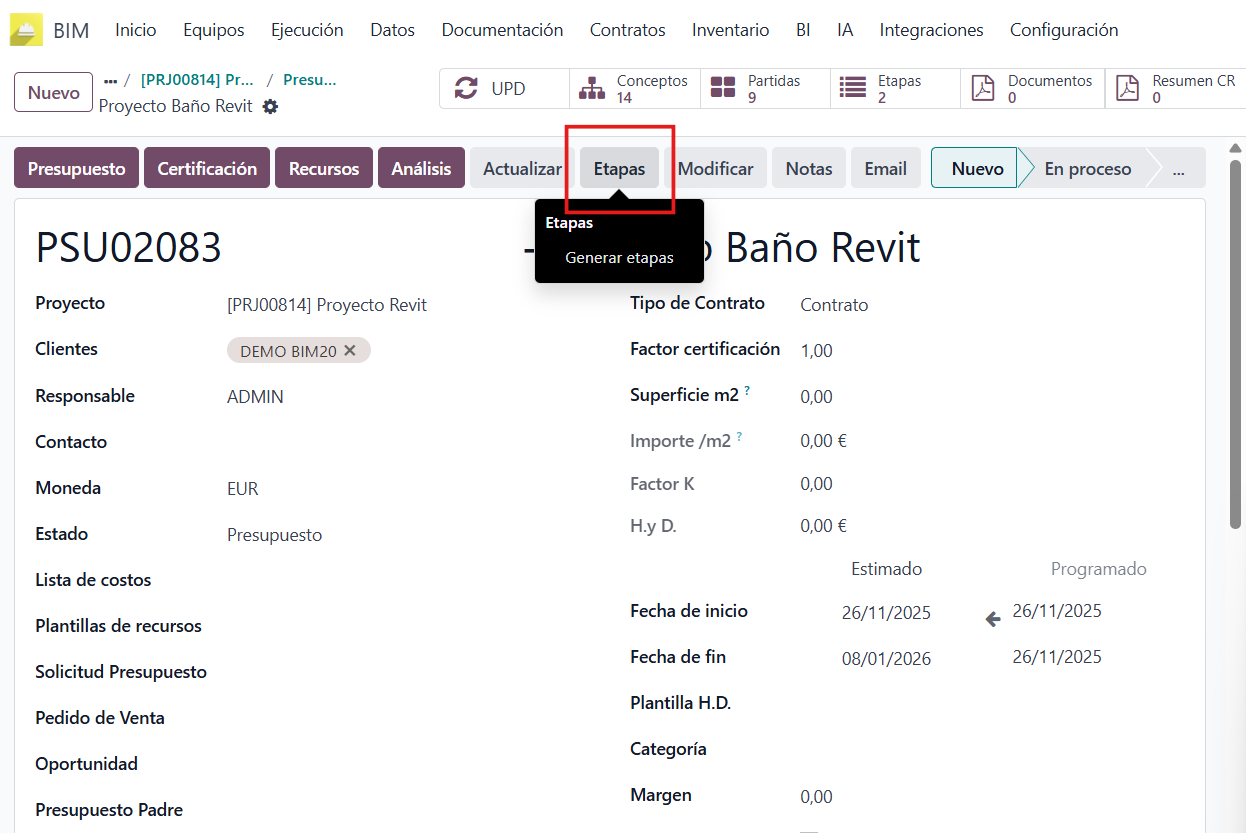
- Ves a Inici / Certificacions i, amb el projecte i el pressupost seleccionats, prem Carregar. Desa quan Odoo assigni el codi consecutiu.
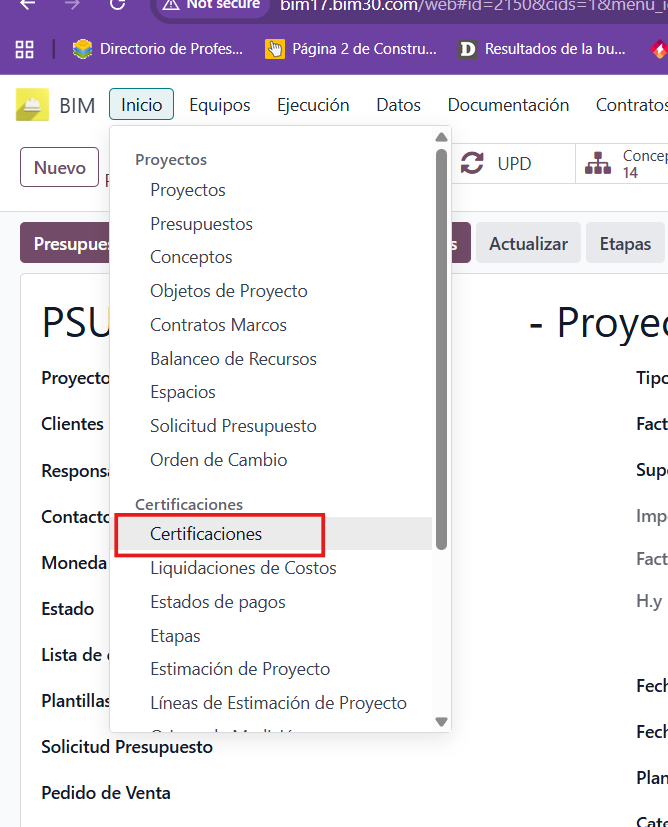
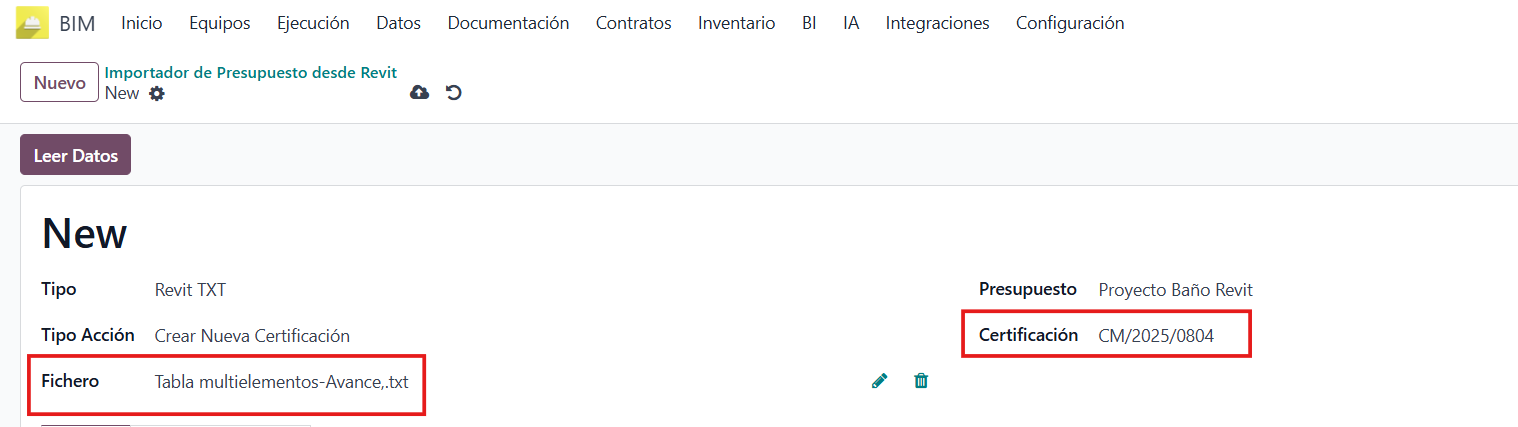
- Crea un registre nou a l'importador i, al tipus d'acció, selecciona Crear nova certificació.
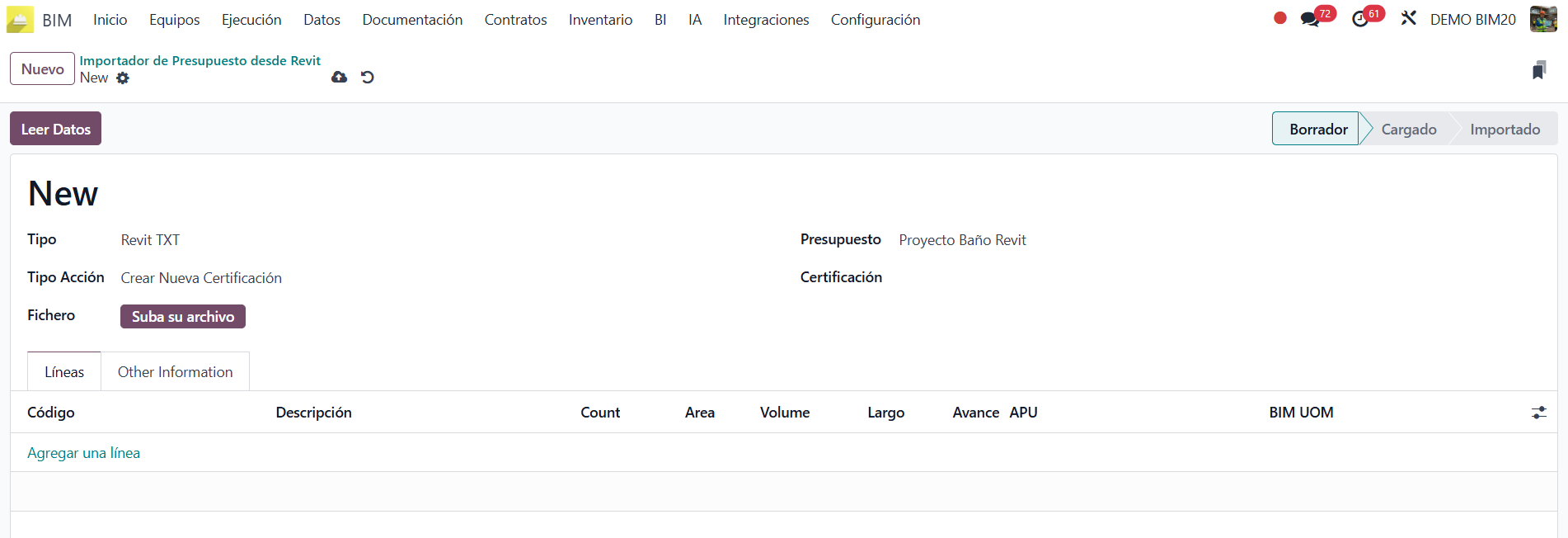
- Carrega el fitxer exportat de Revit, selecciona al camp Certificació el consecutiu creat al pas 2 i prem Llegir dades.
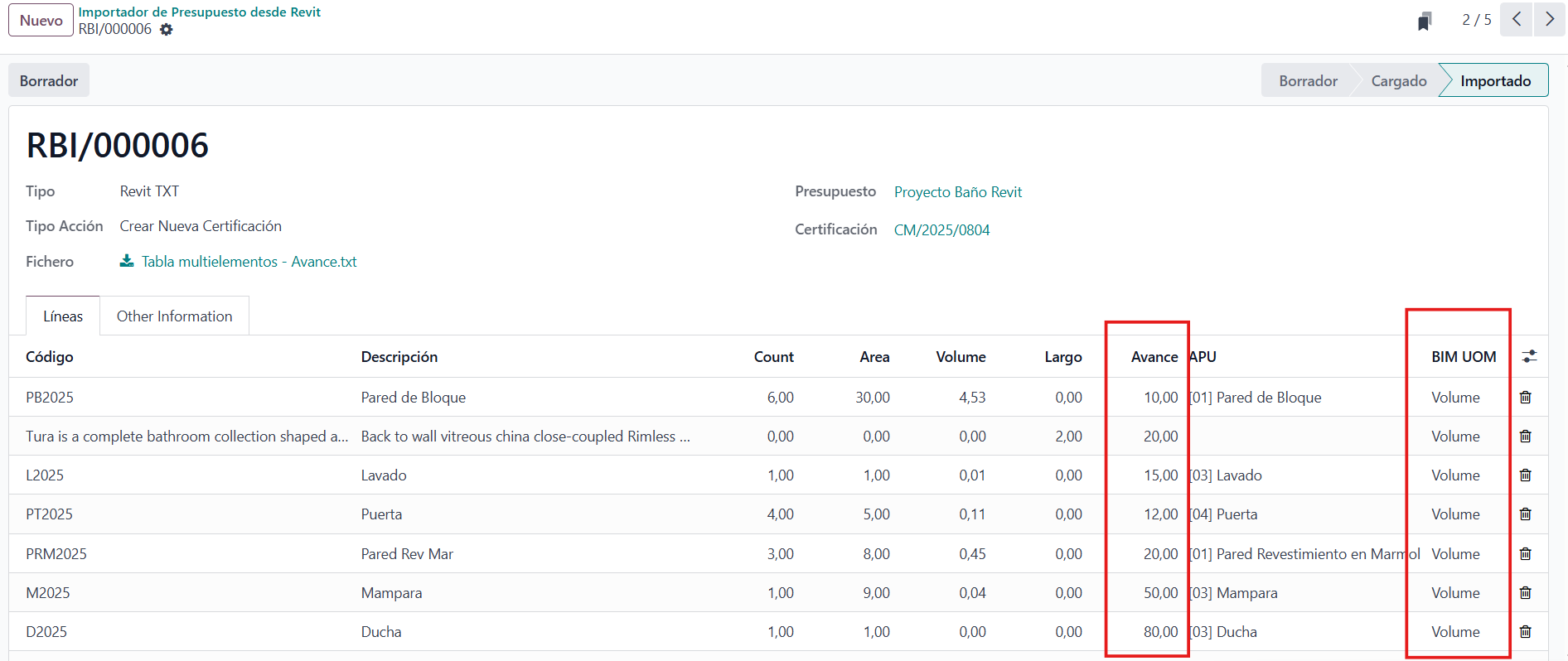
- A les línies pots carregar els elements amb els seus percentatges d'avenç, o portar-los ja com a dada des del fitxer de Revit. Comprova que tot és correcte; a la columna BIM UoM pots canviar la unitat que es crearà per a cada línia.
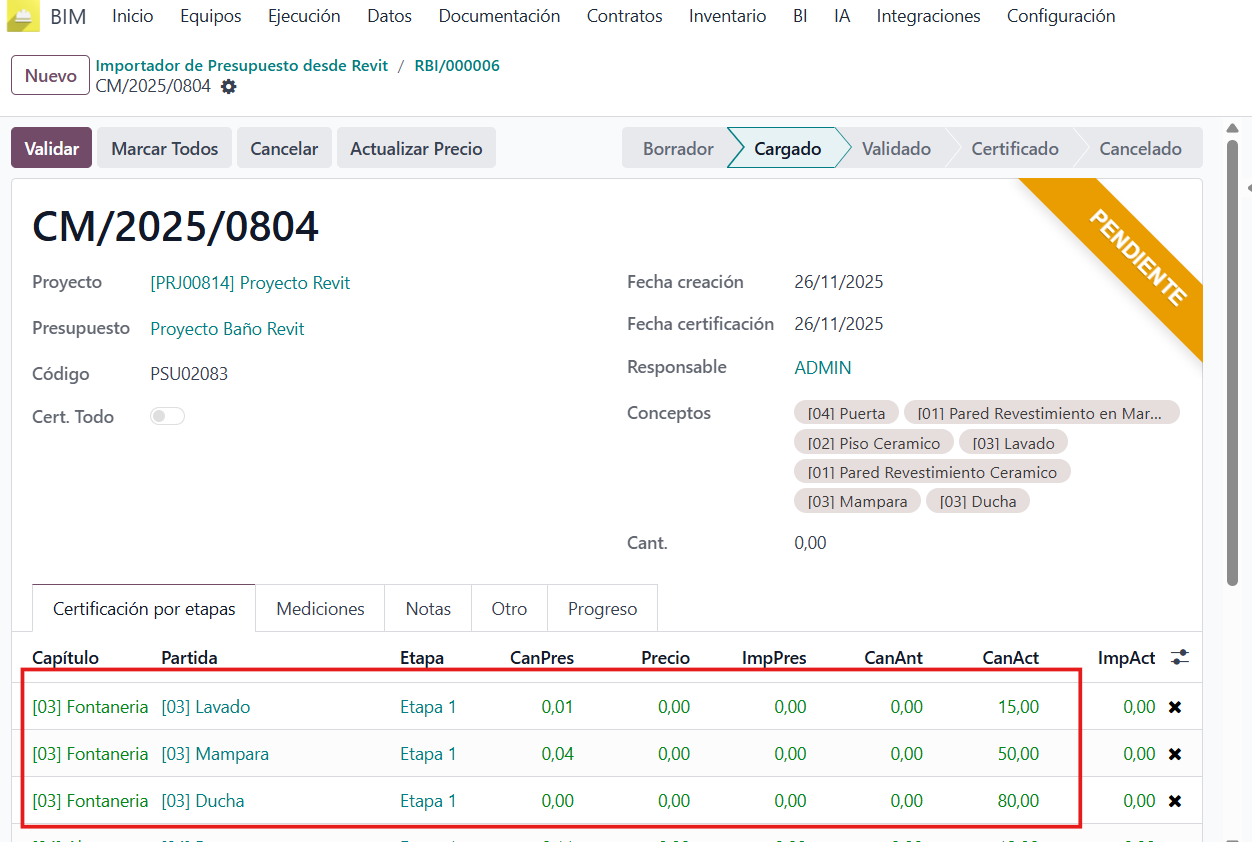
- Obre la certificació: ja tindràs les línies de les partides amb els seus avenços carregades.
Si vols aprofundir en com es calcula una certificació, llegeix com fer una certificació d'obra pas a pas.
Més enllà de la tècnica
El que té d'interessant aquesta integració és que no es tracta només de programari: és un canvi en la manera de treballar. Arquitectes, enginyers i administradors poden col·laborar en un mateix flux, reduint errors i guanyant transparència.
Vols provar-ho?
BIM 2.0 ofereix demos personalitzades per a equips que vulguin fer el salt. Contacte directe per WhatsApp o a través del formulari de contacte.
Conclusió
La unió de Revit i Odoo ERP amb BIM 2.0 és una manera més integrada i eficient de pensar la construcció, amb el pressupost, les certificacions i el model parlant el mateix idioma.