
Модуль «Продажи» Odoo 17 обеспечивает полноценное управление коммерческими предложениями: позволяет создавать, настраивать и отслеживать каждое предложение. С его помощью компании могут превращать возможности в понятные и профессиональные предложения, контролировать статус каждого из них и преобразовывать предложение в заказ на продажу одним щелчком.
Общий обзор
Модуль «Продажи» позволяет управлять всем коммерческим циклом:
- Создание возможностей (лидов).
- Создание коммерческих предложений и контроль их статуса.
- Управление заказами на продажу.
- Автоматизация части процесса продаж.
- Интеграция с CRM.
- Отчёты об эффективности.
Он интегрируется с другими модулями, такими как Склад и Выставление счетов, и даёт полную картину коммерческих операций.
Заказы
Управление заказами в Odoo централизовано:
- Создание, отслеживание и ведение заказов клиентов.
- Гибкая настройка товаров, склада и скидок.

Коммерческие предложения
Управление предложениями упрощает коммерческое сопровождение:
- Создание, проверка и корректировка предложений.
- Отправка клиенту и отслеживание статуса.
- Преобразование в заказы на продажу после согласия клиента.
Форма коммерческого предложения
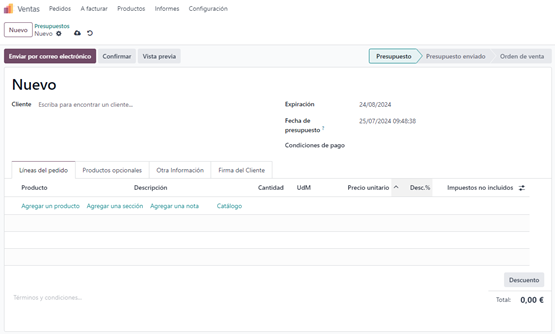
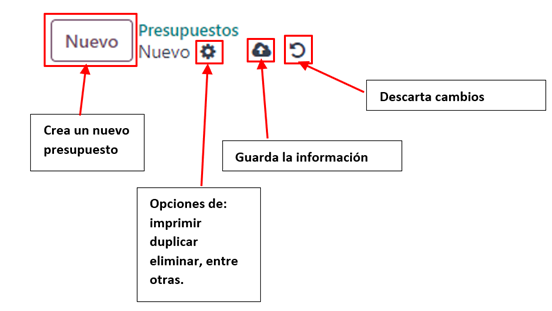
При открытии формы предложения вверху доступно несколько действий:
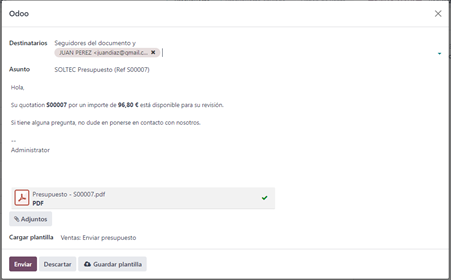
- Отправить по эл. почте: формирует письмо с вложенным предложением на адрес выбранного клиента. После отправки предложение переходит в статус «Предложение отправлено».
- Подтвердить: при подтверждении предложение превращается в заказ на продажу.
- Предпросмотр: позволяет увидеть предложение так, как его увидит клиент.
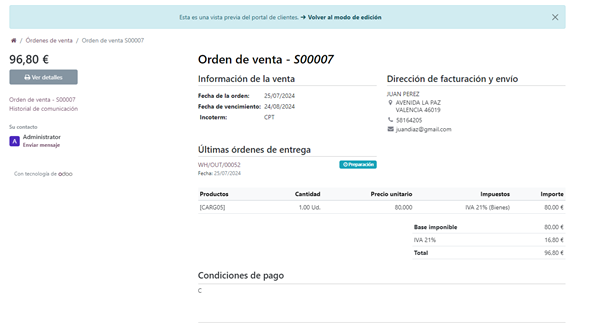
Этапы предложения
- Предложение: начальный статус при создании.
- Предложение отправлено: после отправки по электронной почте.
- Заказ на продажу: после подтверждения предложения.
Шаг 1: шапка формы
В шапке формы можно задать общие данные:
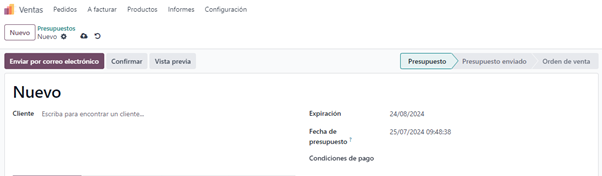
- Клиент: выбор или создание клиента.
- Срок действия: дата окончания действия предложения.
- Дата предложения: дата и время создания.
- Условия оплаты: срок, заданный в модуле бухгалтерии.
Шаг 2: строки заказа
На вкладке строк заказа можно добавить следующее:

- Добавить товар: указываются товар, описание, количество, единица измерения, цена за единицу, налоги и скидки.
- Добавить раздел: текст для разбивки товаров на группы.
- Добавить примечание: примечание в строке документа.
- Каталог: множественный выбор товаров из справочника.
- Условия и положения: текст, отображаемый в печатной форме.
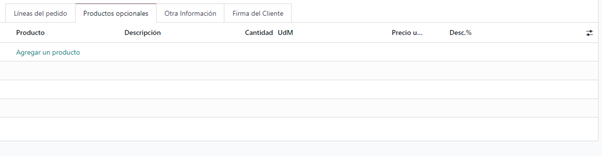
Шаг 3: дополнительные товары
На вкладке дополнительных товаров задаются дополнительные позиции:
- Работают так же, как строки товаров.
- Используются, чтобы предложить клиенту дополнительные товары к заказу.
Шаг 4: прочая информация
Вкладка «Прочая информация» содержит остальные данные предложения:
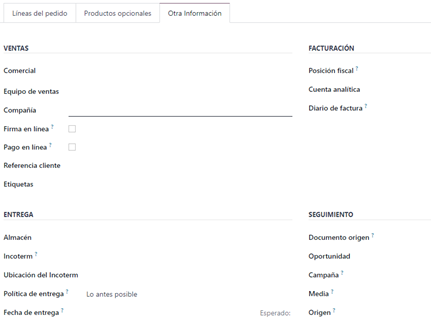
Продажи
- Менеджер по продажам: ответственный пользователь.
- Отдел продаж: заранее заданная команда.
- Компания: название компании.
- Онлайн-подпись / Онлайн-оплата: варианты цифровой подписи и оплаты.
- Ссылка клиента: произвольный текст.
- Теги: организация и классификация операций.
Доставка
- Склад: выбор склада компании.
- Инкотермс: международные условия поставки.
- Место по Инкотермс: место применения.
- Политика доставки: все товары вместе или по срокам поставки.
- Дата доставки: срок, обещанный клиенту.
Выставление счетов
- Налоговая позиция: применимые налоги.
- Аналитический счёт: детальный учёт затрат и доходов.
- Журнал счетов: бухгалтерский учёт счетов на продажу.
Шаг 5: подпись клиента
Наконец, вкладка подписи клиента фиксирует согласие клиента с предложением:
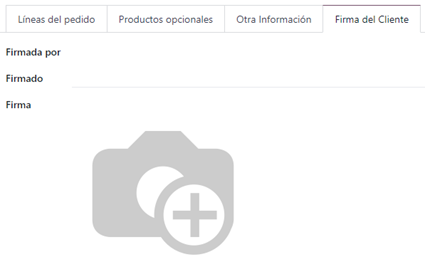
- Подписано: имя клиента.
- Дата подписи: дата подписания.
- Подпись: цифровая подпись.
👉 Хотите увидеть, как этот процесс применяется к строительным сметам? Запросите демонстрацию BIM 2.0.