
El mòdul de Vendes d'Odoo 17 ofereix una gestió completa de pressupostos: permet crear, personalitzar i fer el seguiment de cada proposta comercial. Amb ell, les empreses poden convertir oportunitats en ofertes clares i professionals, controlar l'estat de cada proposta i transformar un pressupost en una comanda de venda amb un sol clic.
Descripció general
El mòdul de Vendes permet gestionar el cicle comercial complet:
- Generació d'oportunitats.
- Creació i seguiment de pressupostos.
- Gestió de comandes de venda.
- Automatització d'una part del procés comercial.
- Integració amb el CRM.
- Informes de rendiment.
S'integra amb altres mòduls, com Inventari i Facturació, per oferir una visió completa de les operacions comercials.
Comandes
La gestió de comandes a Odoo és centralitzada:
- Crear, rastrejar i gestionar comandes de clients.
- Personalitzar de manera flexible productes, inventari i descomptes.

Pressupostos
La gestió de pressupostos facilita el seguiment comercial:
- Crear, revisar i ajustar pressupostos.
- Enviar-los al client i seguir-ne l'estat.
- Convertir-los en comandes de venda quan el client els accepta.
Formulari de pressupost
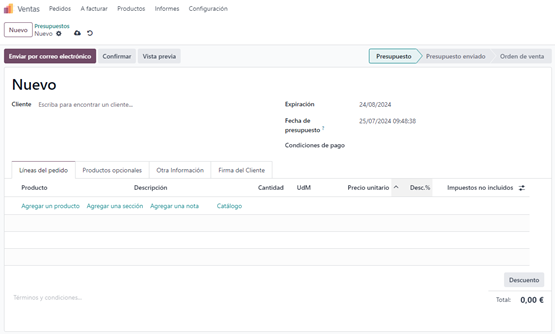
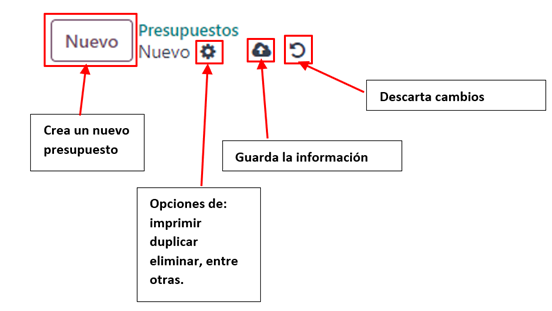
En obrir el formulari de pressupost trobem diverses opcions a la part superior:
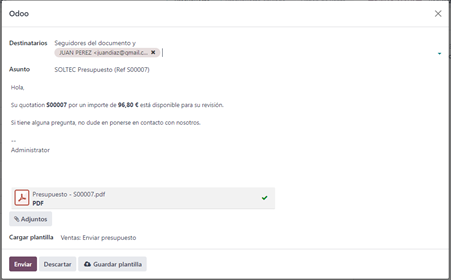
- Envia per correu electrònic: genera un correu amb el pressupost adjunt, adreçat al client seleccionat. Un cop enviat, el pressupost passa a l'estat Pressupost enviat.
- Confirma: en confirmar el pressupost, aquest es converteix en una comanda de venda.
- Previsualització: permet veure el pressupost tal com el veurà el client.
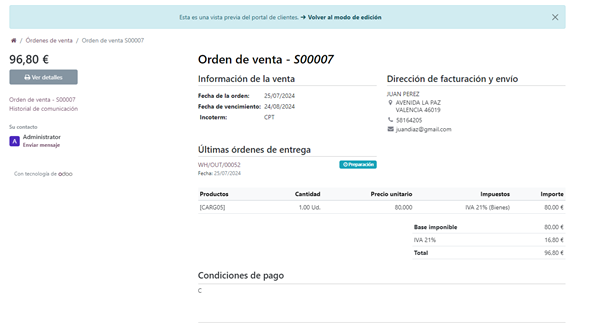
Etapes del pressupost
- Pressupost: estat inicial en crear-lo.
- Pressupost enviat: després d'enviar-lo per correu electrònic.
- Comanda de venda: en confirmar el pressupost.
Pas 1: capçalera del formulari
Des de la capçalera del formulari podem definir les dades generals:
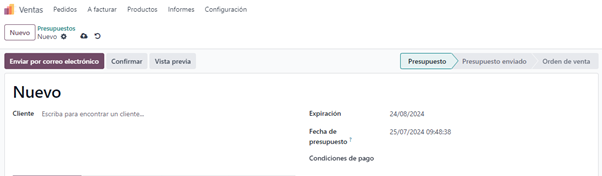
- Client: selecció o creació d'un client.
- Caducitat: data de venciment del pressupost.
- Data del pressupost: data i hora de creació.
- Condicions de pagament: termini definit al mòdul de comptabilitat.
Pas 2: línies de comanda
A la pestanya de línies de comanda podem incloure el següent:

- Afegeix un producte: defineix producte, descripció, quantitat, unitat de mesura (UdM), preu unitari, impostos i descomptes.
- Afegeix una secció: text per dividir grups de productes.
- Afegeix una nota: nota en línia dins del document.
- Catàleg: selecció múltiple de productes des del mestre de productes.
- Termes i condicions: text que es mostra a l'informe de sortida.
Pas 3: productes opcionals
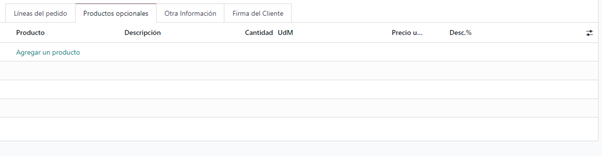
A la pestanya de productes opcionals definim articles addicionals:
- Funcionen igual que les línies de producte.
- S'utilitzen per suggerir al client productes addicionals a la comanda.
Pas 4: altra informació
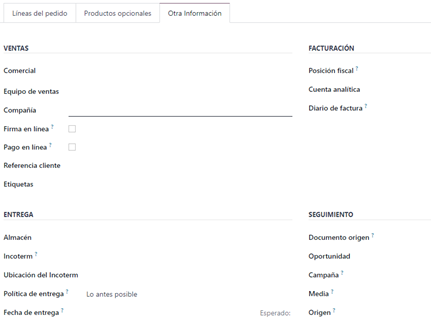
La pestanya Altra informació reuneix la resta de dades del pressupost:
Vendes
- Comercial: usuari responsable.
- Equip de vendes: equip definit prèviament.
- Companyia: nom de l'empresa.
- Signatura en línia / Pagament en línia: opcions de signatura i pagament digital.
- Referència del client: text lliure.
- Etiquetes: organització i classificació de les operacions.
Lliurament
- Magatzem: selecció del magatzem de la companyia.
- Incoterm: condicions de lliurament internacionals.
- Ubicació de l'Incoterm: lloc d'aplicació.
- Política de lliurament: tots els productes junts o segons els seus terminis de lliurament.
- Data de lliurament: data promesa al client.
Facturació
- Posició fiscal: impostos aplicables.
- Compte analític: seguiment detallat de costos i ingressos.
- Diari de factura: registre comptable de les factures de venda.
Pas 5: signatura del client
Finalment, la pestanya de signatura del client registra l'acceptació del pressupost:
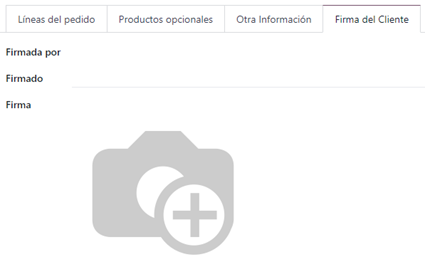
- Signat per: nom del client.
- Signat el: data de la signatura.
- Signatura: signatura digital.
👉 Vols veure com s'aplica aquest flux als pressupostos d'obra? Sol·licita una demo de BIM 2.0.