
Módulo de Ventas
El Módulo de Ventas en Odoo 17 ofrece una gestión completa de presupuestos,
permitiendo crear, personalizar y dar seguimiento a cada propuesta comercial.
Con esta herramienta, las empresas pueden transformar oportunidades en ofertas
claras y profesionales, controlar el estado de aprobación, y convertir
presupuestos en pedidos de clientes con un solo clic.
📝 Descripción General
El módulo de ventas en Odoo 17 permite gestionar todo el ciclo de ventas:
- Generación de oportunidades
- Creación y seguimiento de presupuestos
- Gestión de pedidos de clientes
- Automatización de procesos de ventas
- Integración con CRM
- Informes detallados de rendimiento
Se integra con otros módulos como Inventario y Facturación, ofreciendo una visión completa de las operaciones comerciales.
📦 Pedidos
La gestión de pedidos en Odoo es eficiente y centralizada:
- Crear, rastrear y gestionar pedidos de clientes
- Personalización flexible: productos, inventario, descuentos

💰 Presupuestos
La gestión de presupuestos facilita el control financiero y la planificación:
- Crear, revisar y ajustar presupuestos
- Asignar recursos eficientemente
- Seguir gastos y comparar con resultados reales
📑 Formulario de Presupuesto
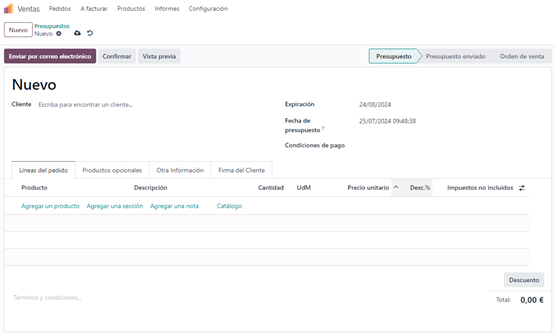
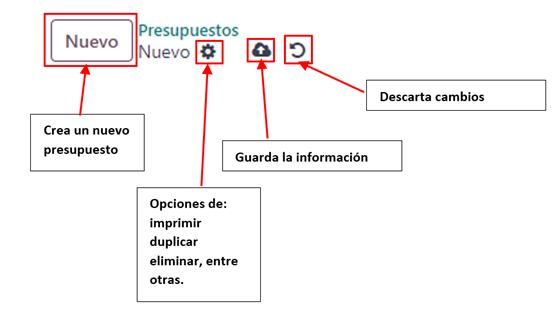
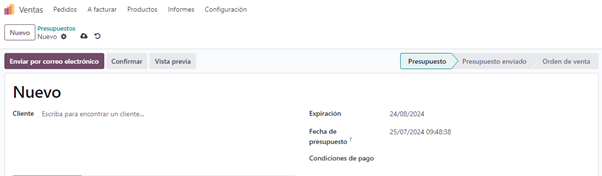
Como podemos apreciar al iniciar el formulario de presupuesto tenemos varias opciones:
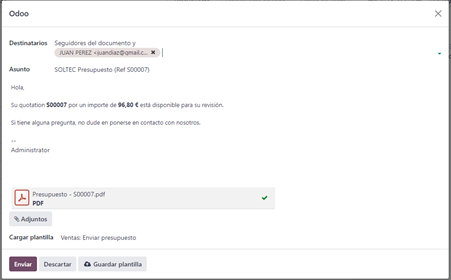
Enviar por correo electrónico: Genera un envío de email con el presupuesto, adjunto al cliente señalado. Una vez enviado el presupuesto pasa a estado enviado.
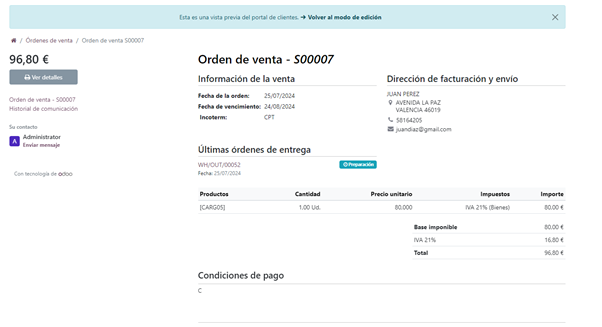
Confirmar: Al confirmar el presupuesto, este se convierte en un pedido o también llamada orden de venta.
Vista previa: Podemos visualizar el presupuesto
🔄 Etapas del Presupuesto
- Presupuesto: Estado inicial al crear.
- Presupuesto enviado: Tras enviar por correo electrónico.
- Pedido de venta: Al confirmar el presupuesto.
Paso 1 Desde la cabecera del formulario podremos definir:
🧾 Cabecera del Formulario
- Cliente: Selección o creación de cliente.
- Expiración: Fecha de vencimiento del pedido.
- Fecha de presupuesto: Fecha y hora de creación.
- Condiciones de pago: Plazo definido en el módulo de contabilidad.
—
Paso 2 Desde la pestaña de líneas de pedidos podemos incluir lo siguiente:

📋 Líneas de Pedido
- Agregar producto: Definir producto, descripción, cantidad, UDM, precio unitario, impuestos, descuentos.
- Agregar sección: Texto para dividir grupos de productos.
- Agregar nota: Nota en línea del documento.
- Catálogo: Selección múltiple de productos desde el maestro.
- Términos y condiciones: Texto mostrado en el informe de salida.
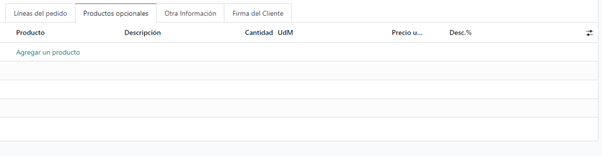
Paso 3 Desde la pestaña de productos opcionales definimos:
🛒 Productos Opcionales
- Igual a las líneas de productos.
- Se utilizan para sugerir productos adicionales en el pedido.
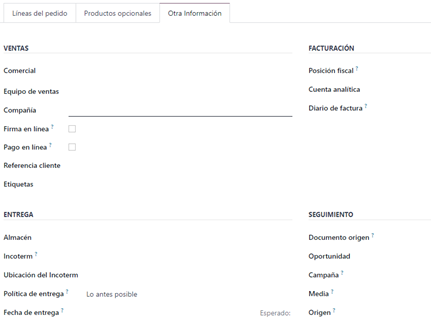
Paso 4 Desde la pestaña otra información:
📂 Otra Información
Ventas
- Comercial: Usuario responsable.
- Equipo de ventas: Definición previa de equipos.
- Compañía: Nombre de la empresa.
- Firma en línea / Pago en línea: Opciones de firma y pago digital.
- Referencia cliente: Texto libre.
- Etiquetas: Organización y clasificación de transacciones.
Entrega
- Almacén: Selección del almacén de la compañía.
- Incoterm: Condiciones de entrega internacionales.
- Ubicación del Incoterm: Lugar de aplicación.
- Política de entrega: Todos los productos juntos o según tiempos de entrega.
- Fecha de entrega: Fecha prometida al cliente.
Facturación
- Posición fiscal: Impuestos aplicables.
- Cuenta analítica: Seguimiento detallado de costos e ingresos.
- Diario de factura: Registro contable de facturas de ventas.
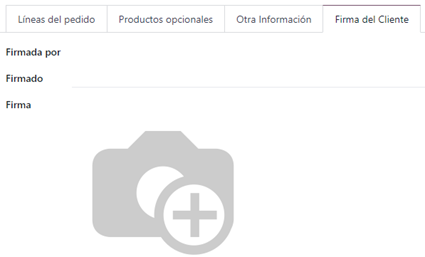
Paso 5 Por ultimo desde la pestaña firma del cliente:
Firma
- Firmada por: Nombre del cliente.
- Firmado: Fecha de la firma.
- Firma: Firma digital.