Где BIM › Исполнение › Программирование › RQ
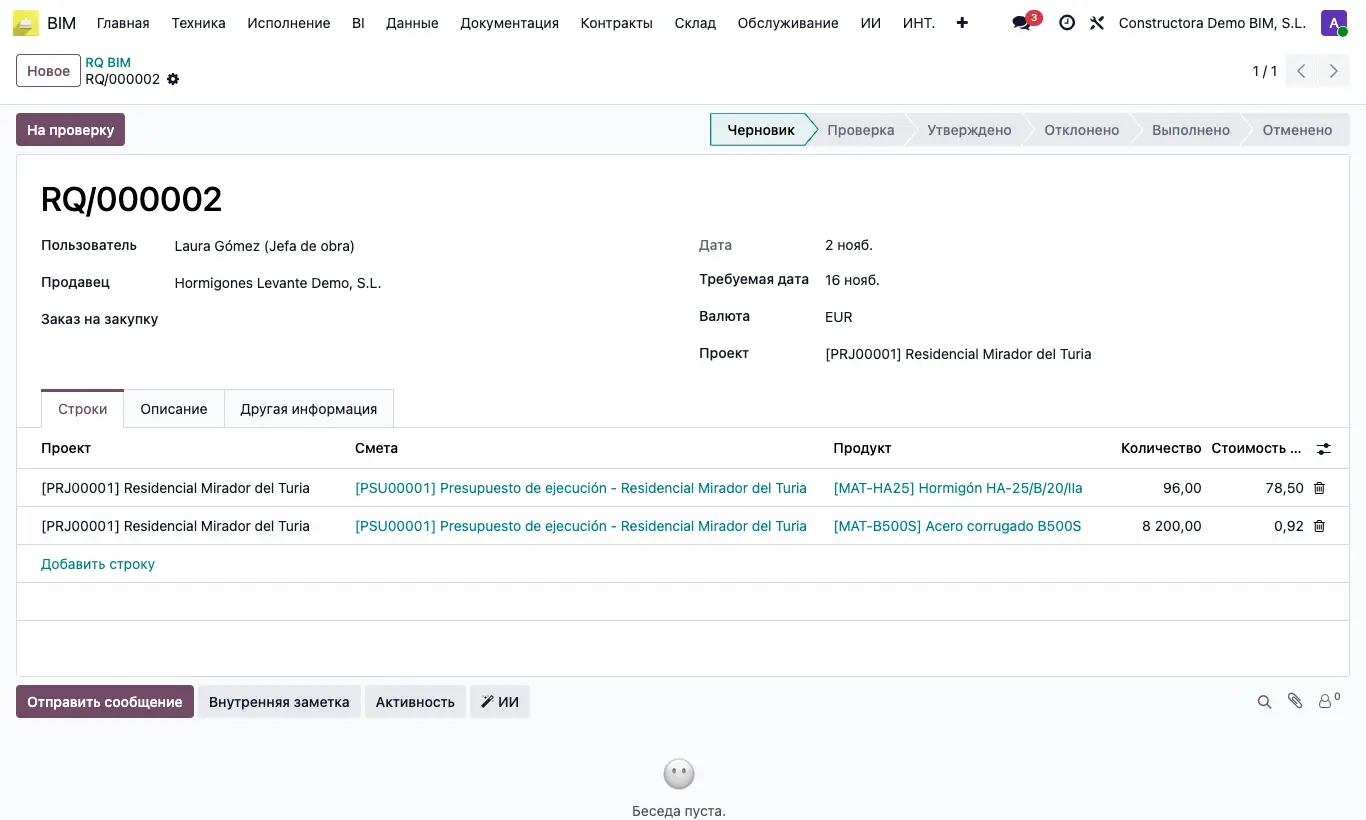
Шаги
- Нажмите Новый. Код подставится при сохранении; Пользователь — это вы.
- Укажите Требуемая дата и, если уже известно, Продавец (поставщик заказа).
- На вкладке Строки добавьте каждый товар: Проект, Смета, Продукт и Количество. Описание заполняется названием товара. Проект шапки берётся из первой строки.
- Объясните причину на вкладке Описание и нажмите На проверку.
- Проверяющий нажимает Утвердить или Отклонить.
- Когда RQ Утверждено, нажмите Перевести в «Выполнено»: создаётся заказ на закупку для Продавец со всеми строками, объектом и сметой первой строки, и он связывается в Заказ на закупку.
Внимание
Без строк появится «Нельзя отметить RQ без строк как выполненный.», а без Продавец — «Перед завершением RQ необходимо указать поставщика.».
Заказ создаётся с ценой 0 во всех строках: Стоимость единицы продукции из RQ не копируется. Проставьте цены в заказе до подтверждения.
Все строки идут в один заказ с объектом и сметой первой строки: делайте по одному RQ на объект.
Совет
Объект показывает свои RQ по кнопке RQ в карточке.
Установить в черновик повторно открывает RQ из любого состояния; если заказ уже был, при повторном завершении другой не создаётся.