Dónde BIM › Ejecución › Programación › RQs
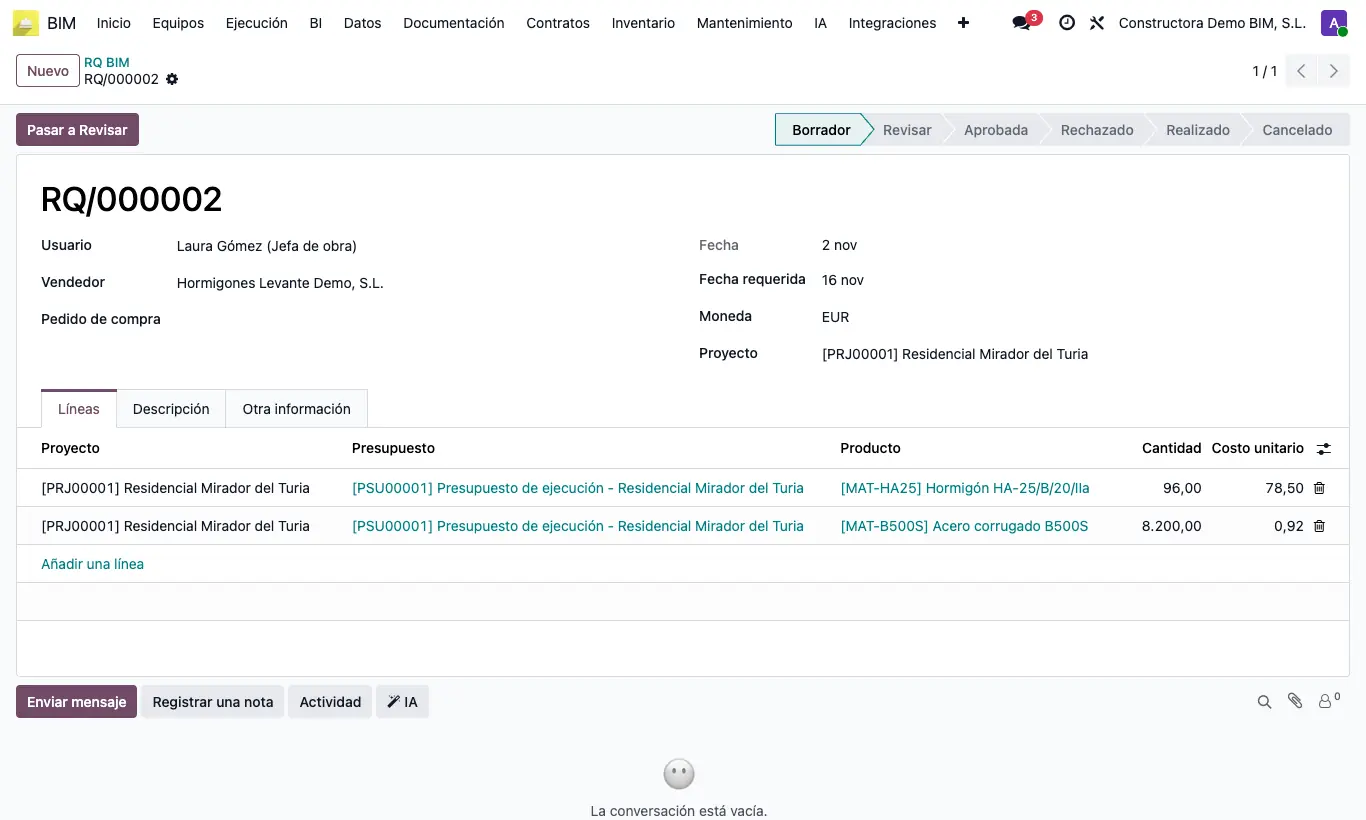
Pasos
- Pulsa Nuevo. El Código se pone solo al guardar; el Usuario eres tú.
- Indica la Fecha requerida y, si ya lo sabes, el Vendedor (el proveedor del pedido).
- En la pestaña Líneas añade cada producto: Proyecto, Presupuesto, Producto y Cantidad. La Descripción se rellena con el nombre del producto. El Proyecto de la cabecera se toma de la primera línea.
- Explica el motivo en la pestaña Descripción y pulsa Pasar a Revisar.
- Quien revisa pulsa Aprobar o Rechazar.
- Con el RQ Aprobada, pulsa Cambiar a terminado: se crea un pedido de compra al Vendedor con todas las líneas, la obra y el presupuesto de la primera línea, y queda enlazado en Pedido de compra.
Atención
Sin líneas aparece «No puede marcar como terminado un RQ sin líneas.» y sin Vendedor, «Debe establecer un proveedor antes de marcar el RQ como terminado.».
El pedido se crea con precio 0 en todas las líneas: el Costo unitario del RQ no se copia. Pon los precios en el pedido antes de confirmarlo.
Todas las líneas van a un único pedido con la obra y el presupuesto de la primera línea: haz un RQ por obra.
Nota de obra
La obra muestra sus RQs en el botón RQs de su ficha.
Cambiar a borrador reabre el RQ desde cualquier estado; si ya tenía pedido, al volver a terminarlo no se crea otro.