On BIM › Execució › Programació › RQ
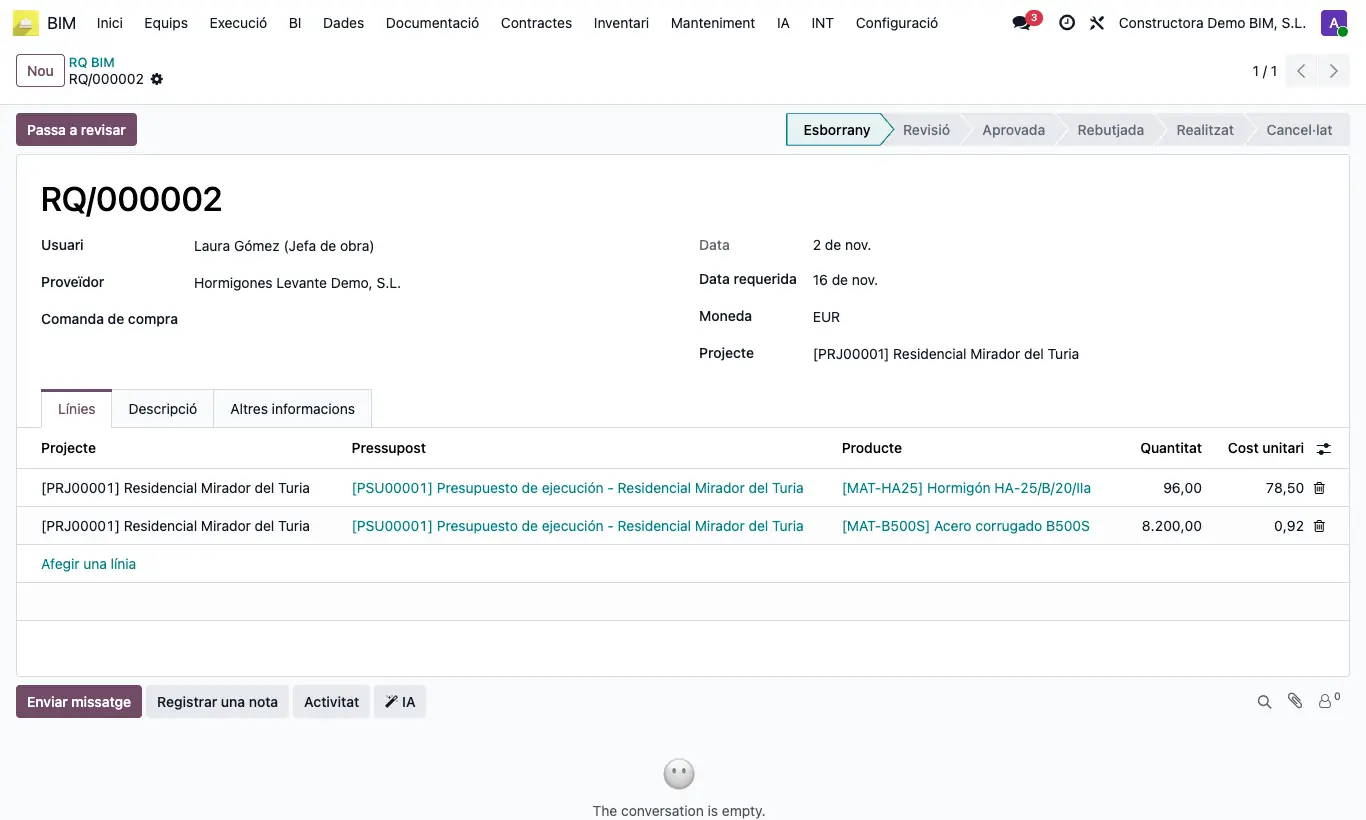
Passos
- Prem Nou. El Codi es posa sol en desar; l'Usuari ets tu.
- Indica la Data requerida i, si ja ho saps, el Proveïdor (el proveïdor de la comanda).
- A la pestanya Línies afegeix cada producte: Projecte, Pressupost, Producte i Quantitat. La Descripció s'omple amb el nom del producte. El Projecte de la capçalera es pren de la primera línia.
- Explica el motiu a la pestanya Descripció i prem Passa a revisar.
- Qui revisa prem Aprova o Rebutjar.
- Amb el RQ Aprovada, prem Canvia a fet: es crea una comanda de compra al Proveïdor amb totes les línies, l'obra i el pressupost de la primera línia, i queda enllaçada a Comanda de compra.
Atenció
Sense línies apareix «No podeu marcar com a acabat un RQ sense línies.» i sense Proveïdor, «Heu d'establir un proveïdor abans de marcar el RQ com a acabat.».
La comanda es crea amb preu 0 a totes les línies: el Cost unitari del RQ no es copia. Posa els preus a la comanda abans de confirmar-la.
Totes les línies van a una única comanda amb l'obra i el pressupost de la primera línia: fes un RQ per obra.
Nota d'obra
L'obra mostra els seus RQ al botó RQ de la seva fitxa.
Canvia a esborrany reobre el RQ des de qualsevol estat; si ja tenia comanda, en tornar-lo a acabar no se'n crea una altra.