Где Закупка › Заказы › График платежей
Перед началом
Профиль «BIM Оценка». Подтверждённый заказ и поставщик с условиями оплаты.
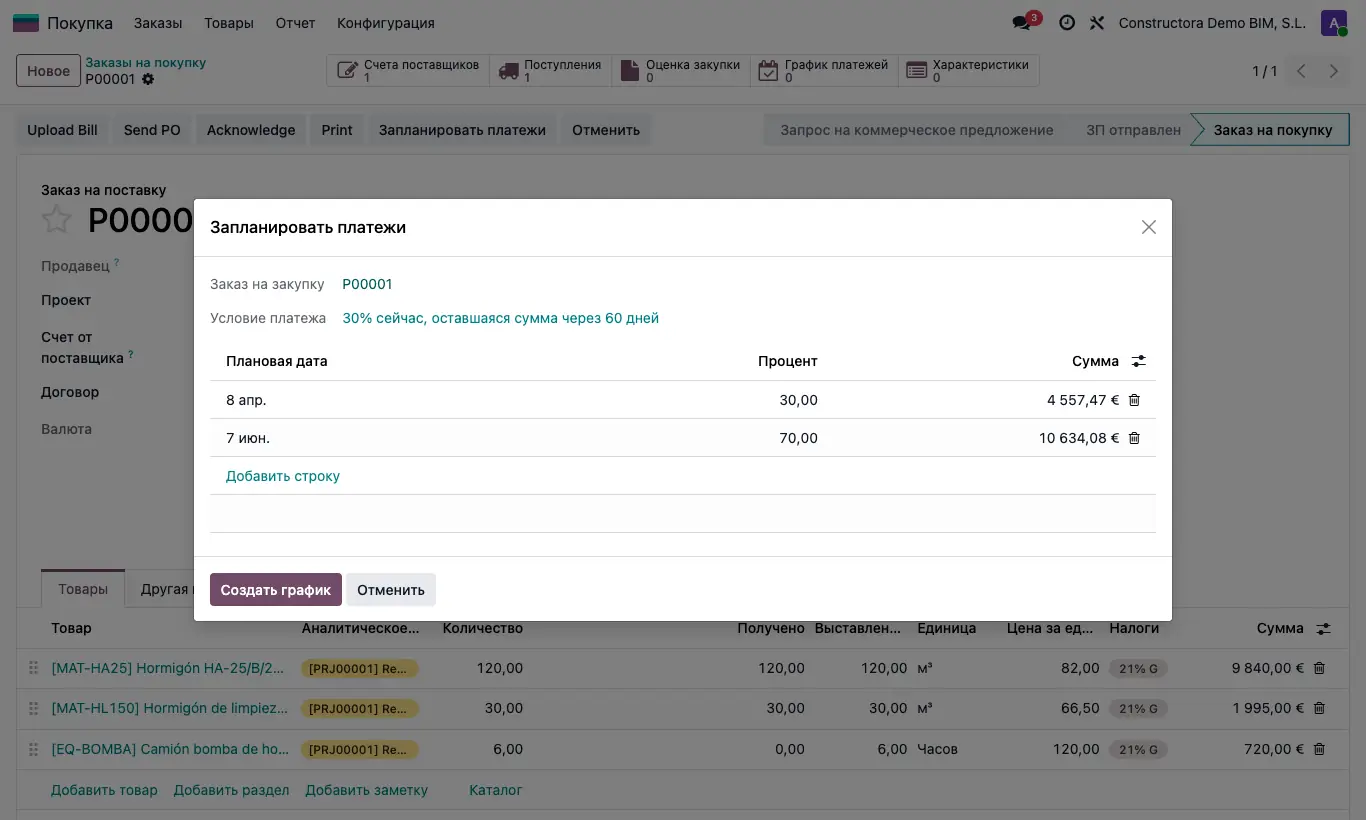
Шаги
- Откройте подтверждённый заказ и нажмите Запланировать платежи.
- Мастер предлагает даты и проценты по условиям оплаты поставщика: скорректируйте их (в сумме 100 %).
- Нажмите Создать график: создаётся запланированный платёж на каждую строку.
- В каждом платеже заполните Способ оплаты (Перевод или Наличные), Веха оплаты и Заметки и нажмите Планировать.
- Тот, у кого есть профиль Утверждающий платежей, включает Одобрено к оплате и нажимает Утвердить.
- При оплате впишите Фактическая дата и нажмите Отметить как выполненное.
- В заказе вы увидите Оплачено и В ожидании в Сводка графика платежей.
Внимание
Если у заказа уже есть запланированные платежи, мастер не открывается: редактируйте их кнопкой График платежей.
Если у поставщика нет условий оплаты, появляется «У поставщика не настроены условия оплаты.».
Без Одобрено к оплате появляется «Необходимо отметить «Одобрено к оплате», чтобы утвердить.».
Совет
Вехи задаются в Закупка › Настройки › Вехи оплаты.
Если вписать % процента в черновике платежа, сумма считается от налогооблагаемой базы заказа (или от итога, если администратор указал «брутто» в параметре «payment_pct_base» Общих настроек).