Dónde Compra › Pedidos › Programación de pagos
Antes de empezar
Perfil BIM Valorización. Pedido confirmado y proveedor con condición de pago.
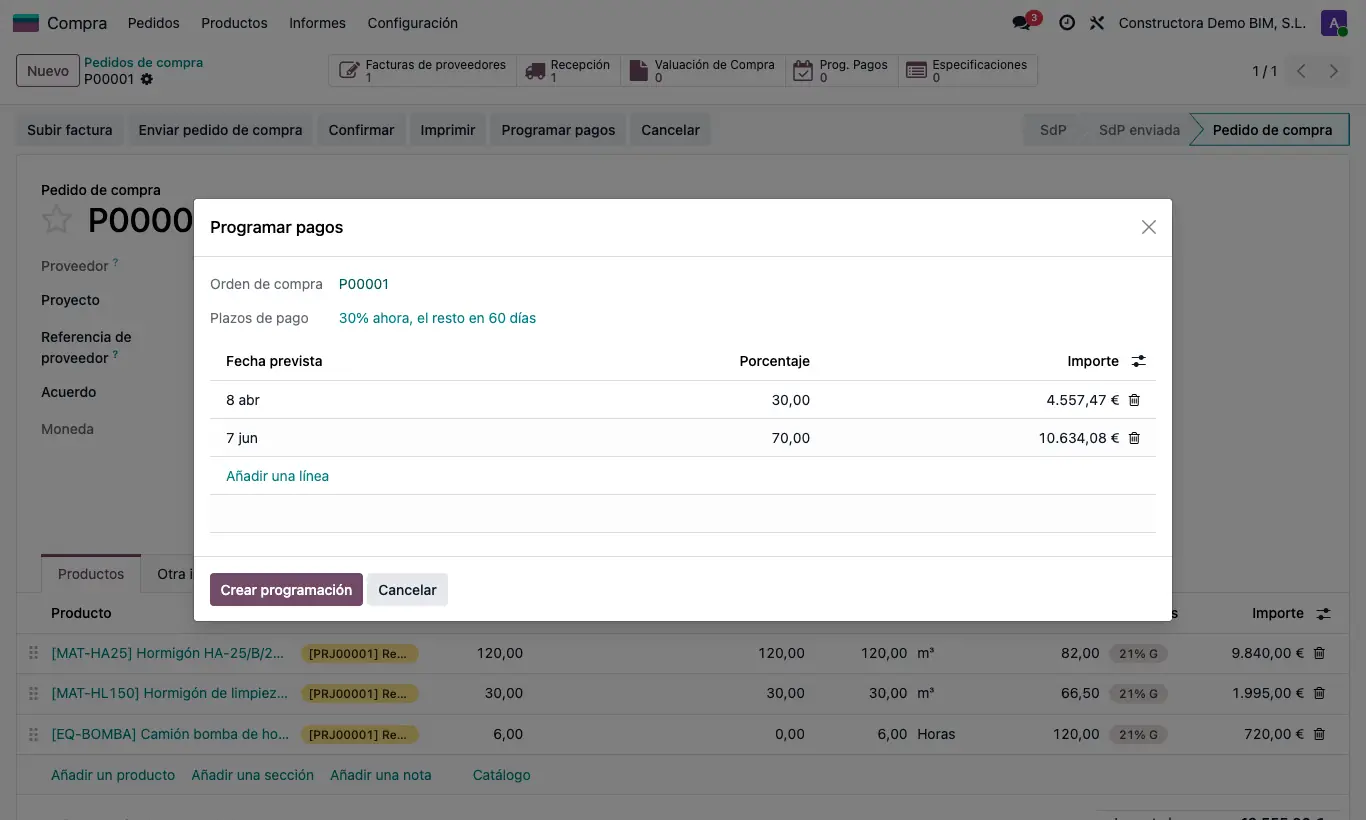
Pasos
- Abre el pedido confirmado y pulsa Programar pagos.
- El asistente propone fechas y porcentajes según la condición de pago del proveedor: ajústalos (deben sumar 100 %).
- Pulsa Crear programación: se crea un pago programado por línea.
- En cada pago completa Cómo se Paga (Transferencia o Efectivo), el Hito de Pago y las Notas, y pulsa Planificar.
- Quien tenga el perfil Aprobador para Pagos activa Aprobado para Pagos y pulsa Aprobar.
- Al pagar, anota la Fecha Real y pulsa Marcar como Hecho.
- En el pedido verás Pagado y Pendiente en Resumen de Programación de Pagos.
Atención
Si el pedido ya tiene pagos programados, el asistente no se abre: edítalos desde el botón Prog. Pagos.
Sin condición de pago en el proveedor sale «El proveedor no tiene una condición de pago configurada.».
Sin Aprobado para Pagos sale «Debe marcar Aprobado para Pagos para poder aprobar.».
Nota de obra
Los hitos se definen en Compra › Configuración › Hitos de Pago.
Si escribes un % Porcentaje en un pago en borrador, el importe se calcula sobre la base imponible del pedido (o sobre el total, si el administrador pone «bruto» en la clave «payment_pct_base» de Configuración General).