On Compres › Comandes › Programació de pagaments
Abans de començar
Perfil BIM Valoració. Comanda confirmada i proveïdor amb condició de pagament.
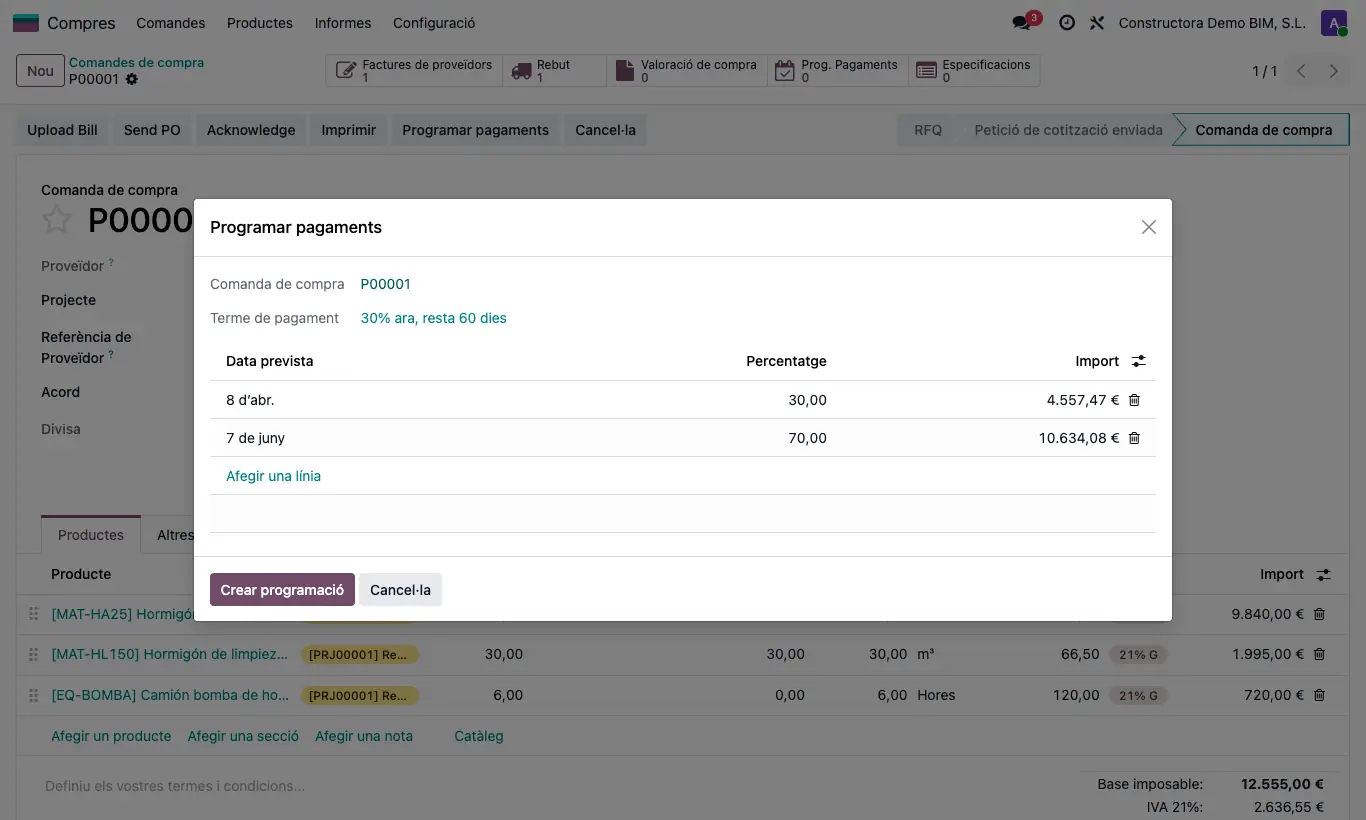
Passos
- Obre la comanda confirmada i prem Programar pagaments.
- L'assistent proposa dates i percentatges segons la condició de pagament del proveïdor: ajusta'ls (han de sumar 100 %).
- Prem Crear programació: es crea un pagament programat per línia.
- A cada pagament completa Com es paga (Transferència o Efectiu), la Fita de pagament i les Notes, i prem Planificar.
- Qui tingui el perfil Aprovador de pagaments activa Aprovat per a pagaments i prem Aprova.
- En pagar, anota la Data real i prem Marcar com fet.
- A la comanda veuràs Pagat i Pendent al Resum de programació de pagaments.
Atenció
Si la comanda ja té pagaments programats, l'assistent no s'obre: edita'ls des del botó Prog. Pagaments.
Sense condició de pagament al proveïdor surt «El proveïdor no té una condició de pagament configurada.».
Sense Aprovat per a pagaments surt «Heu de marcar Aprovat per a pagaments per poder aprovar.».
Nota d'obra
Les fites es defineixen a Compres › Configuració › Fites de pagament.
Si escrius un % de percentatge en un pagament en esborrany, l'import es calcula sobre la base imposable de la comanda (o sobre el total, si l'administrador posa «brut» a la clau «payment_pct_base» de Configuració general).