Где Закупка › Заказы › (заказ) › Запланировать платежи
Перед началом
Профиль «BIM Оценка». Подтверждённый заказ и поставщик с условиями оплаты.
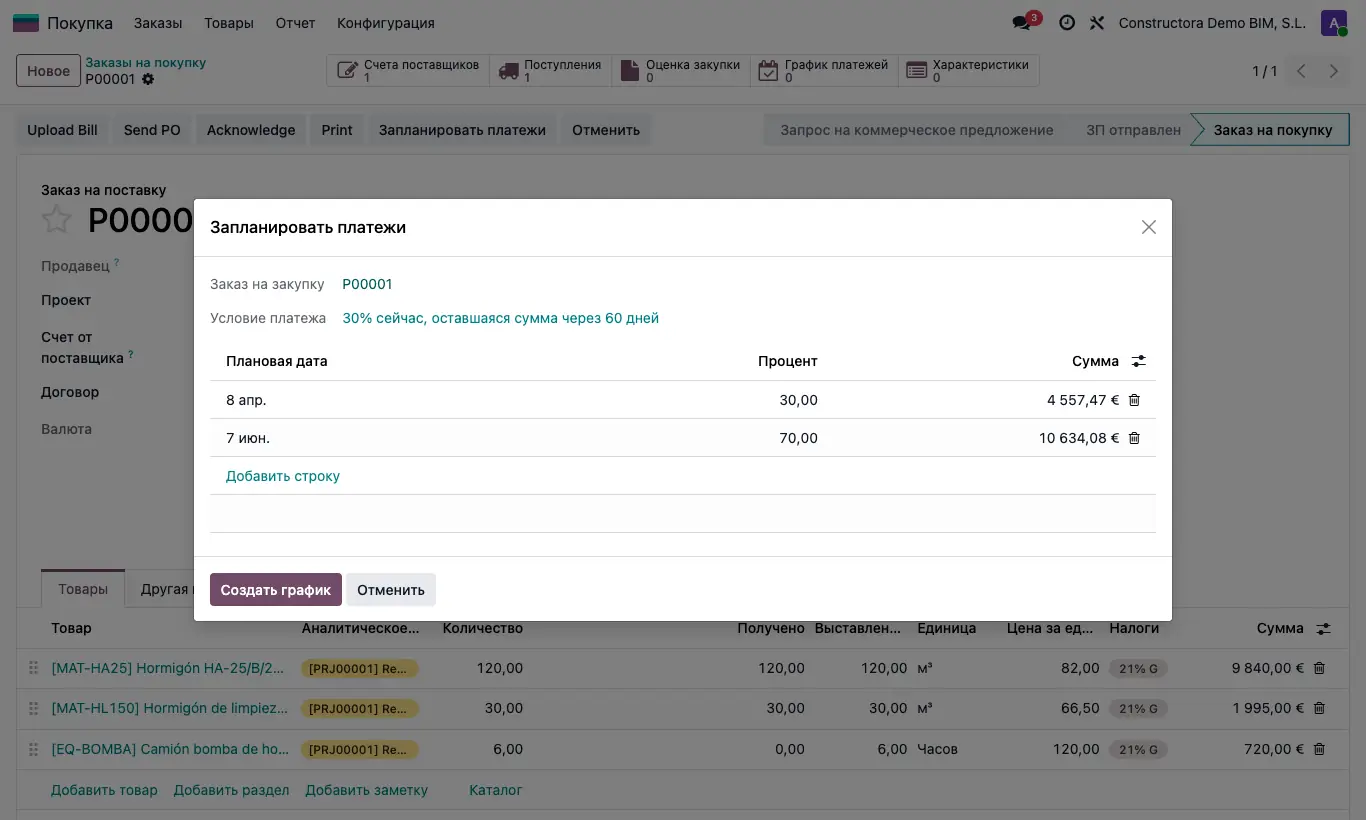
Шаги
- Откройте подтверждённый заказ на закупку и нажмите Запланировать платежи.
- Мастер предлагает платежи по Условие оплаты: Плановая дата, Процент и Сумма.
- Измените даты или проценты либо добавьте строки. Проценты должны давать в сумме 100 %.
- Нажмите Создать график. Платежи видны по кнопке График платежей заказа и в Закупка › Заказы › График платежей.
- В каждом платеже можно указать Способ оплаты (Перевод или Наличные), Веха оплаты и Заметки.
Внимание
Кнопка появляется только один раз: если у заказа уже есть график, редактируйте его из График платежей.
Если у поставщика нет условий оплаты, появляется «У поставщика не настроены условия оплаты.»
Совет
Вехи оплаты (например, подписание, поставка) создаются в Закупка › Настройки › Вехи оплаты.
В заказе в Сводка графика платежей показаны Общий остаток, Оплачено и В ожидании.
Если добавить платёж вручную с % процента, сумма считается от базы без налогов (или с налогами, если параметр payment_pct_base в Общих настройках равен «брутто»).