On Compres › Comandes › (comanda) › Programar pagaments
Abans de començar
Perfil BIM Valoració. Comanda confirmada i proveïdor amb condició de pagament.
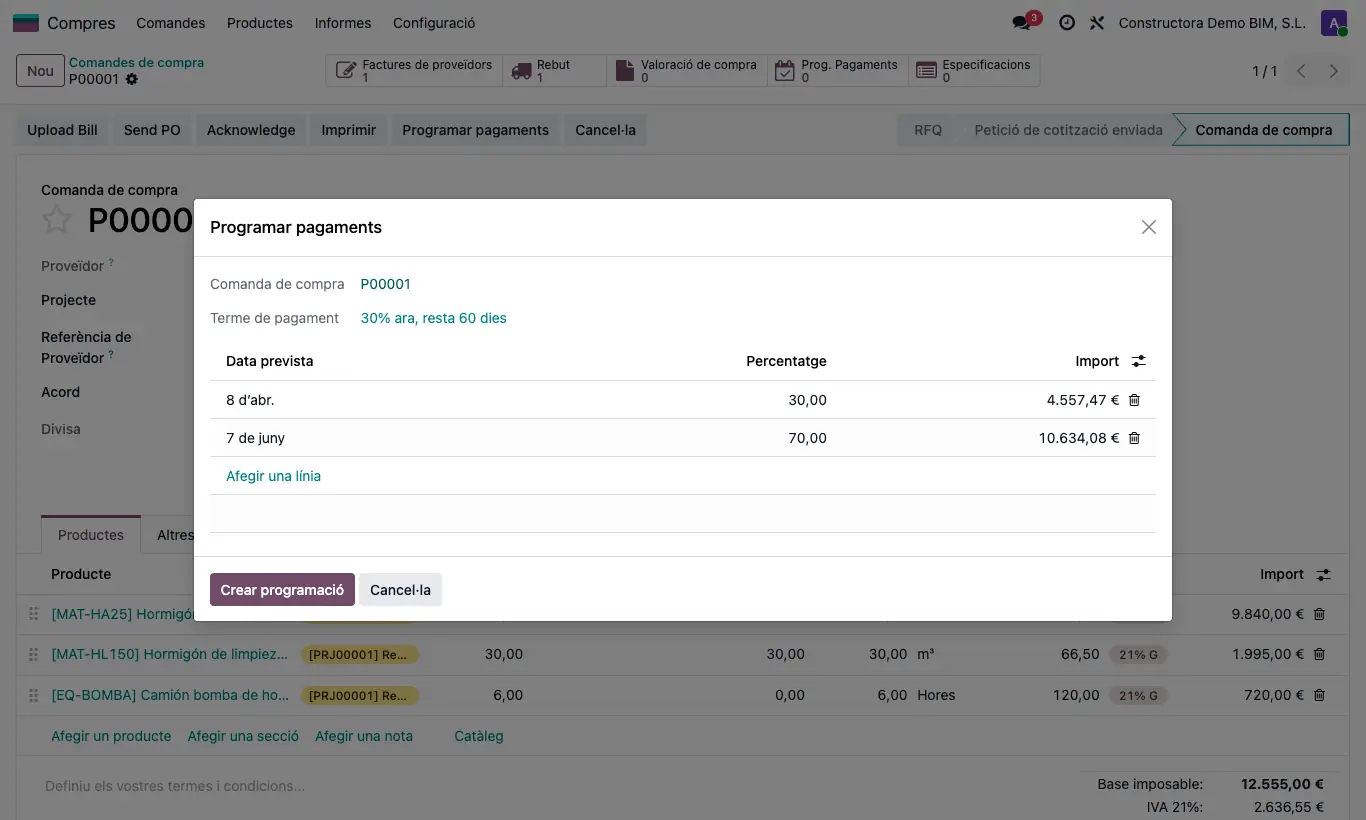
Passos
- Obre la comanda de compra confirmada i prem Programar pagaments.
- L'assistent proposa els pagaments segons la Condició de pagament: Data prevista, Percentatge i Import.
- Canvia dates o percentatges, o afegeix línies. Els percentatges han de sumar 100 %.
- Prem Crear programació. Els pagaments es veuen al botó Prog. Pagaments de la comanda i a Compres › Comandes › Programació de pagaments.
- A cada pagament pots indicar Com es paga (Transferència o Efectiu), la Fita de pagament i Notes.
Atenció
El botó només apareix una vegada: si la comanda ja té programació, edita-la des de Prog. Pagaments.
Sense condició de pagament al proveïdor avisa «El proveïdor no té una condició de pagament configurada.»
Nota d'obra
Les fites de pagament (p. ex. signatura, lliurament) es creen a Compres › Configuració › Fites de pagament.
La comanda mostra al Resum de programació de pagaments el Saldo total, el Pagat i el Pendent.
Si afegeixes un pagament a mà amb % de percentatge, l'import es calcula sobre la base sense impostos (o amb impostos si la clau payment_pct_base de Configuració general val brut).