Dónde Compra › Pedidos › (pedido) › Programar pagos
Antes de empezar
Perfil BIM Valorización. Pedido confirmado y proveedor con condición de pago.
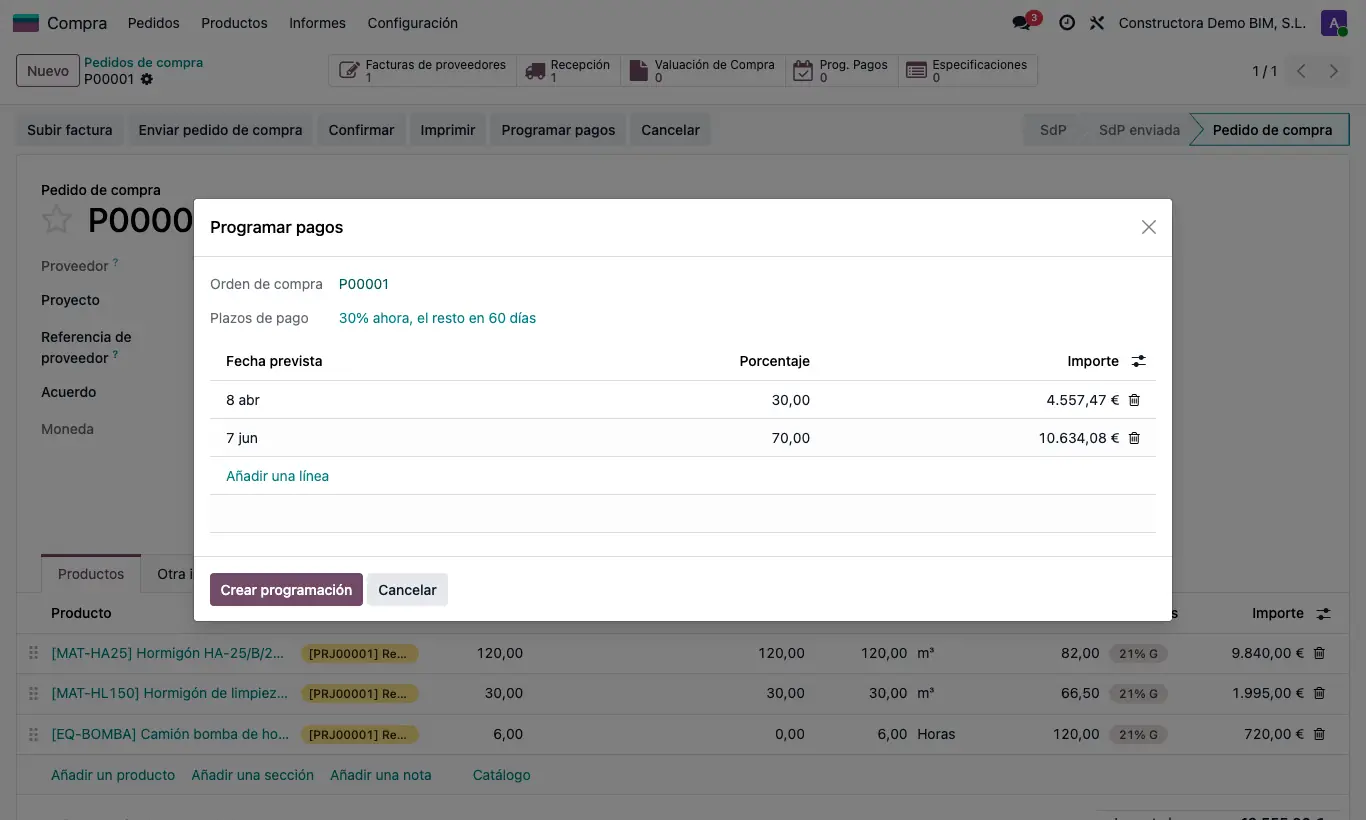
Pasos
- Abre el pedido de compra confirmado y pulsa Programar pagos.
- El asistente propone los pagos según la Condición de pago: Fecha prevista, Porcentaje e Importe.
- Cambia fechas o porcentajes, o añade líneas. Los porcentajes deben sumar 100 %.
- Pulsa Crear programación. Los pagos se ven en el botón Prog. Pagos del pedido y en Compra › Pedidos › Programación de pagos.
- En cada pago puedes indicar Cómo se Paga (Transferencia o Efectivo), el Hito de Pago y Notas.
Atención
El botón solo aparece una vez: si el pedido ya tiene programación, edítala desde Prog. Pagos.
Sin condición de pago en el proveedor avisa «El proveedor no tiene una condición de pago configurada.»
Nota de obra
Los hitos de pago (p. ej. firma, entrega) se crean en Compra › Configuración › Hitos de Pago.
El pedido muestra en Resumen de Programación de Pagos el Saldo Total, lo Pagado y lo Pendiente.
Si añades un pago a mano con % Porcentaje, el importe se calcula sobre la base sin impuestos (o con impuestos si la clave payment_pct_base de Configuración General vale bruto).