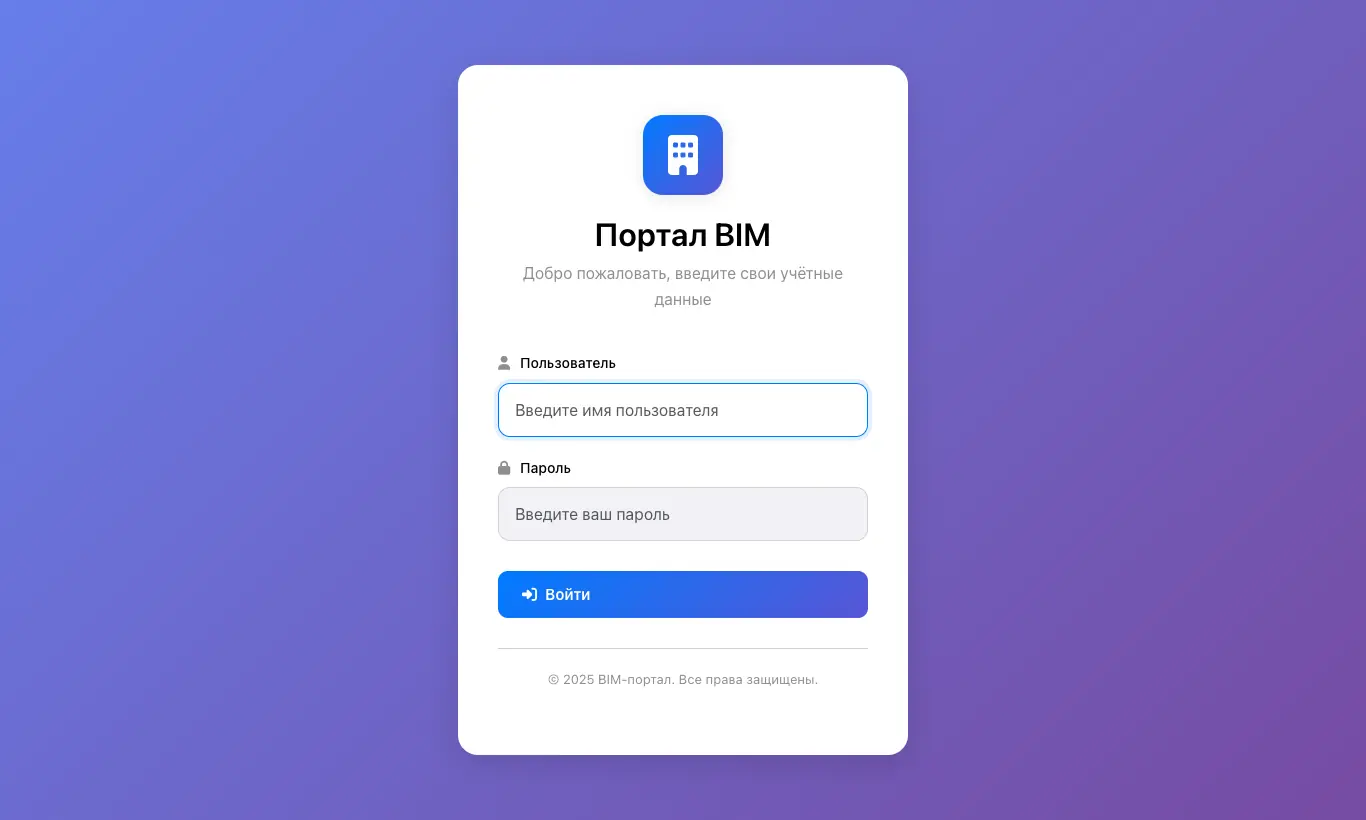
Где Портал BIM (адрес /portal/bim/login вашего Odoo)
Перед началом
Портал BIM включён в контакте. Контакт должен быть Клиентом объекта.
Шаги
- Главная: четыре показателя — открытые заявки, документы на утверждение, неоплаченные счета и утверждённые сметы.
- Проекты: объекты, в которых он Клиент. Открыв объект, он видит его историю и может Отправить комментарий, который попадает в историю объекта в Odoo.
- Заявки: через Новую заявку выберите объект, категорию, впишите тему и описание; можно приложить файл.
- Документы: скачивайте, Утверждайте или Отклоняйте каждый документ на утверждении и загружайте свои через Новый документ (объект, код, описание и файл); загруженные им документы становятся общими.
- Сметы: просматривайте каждую смету с вложениями и нажимайте Утвердить смету или Отклонить смету.
- Счета: скачивайте PDF своих опубликованных счетов на продажу и загружайте подтверждение оплаты с примечанием.
- Мой профиль: измените контактные данные и пароль (минимум 6 символов).
Внимание
Он видит только документы своих объектов с включённым Поделиться. Отключите его у тех, которые ему видеть не нужно.
Счета в черновике не отображаются, пока не опубликованы.
Объект, в котором контакт не указан как Клиент, не отображается на портале, как и его документы и сметы.
Совет
Подтверждение оплаты сохраняется как вложение к счёту, а в его истории остаётся сообщение «Подтверждение оплаты загружено с портала …».
Чтобы клиент мог скачать PDF сметы, приложите его в истории сметы.