Dónde Portal BIM (dirección /portal/bim/login de tu Odoo)
Antes de empezar
Portal BIM activado en el contacto. El contacto debe ser el Cliente de la obra.
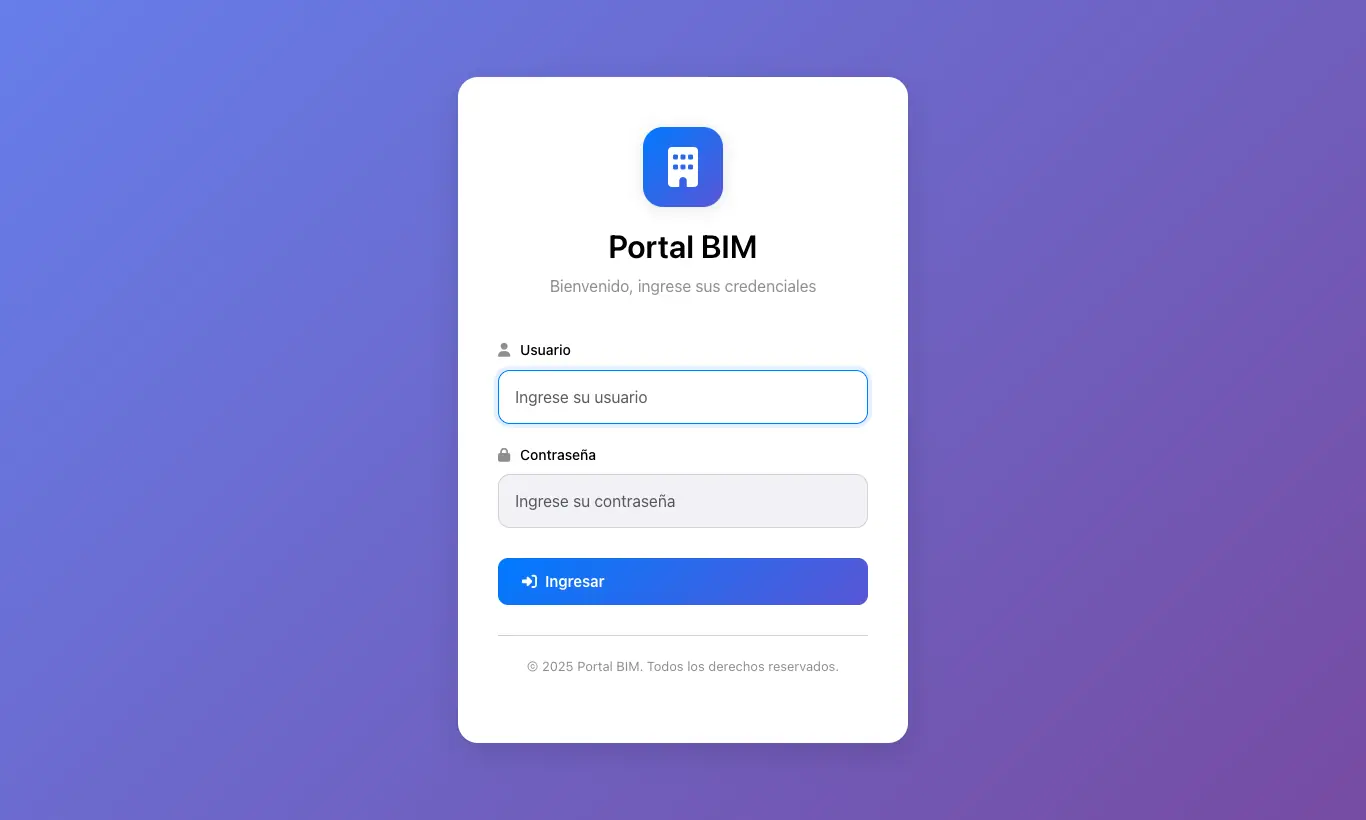
Pasos
- Inicio: cuatro indicadores: tickets abiertos, documentos pendientes de aprobar, facturas sin pagar y presupuestos aprobados.
- Proyectos: las obras en las que es Cliente. Al abrir una ve su historial y puede Enviar Comentario, que llega al historial de la obra en Odoo.
- Tickets: con Nuevo Ticket elige la obra, la categoría, escribe el asunto y la descripción y puede adjuntar un fichero.
- Documentos: descarga, Aprobar o Rechazar cada documento pendiente y sube los suyos con Nuevo Documento (obra, código, descripción y fichero); los que sube quedan compartidos.
- Presupuestos: consulta cada presupuesto con sus adjuntos y pulsa Aprobar Presupuesto o Rechazar Presupuesto.
- Facturas: descarga el PDF de sus facturas de venta publicadas y sube el comprobante de pago con una nota.
- Mi perfil: cambia sus datos de contacto y su contraseña (mínimo 6 caracteres).
Atención
Solo ve los documentos de sus obras que tienen Compartir activado. Desactívalo en los que no deba ver.
Las facturas en borrador no aparecen hasta que se publican.
Una obra en la que el contacto no figura como Cliente no aparece en el portal, ni sus documentos ni sus presupuestos.
Nota de obra
El comprobante de pago se guarda como adjunto en la factura y deja en su historial el mensaje "Comprobante de pago subido desde el portal por …".
Para que el cliente pueda descargar el PDF de un presupuesto, adjúntalo en el historial del presupuesto.