Где Контакт › вкладка Портал BIM (Данные для доступа)
Перед началом
Установлен модуль BIM Portal Customer Odoo.
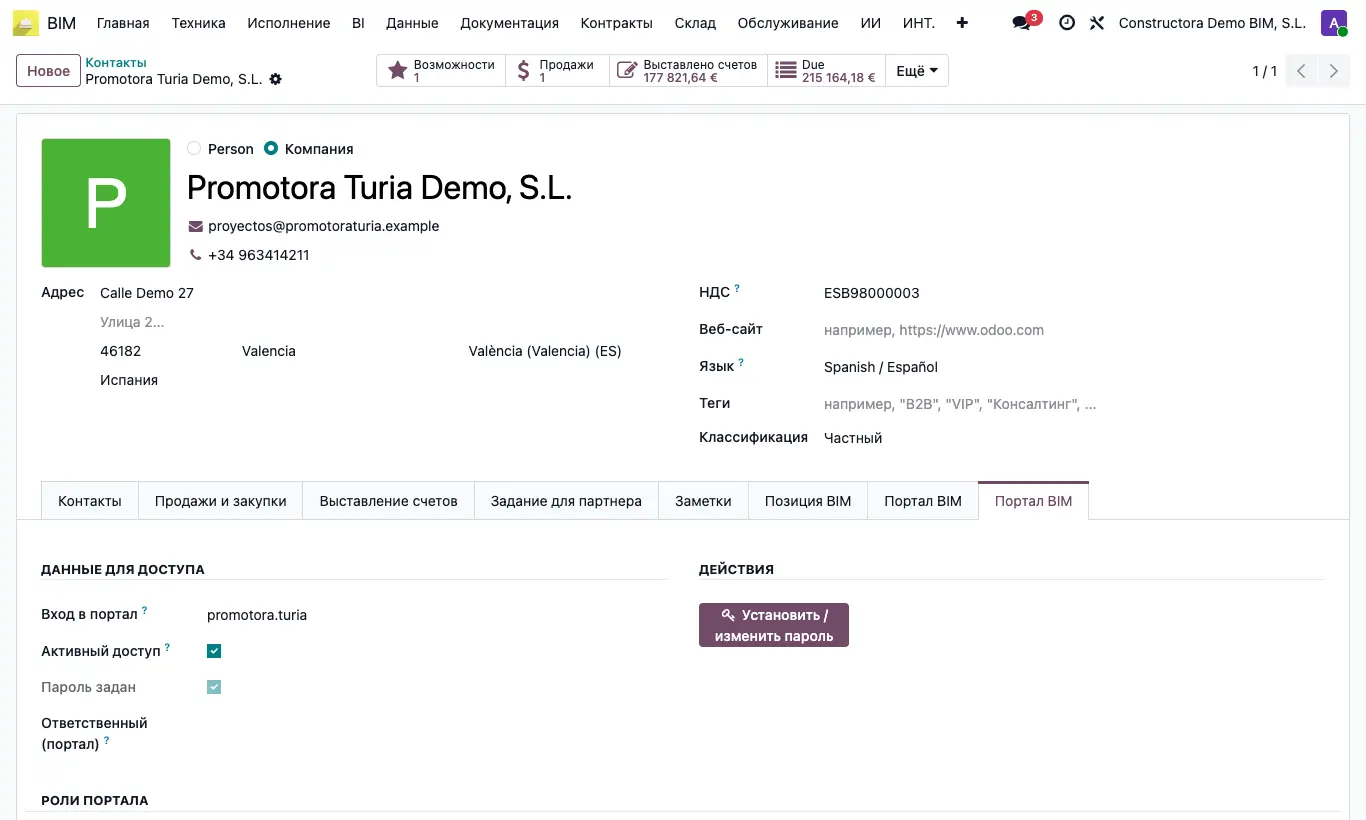
Шаги
- Откройте контакт и перейдите на вкладку Портал BIM, где есть Данные для доступа.
- Введите Вход в портал (например, jose.garcia) и отметьте Активный доступ.
- Нажмите Установить / изменить пароль.
- Введите Новый пароль и Подтвердите пароль или нажмите Сгенерировать надёжный пароль; запишите её и нажмите Сохранить пароль.
- В Роли портала отметьте, что он может видеть: Клиент (ход работ, тикеты и документы его объектов), Сотрудник (счета поставщиков и отсутствия), Tecno Cartas, Поставщик, Табели (с его Связанный сотрудник) или Касса.
- Сохраните и отправьте ему логин и пароль.
Внимание
Пароль хранится в зашифрованном виде: потом его посмотреть нельзя. Если он утерян, задайте новый.
Он должен содержать не менее 8 символов и не быть Слабый (используйте заглавные и строчные буквы, цифры и символы); иначе он не сохранится.
При Активный доступ, но без пароля вкладка предупреждает «Sin contraseña configurada», и человек войти не может.
Вход в портал не может повторяться у двух контактов.
Совет
Если в контакте две вкладки Портал BIM, это разные порталы: с кнопкой Активировать — веб-портал Odoo; эта, с Вход в портал и ролями, — приложение «Портал клиентов BIM».
Сессия в приложении истекает через 8 часов.