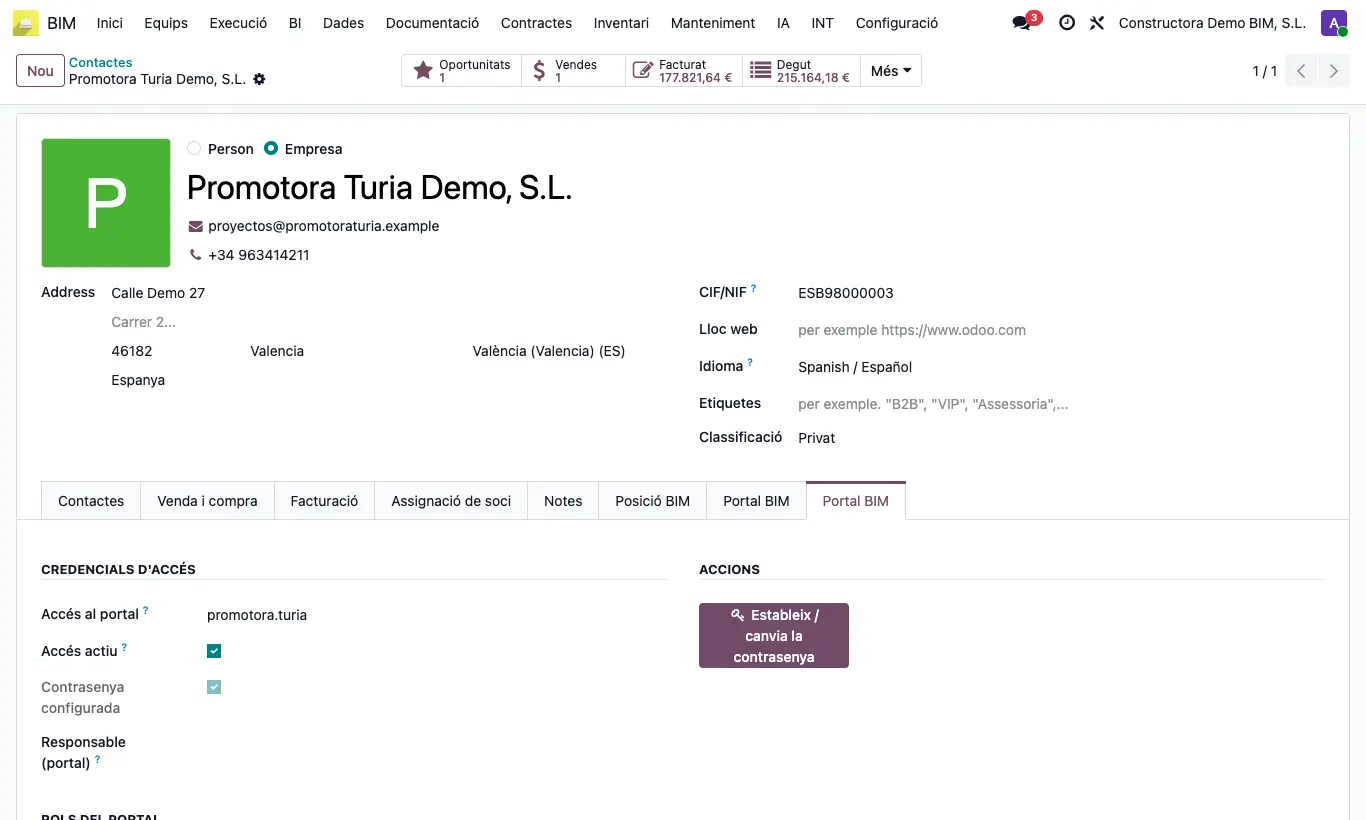
On Contacte › pestanya Portal BIM (Credencials d'accés)
Abans de començar
Mòdul BIM Portal Customer Odoo instal·lat.
Passos
- Obre el contacte i entra a la pestanya Portal BIM que té Credencials d'accés.
- Escriu l'Accés al portal (per exemple, jose.garcia) i marca Accés actiu.
- Prem Estableix / canvia la contrasenya.
- Escriu la Nova contrasenya i Confirmeu la contrasenya, o prem Genera una contrasenya segura; anota-la i prem Desa la contrasenya.
- A Rols del portal marca el que pot veure: És client (avanços, tiquets i documents de les seves obres), És empleat (factures de proveïdor i absències), Tecno Cartas, És proveïdor, Parts d'hores (amb el seu Empleat vinculat) o Caixa.
- Desa i envia-li el seu login i la seva contrasenya.
Atenció
La contrasenya es desa xifrada: després no es pot consultar. Si es perd, estableix-ne una de nova.
Ha de tenir almenys 8 caràcters i no ser Feble (fes servir majúscules, minúscules, números i símbols); si no, no es desa.
Amb Accés actiu però sense contrasenya, la pestanya avisa «Sense contrasenya configurada» i la persona no pot entrar.
L'Accés al portal no es pot repetir en dos contactes.
Nota d'obra
Si el contacte mostra dues pestanyes Portal BIM, cadascuna és un portal diferent: la del botó Activa és el portal web d'Odoo; aquesta, la d'Accés al portal i rols, és l'aplicació Portal de Clients BIM.
La sessió a l'aplicació caduca a les 8 hores.