Dónde Contacto › pestaña Portal BIM (Credenciales de acceso)
Antes de empezar
Módulo BIM Portal Customer Odoo instalado.
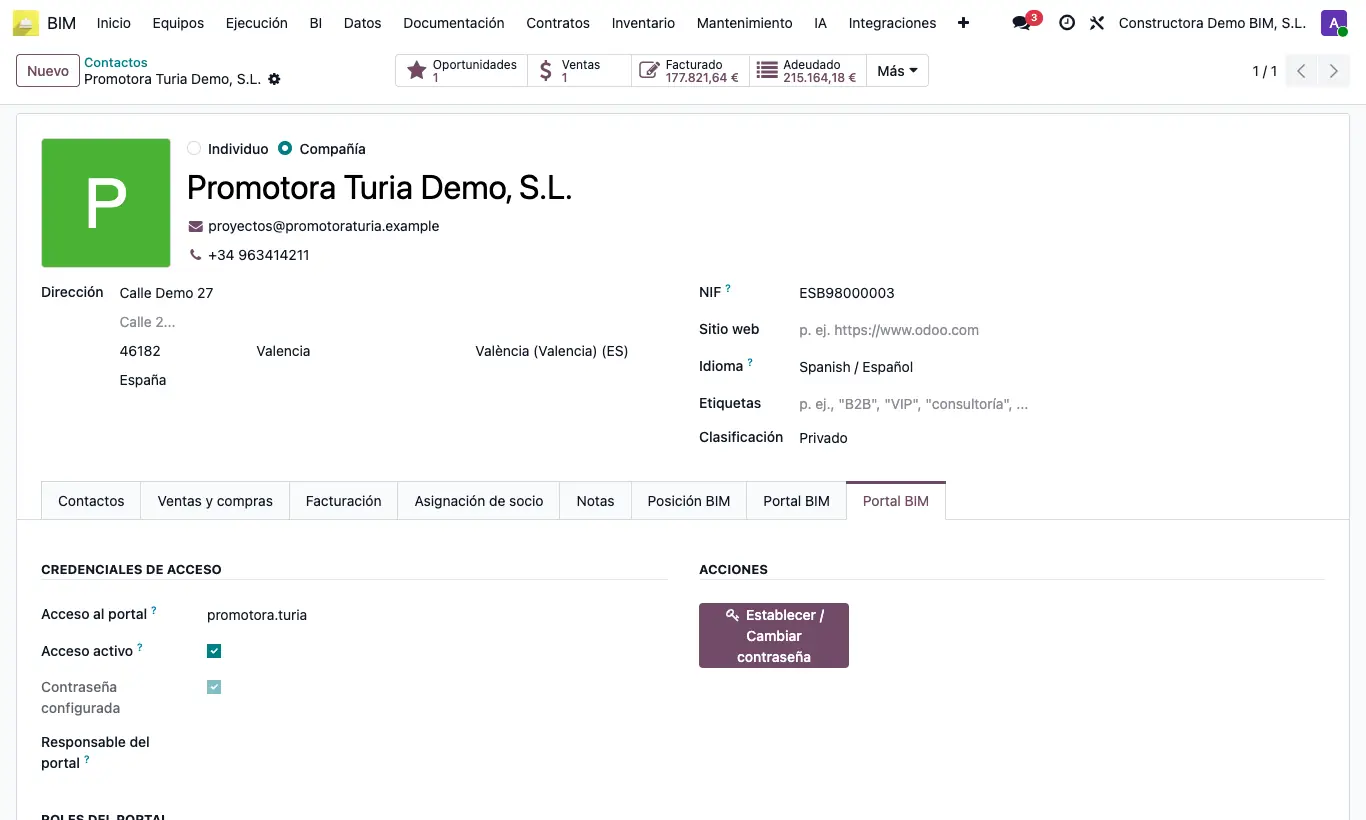
Pasos
- Abre el contacto y entra en la pestaña Portal BIM que tiene Credenciales de acceso.
- Escribe el Acceso al portal (por ejemplo, jose.garcia) y marca Acceso activo.
- Pulsa Establecer / Cambiar contraseña.
- Escribe la Nueva contraseña y Confirmar contraseña, o pulsa Generar contraseña segura; anótala y pulsa Guardar contraseña.
- En Roles del portal marca lo que puede ver: Es cliente (avances, tickets y documentos de sus obras), Es empleado (facturas de proveedor y ausencias), Tecno Cartas, Es proveedor, Partes de horas (con su Empleado vinculado) o Caja.
- Guarda y envíale su login y su contraseña.
Atención
La contraseña se guarda cifrada: después no se puede consultar. Si se pierde, establece una nueva.
Debe tener al menos 8 caracteres y no ser Débil (usa mayúsculas, minúsculas, números y símbolos); si no, no se guarda.
Con Acceso activo pero sin contraseña, la pestaña avisa "Sin contraseña configurada" y la persona no puede entrar.
El Acceso al portal no se puede repetir en dos contactos.
Nota de obra
Si el contacto muestra dos pestañas Portal BIM, cada una es un portal distinto: la del botón Activar es el portal web de Odoo; esta, la de Acceso al portal y roles, es la aplicación Portal de Clientes BIM.
La sesión en la aplicación caduca a las 8 horas.