Перед началом
Для назначения: роль «Администратор».
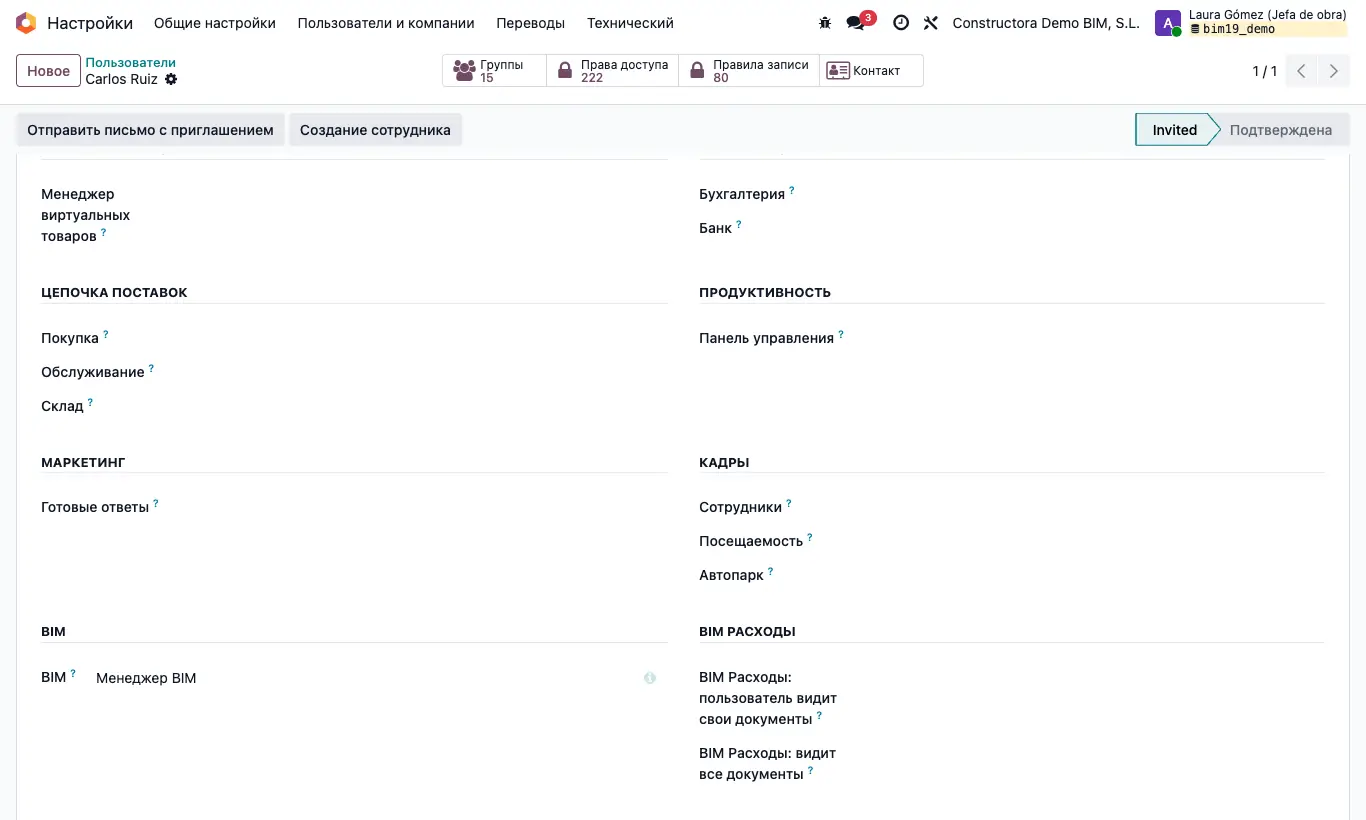
Шаги
- BIM Оценка: меню Закупка › Заказы › Оценка закупки, График платежей и BIM Отчёт по закупкам; в заказе кнопка Запланировать платежи и кнопки Оценка закупки и График платежей; а также кнопка График платежей в объекте и в контакте.
- Утверждающий платежей: видит и отмечает Одобрено к оплате в графике платежей; без этого флажка платёж утвердить нельзя. Технический утверждающий закупок: видит и отмечает Одобрено технически, что носит лишь справочный характер.
- Администратор заявок на закупку: кнопка Утвердить заявок на материалы в статусе Запрошено.
- Меню заявки на материалы и Меню заявки на услуги: приложение Заявка на закупку, чтобы персонал объекта мог оформлять заявки, не заходя в BIM.
- BIM Закупки без ограничений: вместе с Менеджером BIM подтверждает заказы без контроля Ограничить закупочную цену и видит этот флажок на вкладке Лимиты ресурсов объекта.
- Отчёты по строкам: отчёты Заказ на закупку x строка, Счёт на закупку по строкам, Накладная по строкам и Оценка по строкам в Закупка › Отчеты.
Внимание
Чтобы обойти лимит закупки, нужны оба профиля одновременно — Менеджер BIM и BIM Закупки без ограничений; при одном контроль остаётся активным.
Закупка › Отчеты видят только пользователи с уровнем Администратор в Закупке.
Если установлен модуль подтверждения закупок, только Администратор Закупки видит Подтвердить заказ в черновиках заказов, и у него запрашивается подтверждение места поставки.