Abans de començar
Per assignar-los: Rol Administrador.
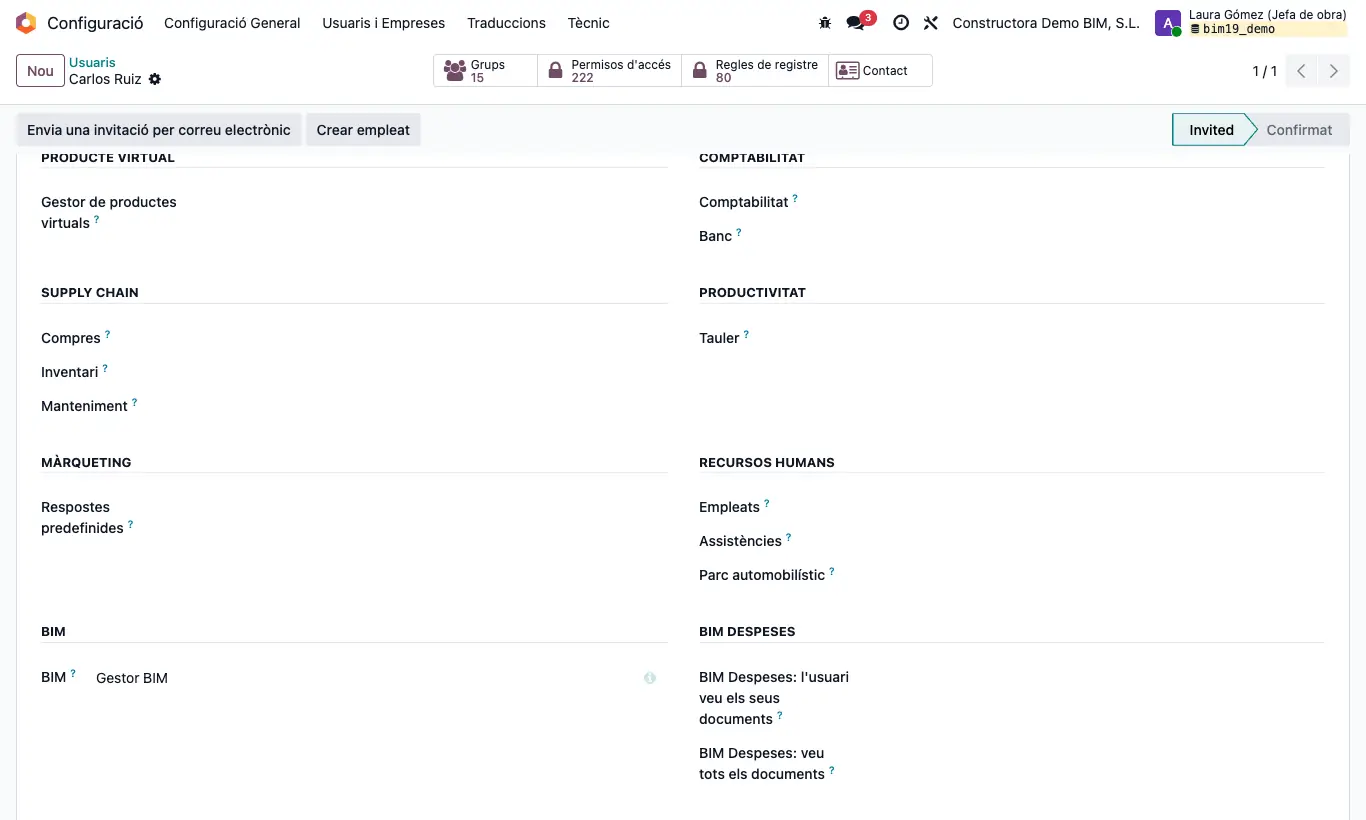
Passos
- BIM Valoració: menús Compra › Comandes › Valoració de compra, Programació de pagaments i BIM Informe de compra; a la comanda, el botó Programar pagaments i els botons Valoració de compra i Prog. Pagaments; i el botó Prog. Pagaments a l'obra i al contacte.
- Aprovador de pagaments: veu i marca Aprovat per a pagaments a la programació de pagaments; sense aquesta casella no deixa aprovar el pagament. Aprovador tècnic de compres: veu i marca Aprovat tècnicament, que és només informativa.
- Administrador de requisició de compra: botó Aprova de les sol·licituds de materials en estat Sol·licitat.
- Menú sol·licitud de materials i Menú sol·licitud de serveis: aplicació Sol·licitud de compra, perquè el personal d'obra demani sense entrar a BIM.
- BIM Compra sense límit: juntament amb Gestor BIM, confirma comandes sense el control de Limitar preu de compra, i veu aquesta casella a la pestanya Límits de recursos de l'obra.
- Informes per línies: informes Comanda de compra x línia, Factura de compra per línia, Albarà per línia i Valoració per línia a Compra › Informes.
Atenció
Per saltar-se el límit de compra calen els dos perfils alhora, Gestor BIM i BIM Compra sense límit; amb un de sol el control continua actiu.
Compra › Informes només el veuen els usuaris amb Compra en nivell Administrador.
Si està instal·lat el mòdul de confirmació de compres, només l'Administrador de Compra veu Confirmar comanda a les comandes en esborrany, i se li demana confirmar el lloc de lliurament.