Antes de empezar
Para asignarlos: Rol Administrador.
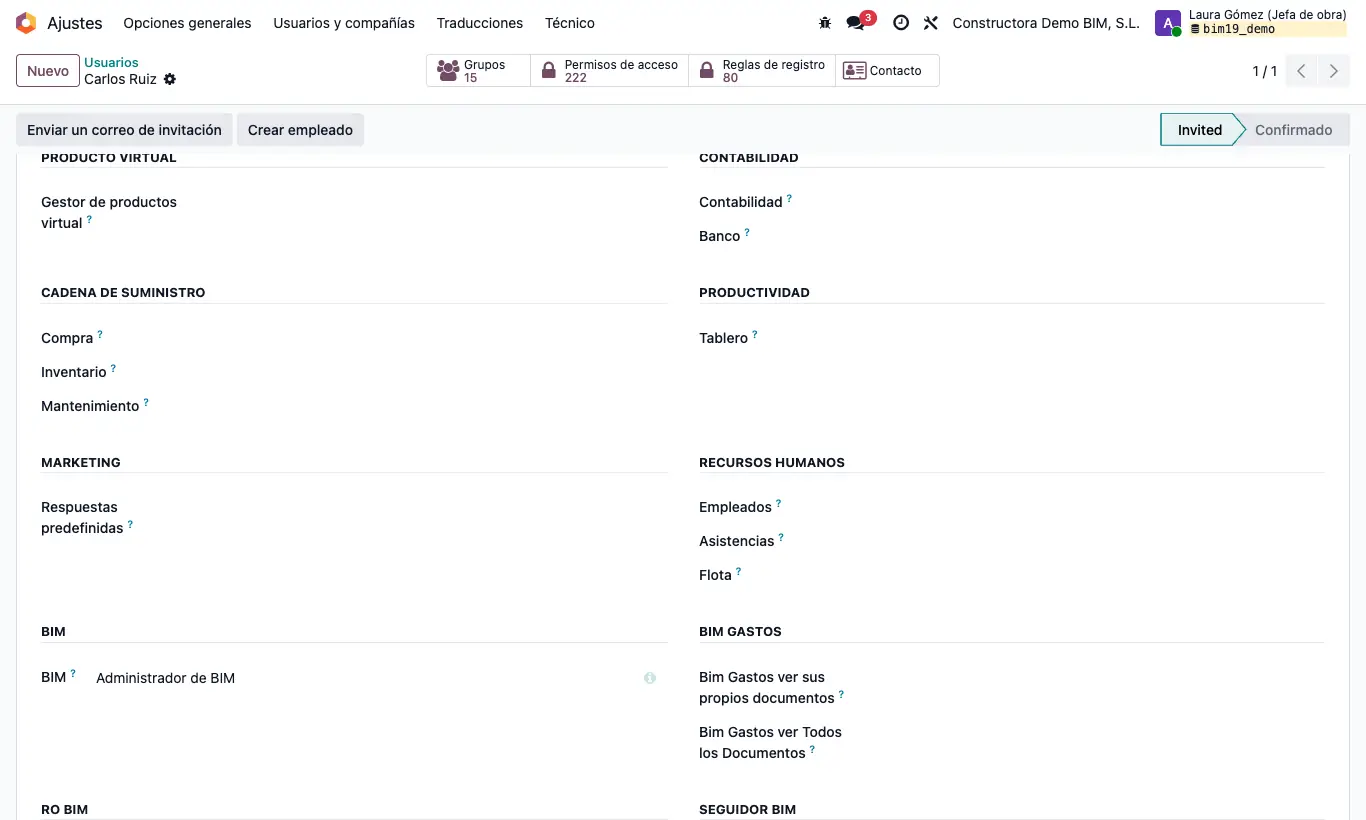
Pasos
- BIM Valorización: menús Compra › Pedidos › Valuación de Compra, Programación de pagos y Bim Reporte de Compra; en el pedido, el botón Programar pagos y los botones Valuación de Compra y Prog. Pagos; y el botón Prog. Pagos en la obra y en el contacto.
- Aprobador para Pagos: ve y marca Aprobado para Pagos en la programación de pagos; sin esa casilla no deja aprobar el pago. Aprobador Técnico de Compras: ve y marca Aprobado Técnicamente, que es solo informativa.
- Administrador de requisición de compra: botón Aprobar de las solicitudes de materiales en estado Solicitado.
- Menú Solicitud Materiales y Menú Solicitud de Servicios: aplicación Requisición de compra, para que el personal de obra pida sin entrar en BIM.
- BIM Comprar sin límite: junto con Administrador de BIM, confirma pedidos sin el control de Limitar precio de compra, y ve esa casilla en la pestaña Límite de recursos de la obra.
- Informes x líneas: informes Orden de compra x línea, Factura Compra x Línea, Albarán x Línea y Valuación x Línea en Compra › Informes.
Atención
Para saltarse el límite de compra hacen falta los dos perfiles a la vez, Administrador de BIM y BIM Comprar sin límite; con uno solo el control sigue activo.
Compra › Informes solo lo ven los usuarios con Compra en nivel Administrador.
Si está instalado el módulo de confirmación de compras, solo el Administrador de Compra ve Confirmar pedido en los pedidos en borrador, y se le pide confirmar el lugar de entrega.