Где Настройки › Пользователи и компании › Пользователи
Перед началом
Роль «Администратор».
Шаги
- В карточке пользователя, на вкладке Права доступа, выберите в выпадающем списке BIM вариант Пользователь видит свои документы (не Пользователь BIM видит все документы и не Менеджер BIM).
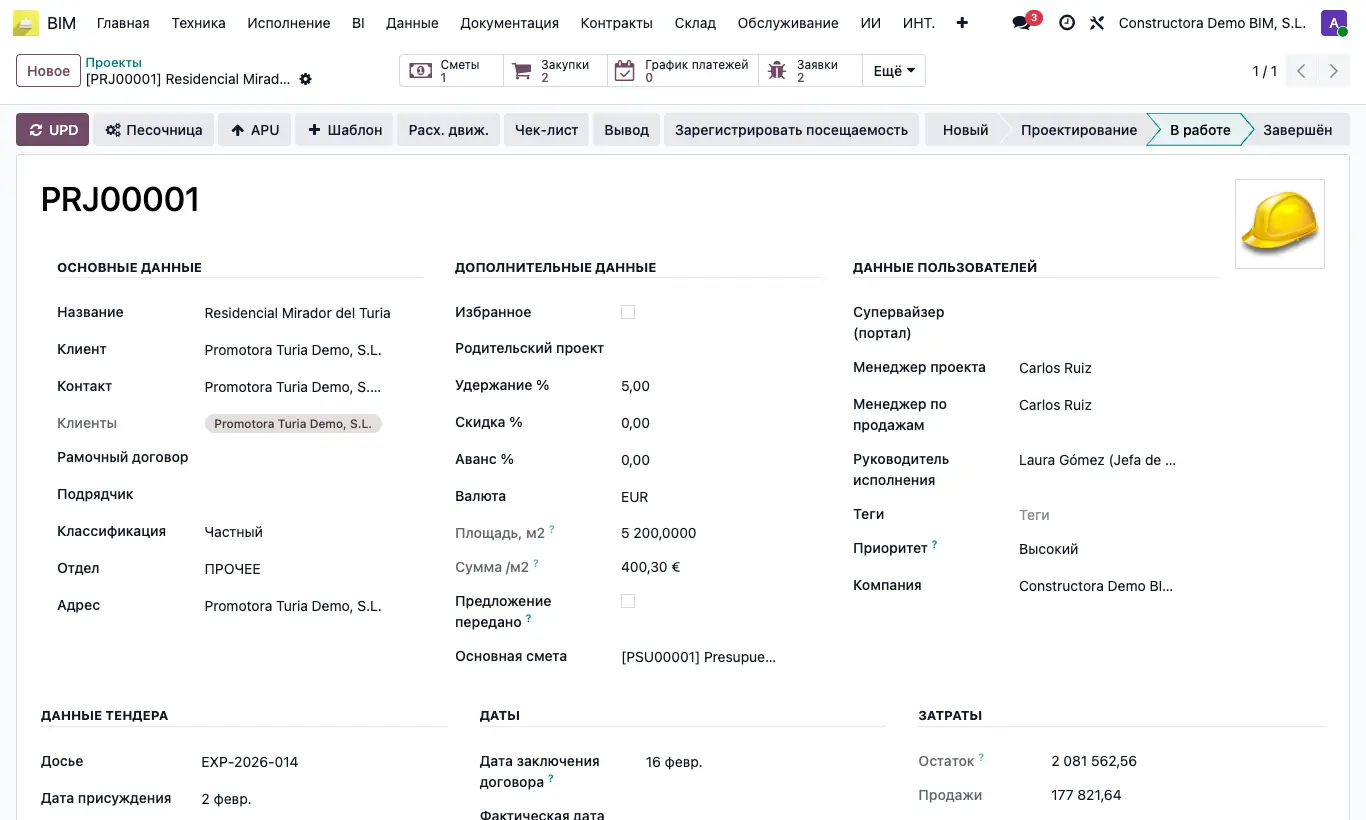
- Откройте каждый из его объектов и в Данных пользователей назначьте этого человека Супервайзером. Сохраните.
- Проверьте остальные объекты: ни в одном он не должен быть Супервайзером. Объекты без супервайзера видят все.
- Проверьте Ответственного в сметах других объектов: если это он или поле пусто, он тоже их увидит.
- Чтобы он заказывал материал только для своих объектов, заполните в остальных объектах вкладку Закупка › Пользователи для заявок на материалы.
- Не выдавайте ему Пользователь BI, если он не должен видеть цифры других объектов.
- Попросите его перезагрузить страницу и убедитесь, что в Главная › Проекты › Проекты отображаются только его объекты.
Внимание
Поля Менеджер проекта и Руководитель исполнения видимость не дают: имеет значение Супервайзер.
Ежедневные отчёты, уже созданные заявки на материалы, закупки, счета и денежные потоки не фильтруются по объекту.
Совет
Таблица результатов фильтрует по полю Руководитель исполнения объекта: заполните и его, если используете её.