On Configuració › Usuaris i companyies › Usuaris
Abans de començar
Rol Administrador.
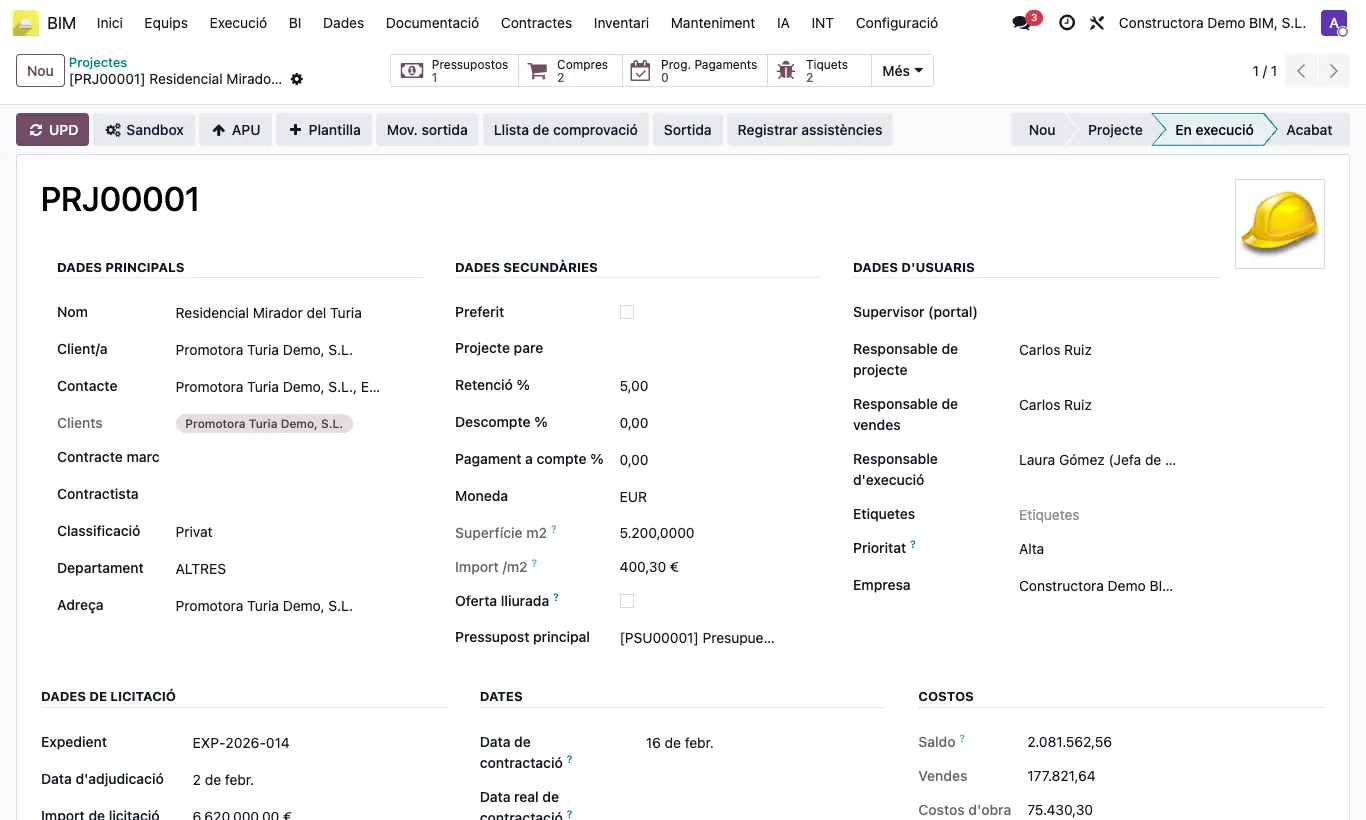
Passos
- A la fitxa de l'usuari, pestanya Permisos d'accés, tria al desplegable BIM l'opció Usuari veu els seus documents (no Usuari BIM veu tots els documents ni Gestor BIM).
- Obre cadascuna de les seves obres i, a Dades d'usuaris, posa aquesta persona com a Supervisor. Desa.
- Revisa les altres obres: cap ha de tenir-lo de Supervisor. Les obres sense supervisor les veu tothom.
- Revisa el Responsable dels pressupostos d'altres obres: si és ell o està buit, també els veurà.
- Perquè només demani material de les seves obres, omple a les altres obres la pestanya Compra › Usuaris per a sol·licituds de materials.
- No li donis Usuari BI si no ha de veure xifres d'altres obres.
- Demana-li que recarregui la pàgina i comprova que a Inici › Projectes › Projectes només apareixen les seves.
Atenció
Els camps Responsable de projecte i Responsable d'execució no donen visibilitat: el que compta és Supervisor.
Parts diaris, sol·licituds de materials ja creades, compres, factures i fluxos de caixa no es filtren per obra.
Nota d'obra
La Taula de resultats filtra pel camp Responsable d'execució de l'obra: omple'l també si la fas servir.