Dónde Ajustes › Usuarios y compañías › Usuarios
Antes de empezar
Rol Administrador.
Pasos
- En la ficha del usuario, pestaña Permisos de acceso, elige en el desplegable BIM la opción Usuario ve sus documentos (no Usuario BIM ve todos los documentos ni Administrador de BIM).
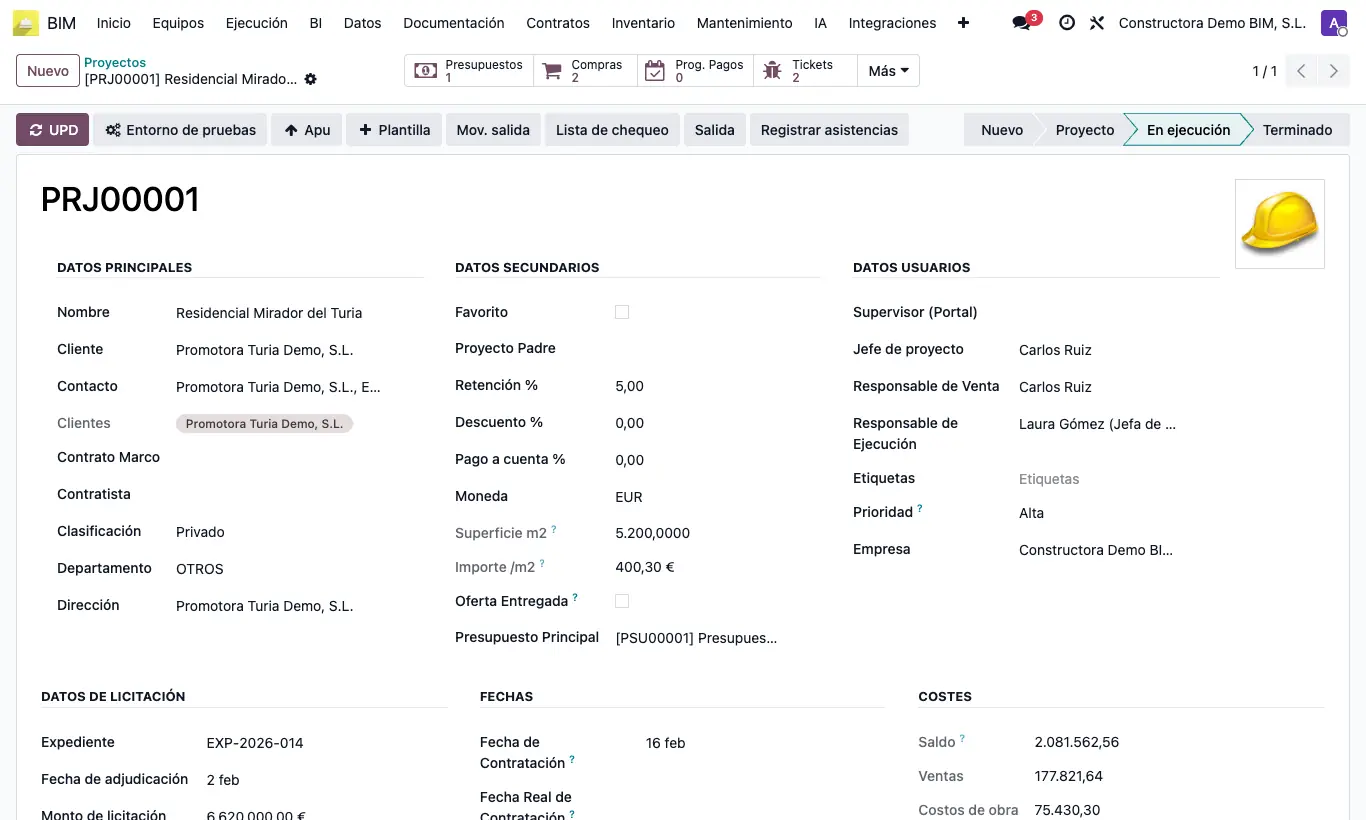
- Abre cada una de sus obras y, en Datos Usuarios, pon a esa persona como Supervisor. Guarda.
- Revisa las demás obras: ninguna debe tenerle de Supervisor. Las obras sin supervisor las ve todo el mundo.
- Revisa el Responsable de los presupuestos de otras obras: si es él o está vacío, también los verá.
- Para que solo pida material de sus obras, rellena en las demás obras la pestaña Compra › Usuarios para Solicitud de Materiales.
- No le des Usuario BI si no debe ver cifras de otras obras.
- Pídele que recargue la página y comprueba que en Inicio › Proyectos › Proyectos solo aparecen las suyas.
Atención
Los campos Jefe de proyecto y Responsable de Ejecución no dan visibilidad: lo que cuenta es Supervisor.
Partes diarios, solicitudes de materiales ya creadas, compras, facturas y flujos de caja no se filtran por obra.
Nota de obra
La Tabla de Resultados filtra por el campo Responsable de Ejecución de la obra: rellénalo también si la usas.