Где BIM › ИНТ. › Импортёр BIM › Импорт файла BIM
Перед началом
Профиль «Интеграции BIM».
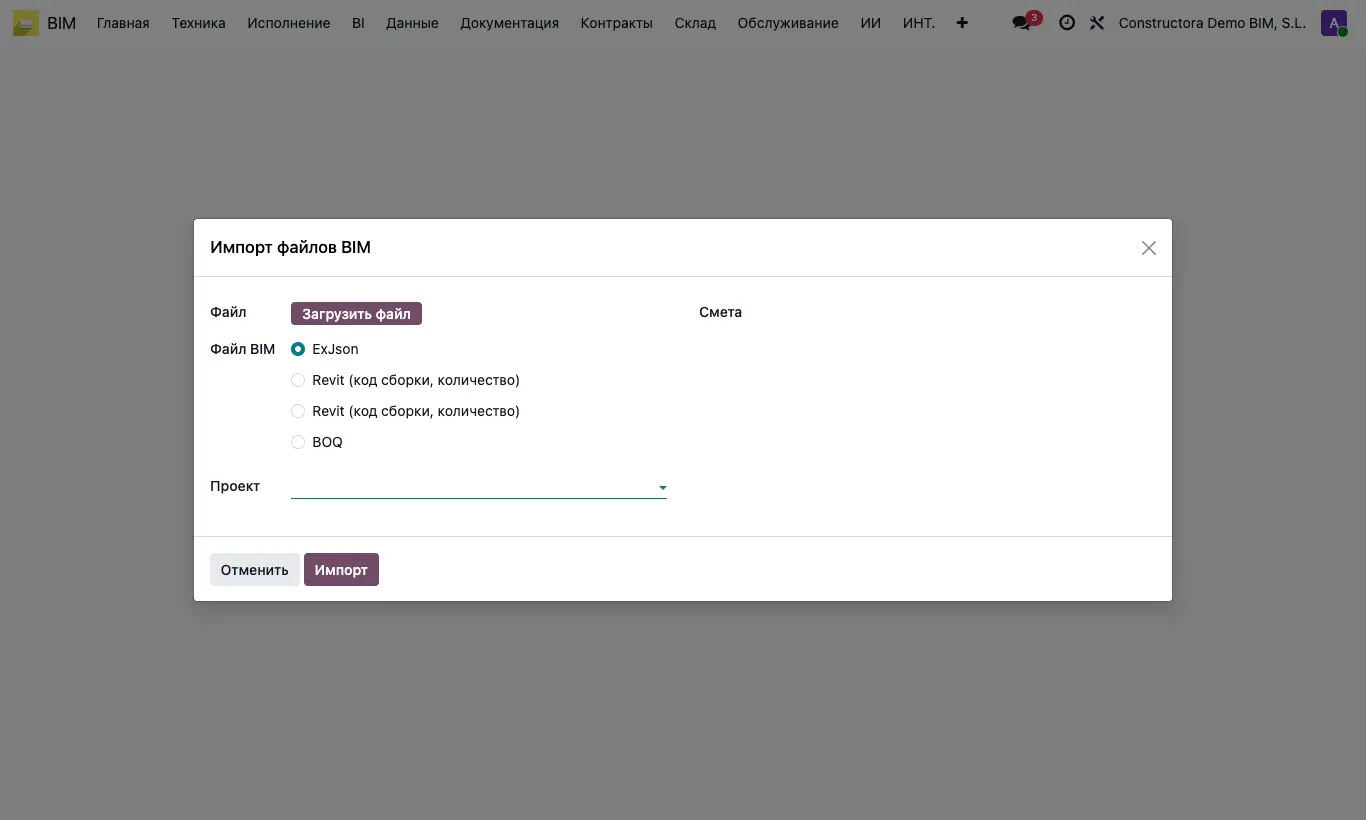
Шаги
- В каждой используемой единичной расценке заполните BIM ID кодом из модели и назначьте Группа.
- Для собственного формата заранее создайте шаблон в Импортёр BIM › Шаблоны BOQ: Ссылка, Название кода и Название количества (заголовки этих столбцов) и Тип (CSV или Excel).
- Перейдите в Импортёр BIM › Импорт файла BIM (или из сметы — Действия › Импорт файла BIM).
- Загрузите Файл и выберите Тип: Revit (Assembly Code, Count), Revit (код сборки, количество), BOQ (потребуется Шаблон BOQ) или ExJson.
- Выберите Обновить смету (и смету) или Создать смету (с Проект и Название сметы).
- Нажмите Импорт, затем UPD в смете.
Внимание
Revit и BOQ в CSV должны быть разделены запятыми и иметь расширение .csv или .txt.
Если у единичной расценки нет группы, появляется сообщение «El precio unitario … no tiene grupo».
Если нет столбца с кодом или объёмом, программа сообщает, какой именно не найден.
Совет
При обновлении у позиций, уже пришедших из файла, меняется объём; новые коды создают позиции из единичной расценки в главе своей группы.
Строки с одинаковым кодом суммируются.
Каждый импорт сохраняется в Импортёр BIM › Журнал импорта смет с файлом и списком Элементы сметы не найдены.
ExJson загружает в выбранную смету файл, который формирует BIM Экспорт сметы.