On BIM › INT › Importador BIM › Importa fitxer BIM
Abans de començar
Perfil Integracions de BIM.
Passos
- A cada preu unitari que hagis de fer servir, omple BIM ID amb el codi del model i assigna-li un Grup.
- Per a un format propi, crea abans una plantilla a Importador BIM › Plantilles BOQ: Referència, Nom del codi i Nom de la quantitat (les capçaleres d'aquestes columnes) i Tipus (CSV o Excel).
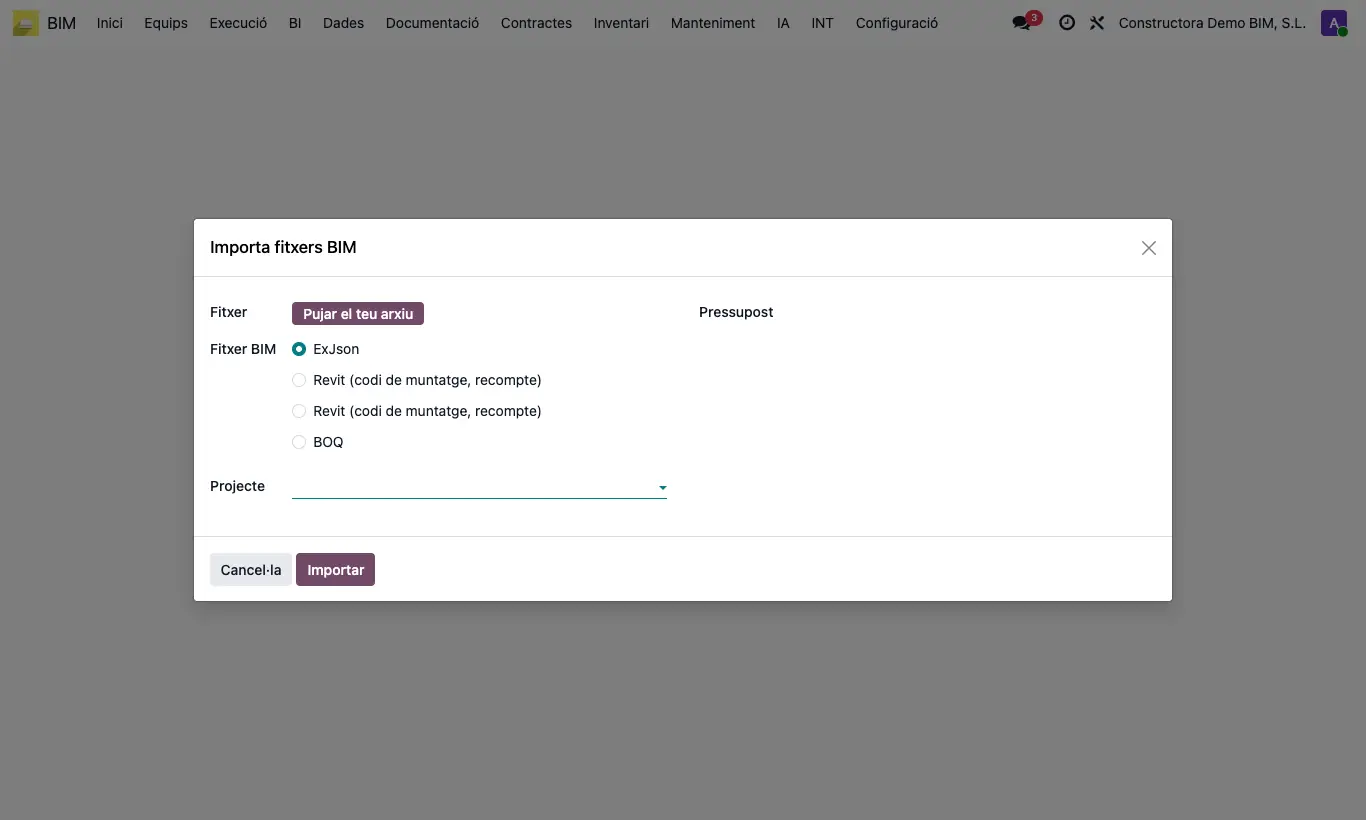
- Entra a Importador BIM › Importa fitxer BIM (o, des del pressupost, Accions › Importa fitxer BIM).
- Puja el Fitxer i tria el Tipus: Revit (Assembly Code, Count), Revit (codi de muntatge, recompte), BOQ (demana la Plantilla BOQ) o ExJson.
- Tria Actualitza el pressupost (i el pressupost) o Crear pressupost (amb el Projecte i el Nom del pressupost).
- Prem Importar i prem UPD al pressupost.
Atenció
Revit i BOQ en CSV han d'anar separats per comes i amb extensió .csv o .txt.
Si el preu unitari no té grup apareix «El preu unitari … no té grup».
Si falta la columna de codi o de quantitat, el programa diu quina no troba.
Nota d'obra
En actualitzar, les partides que ja vénen del fitxer canvien la seva quantitat; els codis nous creen partides des del preu unitari, dins del capítol del seu grup.
Les files amb el mateix codi se sumen.
Cada importació queda a Importador BIM › Registre d'importacions de pressupostos amb el fitxer i la llista de Conceptes no trobats.
ExJson carrega el fitxer que genera BIM Exporta pressupost al pressupost triat.