Dónde BIM › Integraciones › Importador BIM › Importar archivo BIM
Antes de empezar
Perfil Integraciones de BIM.
Pasos
- En cada precio unitario que vayas a usar, rellena BIM ID con el código del modelo y asígnale un Grupo.
- Para un formato propio, crea antes una plantilla en Importador BIM › Plantillas BOQ: Referencia, Nombre código y Nombre cantidad (las cabeceras de esas columnas) y Tipo (CSV o Excel).
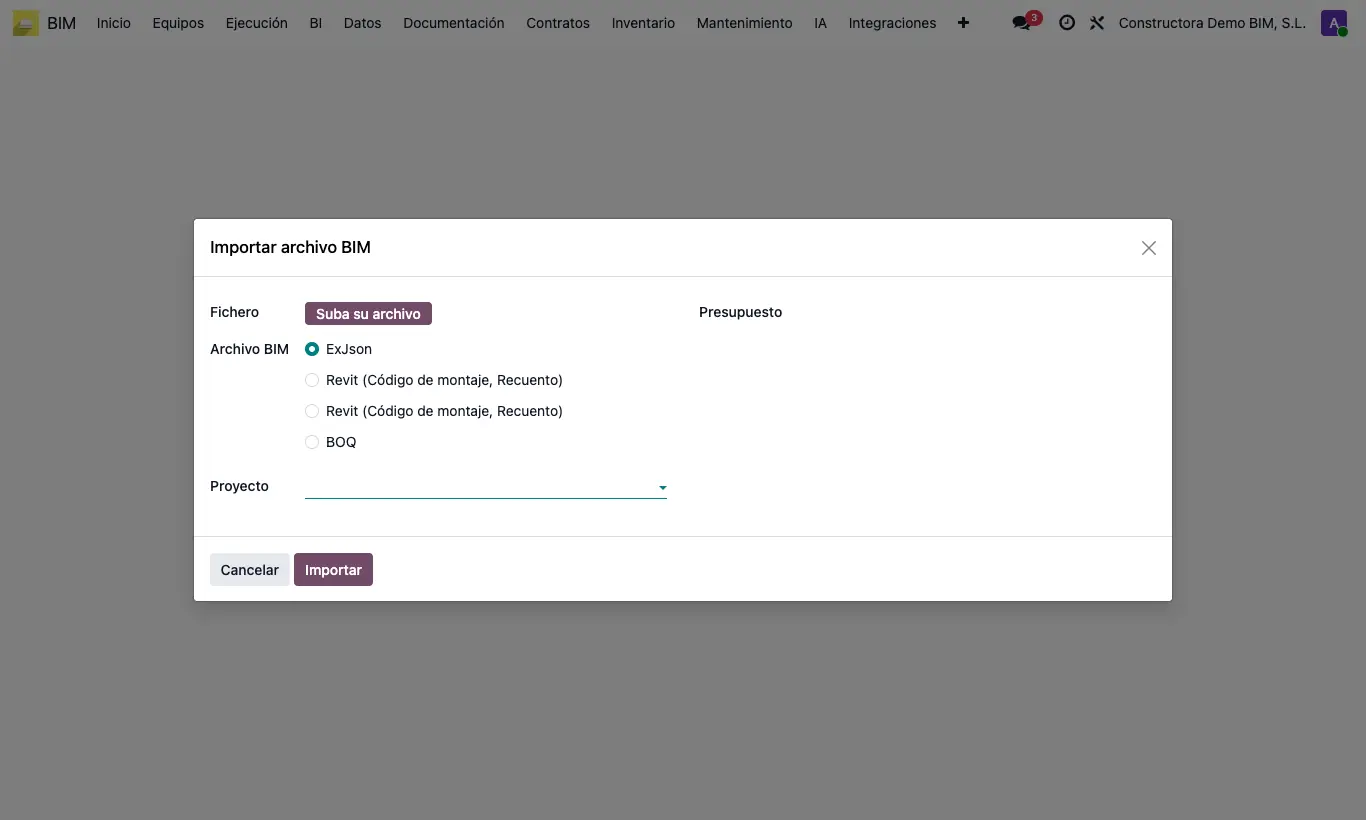
- Entra en Importador BIM › Importar archivo BIM (o, desde el presupuesto, Acciones › Importar archivo BIM).
- Sube el Fichero y elige el Tipo: Revit (Assembly Code, Count), Revit (Código de montaje, Recuento), BOQ (pide la Plantilla Boq) o ExJson.
- Elige Actualizar presupuesto (y el presupuesto) o Crear presupuesto (con el Proyecto y el Nombre del presupuesto).
- Pulsa Importar y pulsa UPD en el presupuesto.
Atención
Revit y BOQ en CSV deben ir separados por comas y con extensión .csv o .txt.
Si el precio unitario no tiene grupo aparece «El precio unitario … no tiene grupo».
Si falta la columna de código o de cantidad, el programa dice cuál no encuentra.
Nota de obra
Al actualizar, las partidas que ya vienen del archivo cambian su cantidad; los códigos nuevos crean partidas desde el precio unitario, dentro del capítulo de su grupo.
Las filas con el mismo código se suman.
Cada importación queda en Importador BIM › Log de importaciones con el fichero y la lista de Conceptos no encontrados.
ExJson carga el fichero que genera BIM Exportar Presupuesto en el presupuesto elegido.