Где Платёжная справка › кнопка Создать счёт
Право на выставление счетов в бухгалтерии. Платёжная справка в состоянии «Подтверждено» и объект с клиентом.
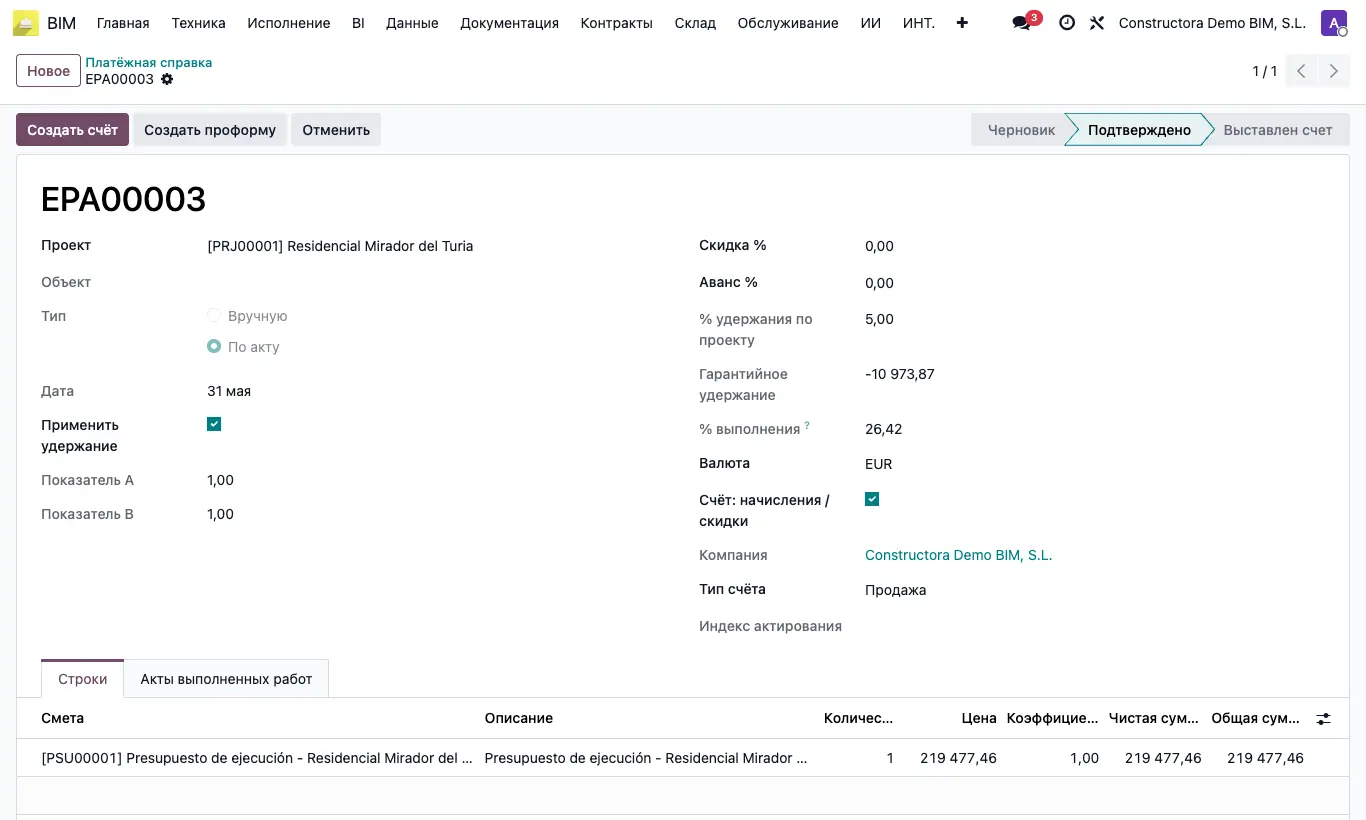
Шаги
- Откройте платёжную справку в Подтверждено и нажмите Создать счёт.
- Создаётся черновик: по строке на каждую строку платёжной справки и, с минусом, скидка, аванс и удержание.
- Платёжная справка переходит в Выставлен счет, а поле Счет ссылается на черновик.
- Проверьте черновик: клиента (или Выставить счет в адрес объекта), Условия оплаты объекта и примечания.
- Бухгалтерия проверяет и публикует его.
Без клиента в объекте: «Перед выставлением счёта необходимо добавить клиента в проект.»
Счёт выставляется с Продукт платёжной справки из карточки объекта (вкладка Бухгалтерия); если у объекта его нет — с Продукт из Настройки › BIM 2.0 › ВЫСТАВЛЕНИЕ СЧЕТОВ, а если и его нет — со счётом доходов по умолчанию из бухгалтерии.
Если нет счёта доходов: «В продукте, его категории и настройках бухгалтерии нет счёта доходов».
При отмеченном Счёт: начисления / скидки выставляется Общая сумма (с коэффициентом); иначе — Чистая сумма по смете.
Количество каждой строки умножается на Показатель A.
Уровень детализации счёта выбирается в общих настройках (ключ invoice_breakdown).
При Тип счёта Закупка создаётся счёт поставщика на Подрядчик объекта (см. «Как выставить платёжную справку генподрядчику…?»).
Если сначала нужно отправить клиенту проформу, нажмите Создать проформу вместо Создать счёт.