Где Акт › кнопка Создать платёжную справку
Профиль «Акт выполненных работ BIM» для создания и «BIM Платёжная справка» для подтверждения. Акт должен быть в состоянии «Принято по акту».
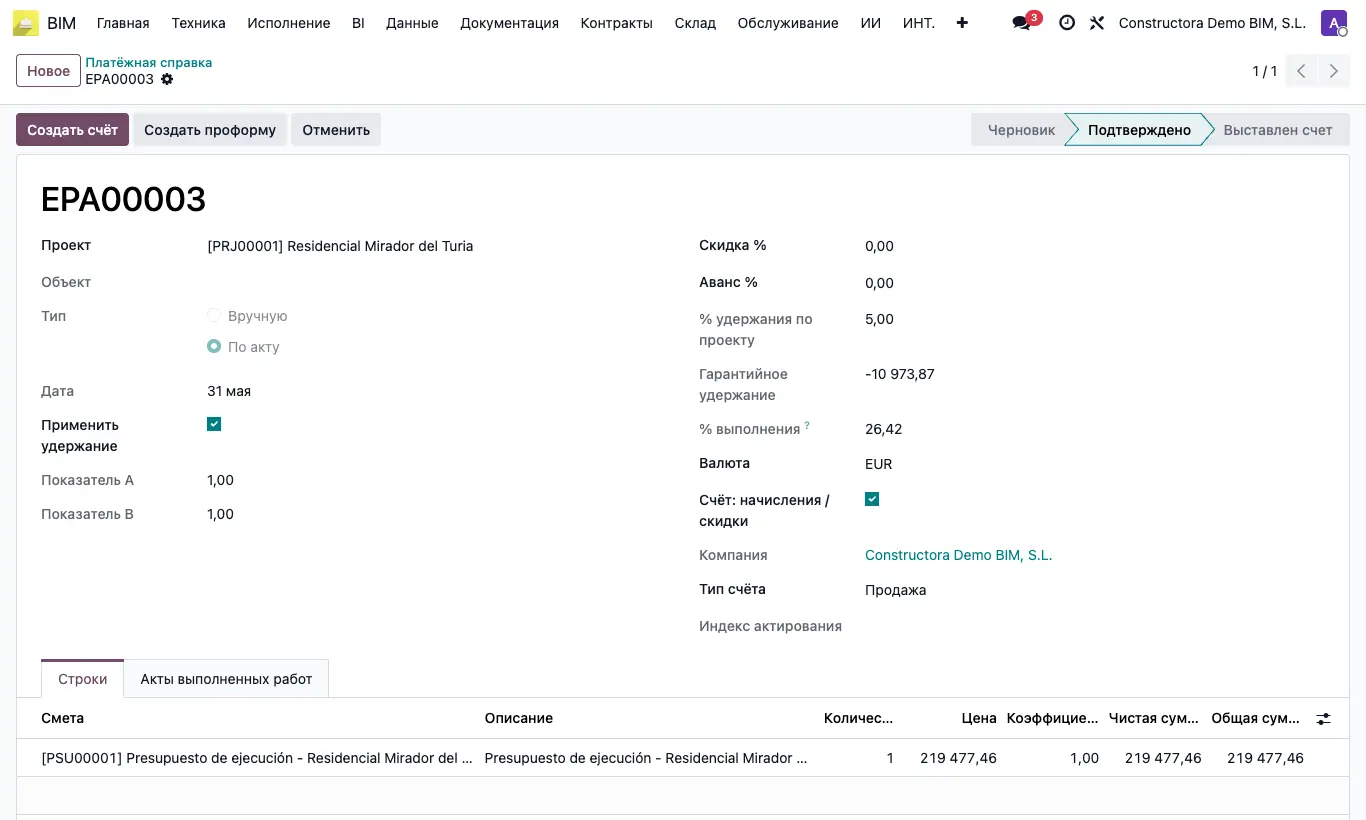
Шаги
- Откройте акт в состоянии Принято по акту и нажмите Создать платёжную справку. Кнопка видна, только если справки ещё нет.
- Платёжная справка создаётся в Черновик, типа По акту, со строкой на актированную сумму сметы и её Коэффициент. Откройте её из поля платёжной справки в акте или в Главная › Акты выполненных работ › Платёжная справка.
- Проверьте Применить удержание: если отмечено, рассчитывается Гарантийное удержание по % удержания по проекту из карточки объекта.
- Проверьте Скидка % и Аванс %: они берутся из объекта, и их можно менять, пока счёт не выставлен.
- При желании введите примечания для счёта в поле внизу.
- Нажмите Подтвердить: переходит в Подтверждено.
- Нажмите Создать счёт, чтобы создать черновик счёта: клиенту с Тип счёта Продажа или счёт поставщика на Подрядчик объекта с Закупка.
Когда платёжная справка создана, в акте исчезают Создать платёжную справку и Отменить; остаётся только Перевести в проверенное. Если вы исправляете акт таким образом, затем проверьте платёжную справку.
Подтверждение без строк даёт «Нет строк для подтверждения».
Если в смете есть индексы, а индекса месяца акта нет, появится «Нет индекса за этот месяц», и справка не создаётся.
Состояния: Черновик › Подтверждено › Выставлен счет, а также Отменено.
Вкладка Акты выполненных работ показывает связанные акты; в акте отображается лента «Выставлен счёт», когда его счёт опубликован.
У актов по главам такая же кнопка Создать платёжную справку.
Если в смете есть индексы актирования, применяется индекс месяца акта в Показатель A.
Её можно создать и из меню, загрузив сразу несколько смет.