On Certificació › botó Crear estat de pagament
Perfil Certificació BIM per crear-lo i BIM Estat de pagament per validar-lo. La certificació ha d'estar en Certificat.
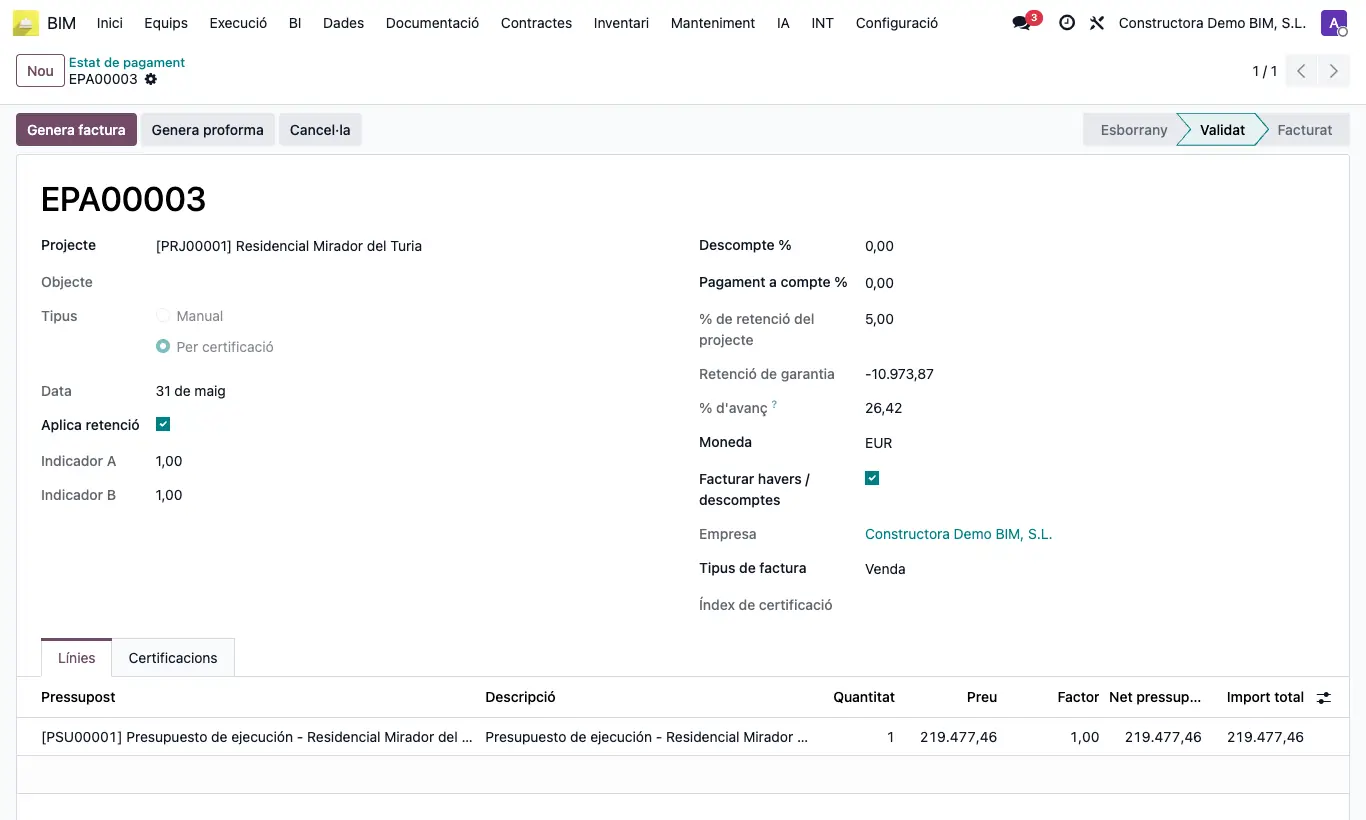
Passos
- Obre la certificació en estat Certificat i prem Crear estat de pagament. El botó només apareix si encara no en té un.
- Es crea l'estat de pagament en Esborrany, de tipus Per certificació, amb una línia per l'import certificat del pressupost i el seu Factor. Obre'l des del camp d'estat de pagament de la certificació o a Inici › Certificacions › Estat de pagament.
- Revisa Aplica retenció: marcada, calcula la Retenció de garantia amb el % de retenció del projecte de la fitxa de l'obra.
- Revisa Descompte % i Pagament a compte %: vénen de l'obra i els pots canviar mentre no estigui facturat.
- Si vols, escriu notes per a la factura al quadre inferior.
- Prem Validar: passa a Validat.
- Prem Genera factura per crear l'esborrany de factura: al client amb Tipus de factura Venda, o de proveïdor al Contractista de l'obra amb Compra.
Amb l'estat de pagament creat desapareixen Crear estat de pagament i Desfer a la certificació; només queda Passar a validat. Si corregeixes així la certificació, revisa després l'estat de pagament.
Validar sense línies dóna «No hi ha línies per validar».
Si el pressupost té índexs i falta el del mes de la certificació, surt «No hi ha índex per a aquest mes» i no es crea.
Estats: Esborrany › Validat › Facturat, i Cancel·lat.
La pestanya Certificacions mostra les certificacions enllaçades; la certificació mostra la cinta Facturat quan la seva factura es publica.
Les certificacions per capítols tenen el mateix botó Crear estat de pagament.
Si el pressupost té índexs de certificació, s'aplica el del mes de la certificació a Indicador A.
També el pots crear des del menú i carregar diversos pressupostos alhora.