Dónde Certificación › botón Crear estado de pago
Perfil Bim Certificación para crearlo y BIM Estado de Pago para validarlo. La certificación debe estar en Certificado.
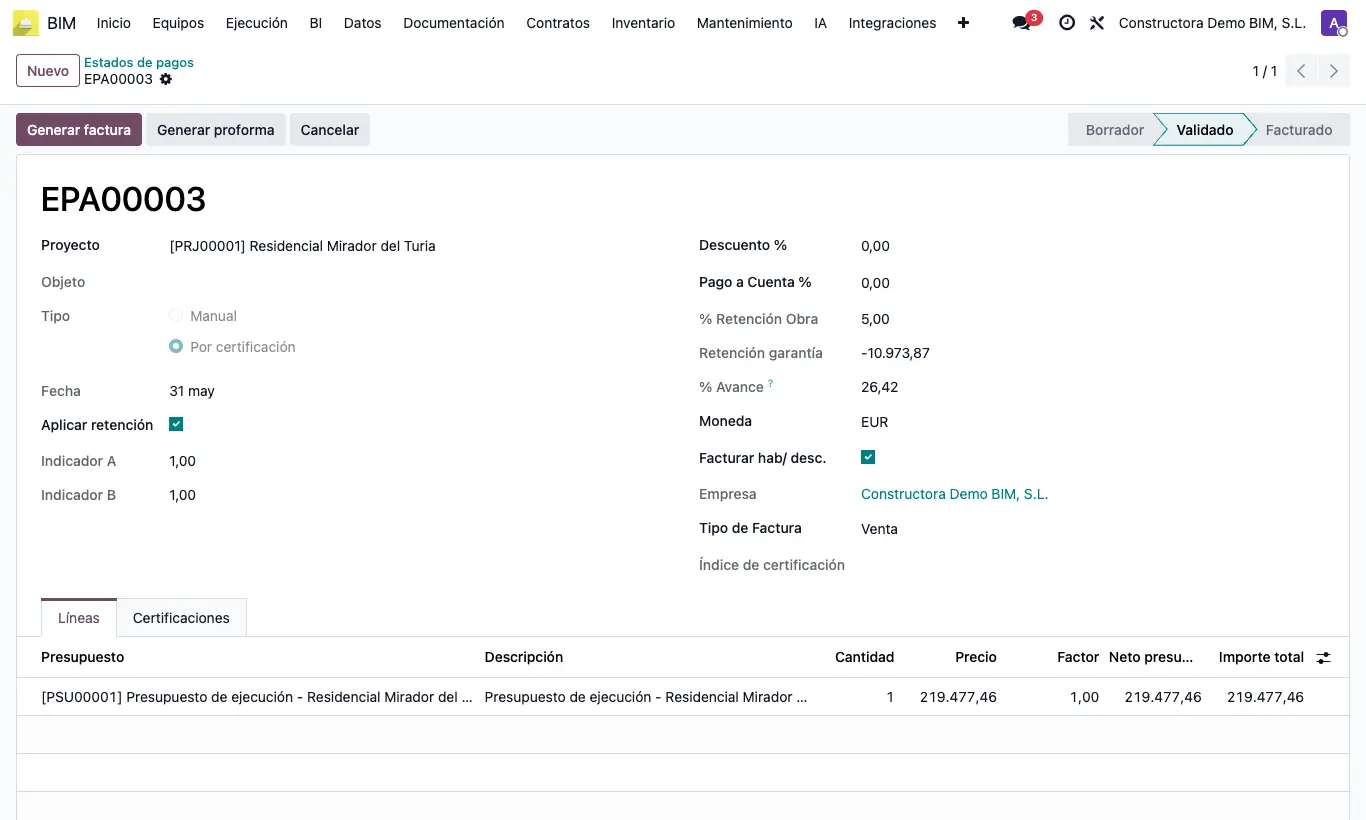
Pasos
- Abre la certificación en estado Certificado y pulsa Crear estado de pago. El botón solo aparece si aún no tiene uno.
- Se crea el estado de pago en Borrador, de tipo Por certificación, con una línea por el importe certificado del presupuesto y su Factor. Ábrelo desde el campo de estado de pago de la certificación o en Inicio › Certificaciones › Estados de pagos.
- Revisa Aplicar retención: marcada, calcula la Retención garantía con la % Retención Obra de la ficha de la obra.
- Revisa Descuento % y Pago a Cuenta %: vienen de la obra y puedes cambiarlos mientras no esté facturado.
- Si quieres, escribe notas para la factura en el cuadro inferior.
- Pulsa Validar: pasa a Validado.
- Pulsa Generar factura para crear el borrador de factura: al cliente con Tipo de Factura Venta, o de proveedor al Contratista de la obra con Compra.
Con el estado de pago creado desaparecen Crear estado de pago y Deshacer en la certificación; solo queda Pasar a validado. Si corriges así la certificación, revisa después el estado de pago.
Validar sin líneas da «No hay líneas para validar».
Si el presupuesto tiene índices y falta el del mes de la certificación, sale «No hay índice para este mes» y no se crea.
Estados: Borrador › Validado › Facturado, y Cancelado.
La pestaña Certificaciones muestra las certificaciones enlazadas; la certificación muestra la cinta Facturado cuando su factura se publica.
Las certificaciones por capítulos tienen el mismo botón Crear estado de pago.
Si el presupuesto tiene índices de certificación, se aplica el del mes de la certificación en Indicador A.
También puedes crearlo desde el menú y cargar varios presupuestos a la vez.