Где Смета › вкладка RC · Объект › вкладка «Лимиты ресурсов»
Перед началом
Вкладку «Лимиты ресурсов» видят только «Администратор BIM» и «Видеть затраты объекта».
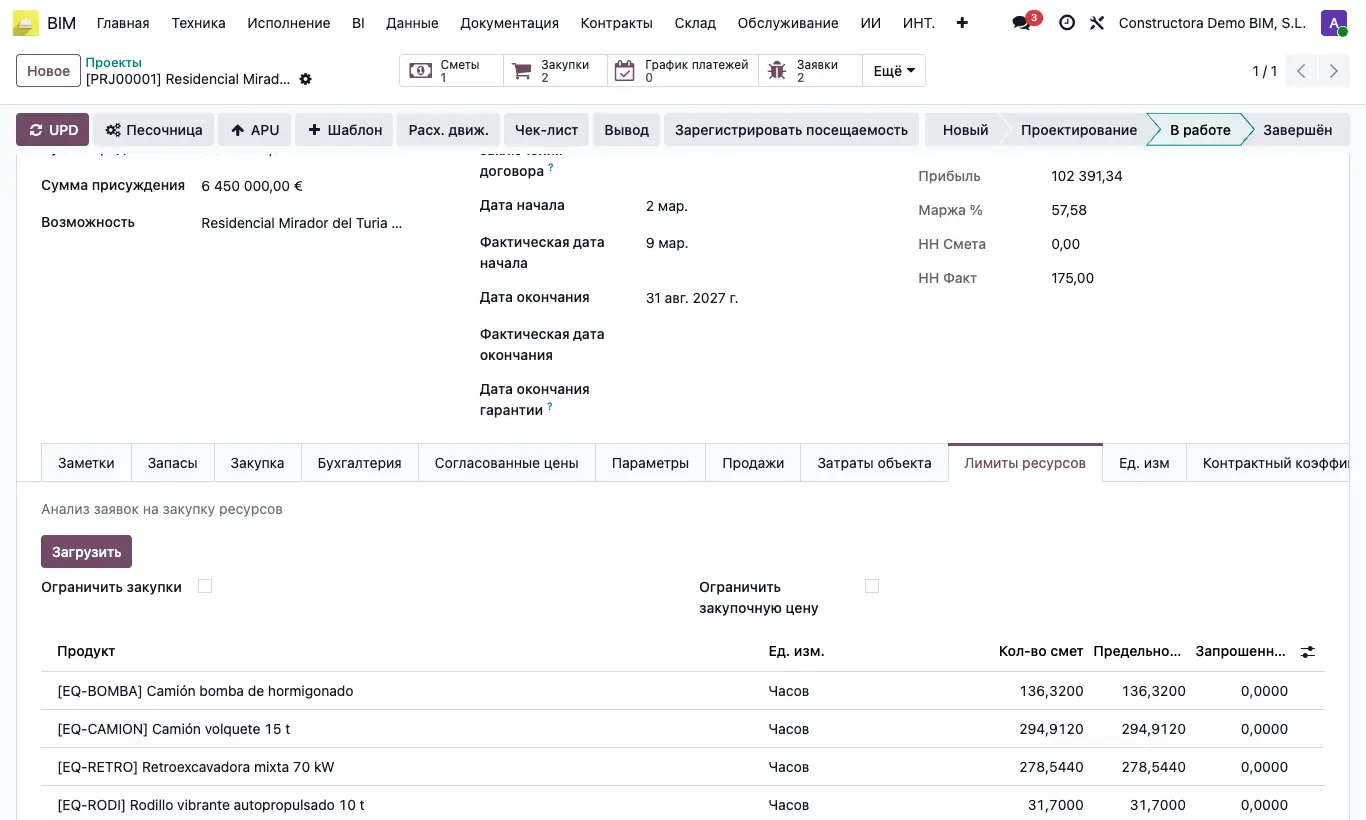
Шаги
- В смете откройте вкладку RC: по каждому ресурсу вы увидите Кол-во смет и Запрошенное кол-во (утверждённое в заявках, загруженных из этой сметы).
- Для контроля по объекту откройте объект и перейдите на вкладку Лимиты ресурсов.
- Включите Ограничить закупки и укажите Предельный процент (100 = не выше сметного; 110 = запас 10 %).
- Нажмите Рассчитать, чтобы создать строки ресурсов, и Загрузить, чтобы обновить количества.
- Проверьте по каждому ресурсу Кол-во смет, Предельное кол-во и Запрошенное кол-во.
Внимание
Учитывается только утверждённое из заявок, у которых есть смета, то есть загруженных через Загрузить ресурсы. Строки, добавленные вручную, на вкладке RC не считаются.
Совет
При включённом Ограничить закупки, если утверждаемая заявка на материалы или услуги превышает остаток до предела, появляется «Продукт … превышает свой лимит в проекте …», и утверждение не проходит.
Опции Ещё материалы и Ещё услуги в настройках BIM 2.0 («Разрешает закупать больше материалов, чем заложено») копируются в каждую заявку как Разрешить закупать больше.