On Pressupost › pestanya RC · Obra › pestanya Límits de recursos
Abans de començar
La pestanya Límits de recursos només la veuen Gestor BIM i Veure costos d'obra.
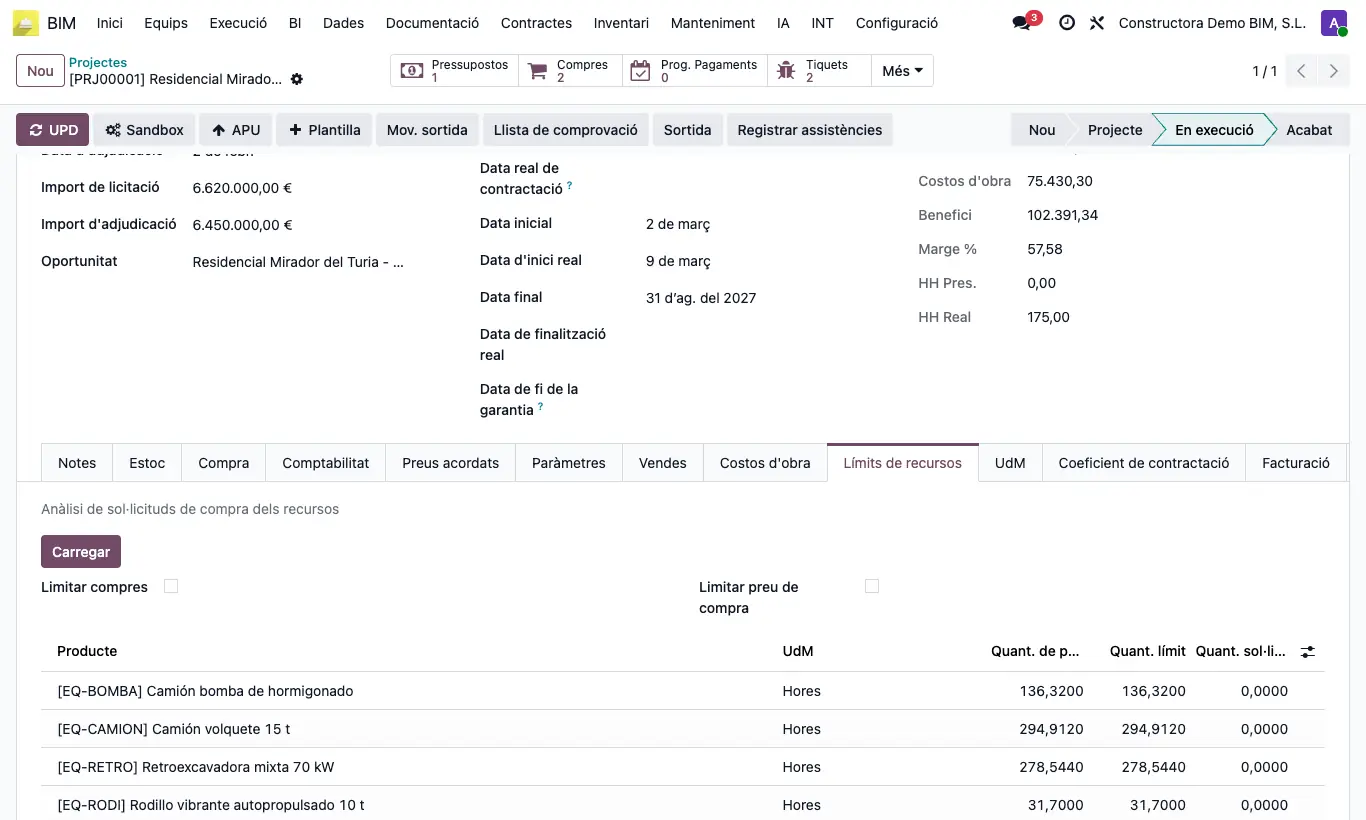
Passos
- Al pressupost obre la pestanya RC: per recurs veuràs Quant. de pressupostos i Quant. sol·licitada (el que s'ha aprovat en sol·licituds carregades des d'aquest pressupost).
- Per a un control per obra, obre l'obra i entra a la pestanya Límits de recursos.
- Activa Limitar compres i indica el Percentatge límit (100 = no passar del pressupostat; 110 = un 10 % de marge).
- Prem Calcular per generar les línies de recursos i Carregar per actualitzar quantitats.
- Revisa per recurs Quant. de pressupostos, Quant. límit i Quant. sol·licitada.
Atenció
Només es registra l'aprovat de sol·licituds que tenen pressupost, és a dir, carregades amb Carregar recursos. Les línies afegides a mà no compten a la pestanya RC.
Nota d'obra
Amb Limitar compres actiu, en aprovar una sol·licitud de materials o de serveis que supera el que queda fins al límit, surt «El producte … supera el seu límit al projecte …» i no s'aprova.
Les opcions Més materials i Més serveis dels ajustos de BIM 2.0 («Permet comprar més materials dels establerts») es copien a cada sol·licitud com a Permet comprar més.