Dónde Presupuesto › pestaña RC · Obra › pestaña Límite de recursos
Antes de empezar
La pestaña Límite de recursos solo la ven Administrador de BIM y Ver costos de obra.
Pasos
- En el presupuesto abre la pestaña RC: por recurso verás Cant. presupuestos y Cant. Solicitada (lo aprobado en solicitudes cargadas desde ese presupuesto).
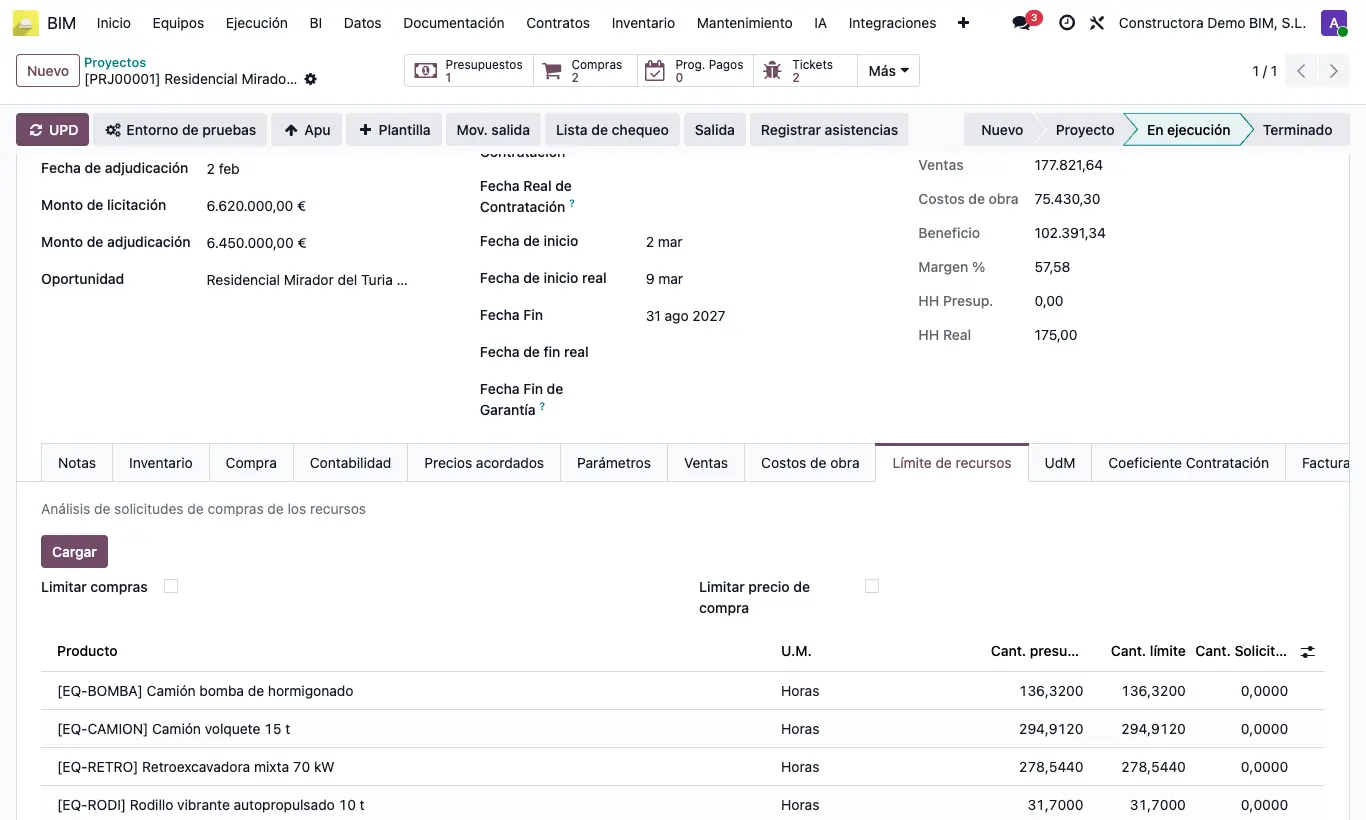
- Para un control por obra, abre la obra y entra en la pestaña Límite de recursos.
- Activa Limitar compras e indica el Porciento límite (100 = no pasar de lo presupuestado; 110 = un 10 % de margen).
- Pulsa Calcular para generar las líneas de recursos y Cargar para actualizar cantidades.
- Revisa por recurso Cant. presupuestos, Cant. límite y Cant. Solicitada.
Atención
Solo se registra lo aprobado de solicitudes que tienen presupuesto, es decir, cargadas con Cargar recursos. Las líneas añadidas a mano no cuentan en la pestaña RC.
Nota de obra
Con Limitar compras activo, al aprobar una solicitud de materiales o de servicios que supera lo que queda hasta el límite, sale «El producto … supera su límite en el proyecto …» y no se aprueba.
Las opciones Más materiales y Más servicios de los ajustes de BIM 2.0 («Permite comprar más Materiales que los establecidos») se copian a cada solicitud como Comprar más.