Где Закупка › Заказы › Заказы
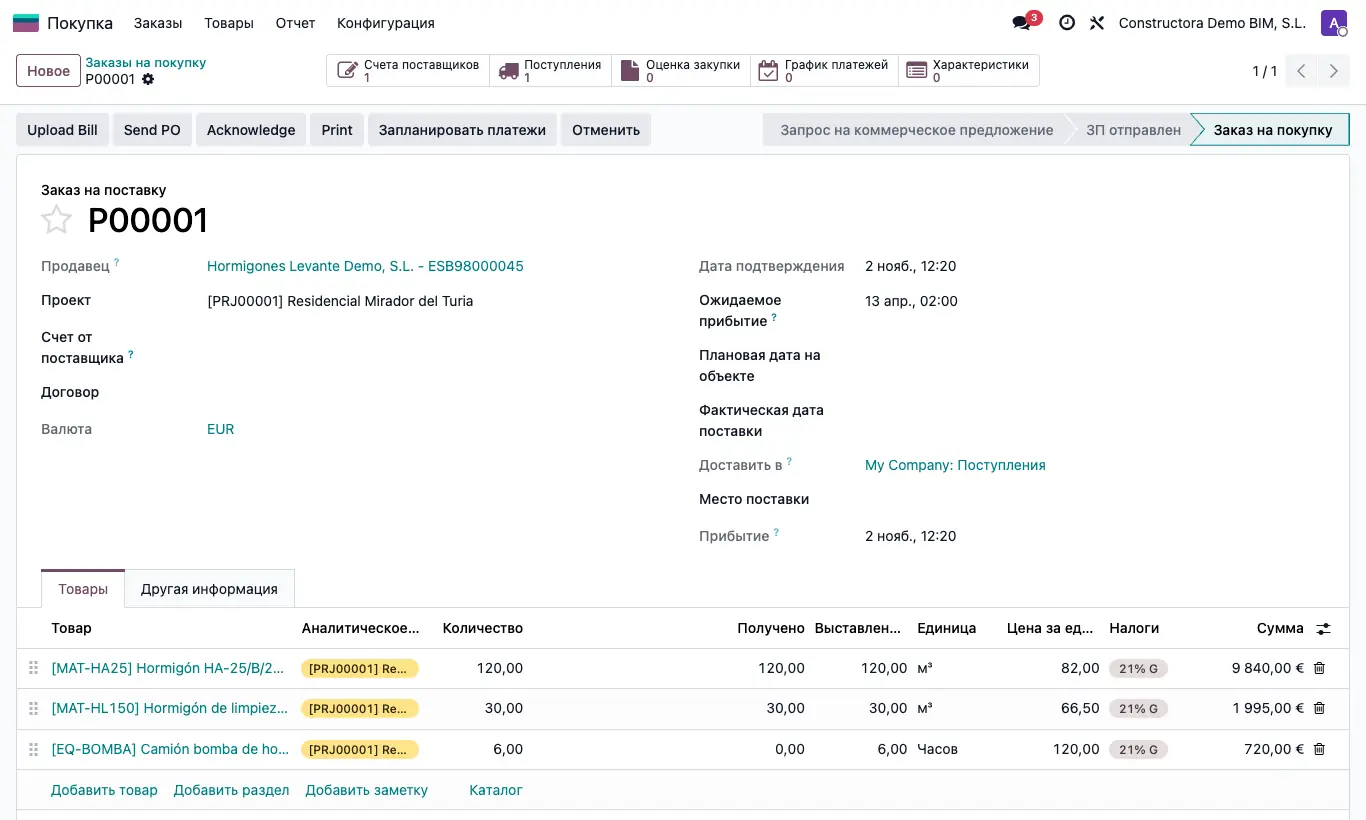
Шаги
- В заказе выберите Проект (показываются только объекты, у статуса которых есть Создать заказы на закупку) и при желании Смета и Элемент сметы (позицию).
- Укажите Место поставки, Плановая дата на объекте и позже Фактическая дата поставки.
- Нажмите Подтвердить заказ. Если установлен модуль подтверждения закупок, кнопка называется Подтвердить заказ и просит принять «Вы уверены, что место поставки указано верно?».
- При подтверждении создаваемая приёмка содержит объект, смету и позицию заказа, а цена попадает в историю закупок продукта.
Внимание
Если у статуса объекта нет Создать заказы на закупку, появляется «Нельзя подтвердить заказ на закупку в проекте, который не находится в статусе «Создать заказ на закупку»».
Если у статуса сметы нет Разрешить подтверждение закупок, появляется аналогичное предупреждение для сметы.
При модуле подтверждения закупок кнопку Подтвердить заказ у черновика заказа видят только администраторы закупок.
Совет
В PDF заказа появляется Место поставки: место поставки заказа или, если пусто, адрес вашей компании.
Если в настройках включено Использовать склад объекта, при выборе объекта заказ берёт тип приёмки склада объекта.