Dónde Compra › Pedidos › Pedidos
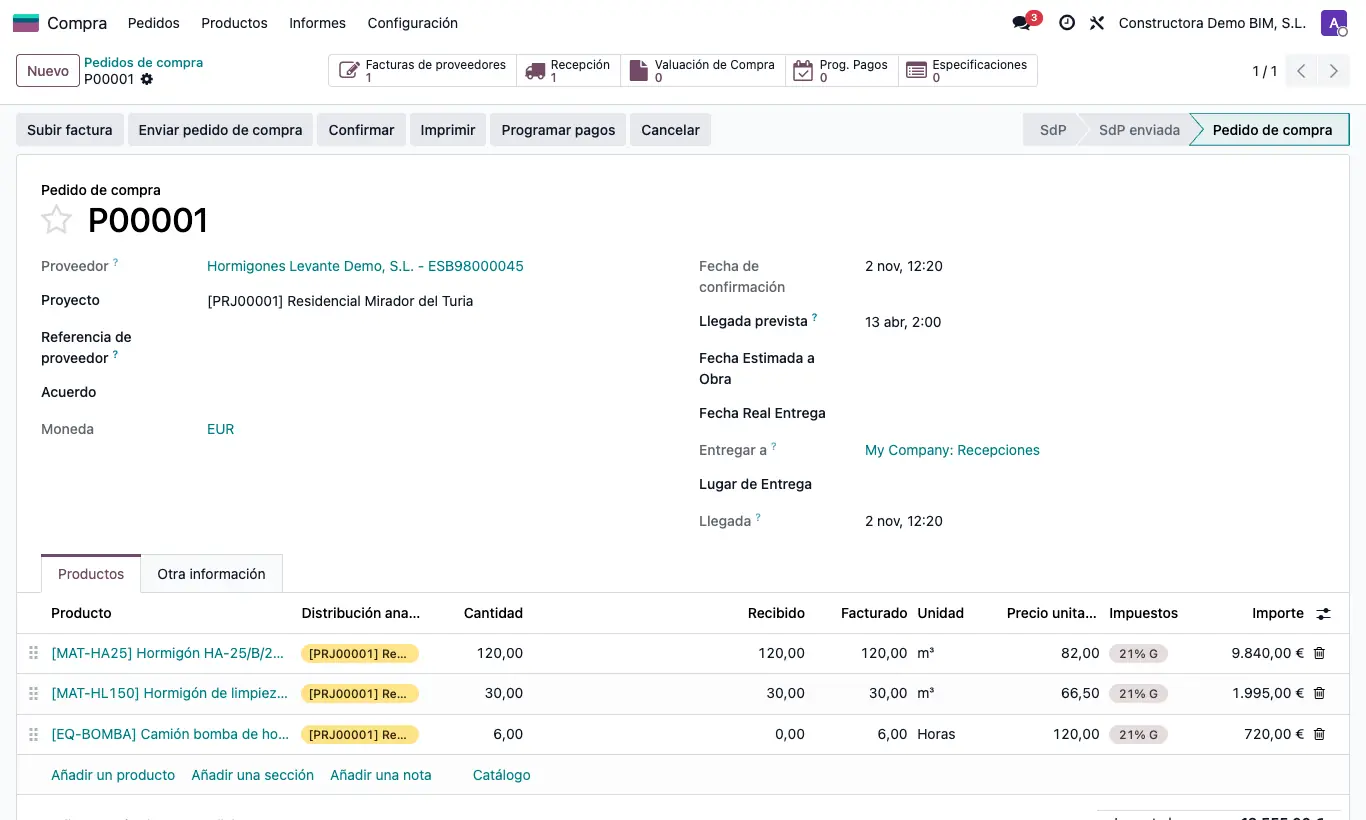
Pasos
- En el pedido elige el Proyecto (solo salen obras cuyo estado tiene Crear Orden de Compra) y, si quieres, el Presupuesto y el Concepto (partida).
- Indica el Lugar de Entrega, la Fecha Estimada a Obra y, más tarde, la Fecha Real Entrega.
- Pulsa Confirmar pedido. Con el módulo de confirmación de compras instalado, el botón es Confirmar pedido y pide aceptar «¿Está seguro que lugar de entrega es correcto?».
- Al confirmar, la recepción que se crea lleva la obra, el presupuesto y la partida del pedido, y el precio queda en el histórico de compras del producto.
Atención
Si el estado de la obra no tiene Crear Orden de Compra, sale «No puede confirmar una orden de compra en un proyecto que no esté en el estado 'Crear Orden de Compra'».
Si el estado del presupuesto no tiene Permitir Confirmar Compras, sale el aviso equivalente para el presupuesto.
Con el módulo de confirmación de compras, el botón Confirmar pedido de un pedido en borrador solo lo ven los administradores de Compra.
Nota de obra
En el PDF del pedido aparece Lugar Entrega: el lugar de entrega del pedido o, si está vacío, la dirección de tu empresa.
Con Usar almacén de la obra activo en los ajustes, al elegir la obra el pedido toma el tipo de recepción del almacén de la obra.