On Compres › Comandes › Comandes
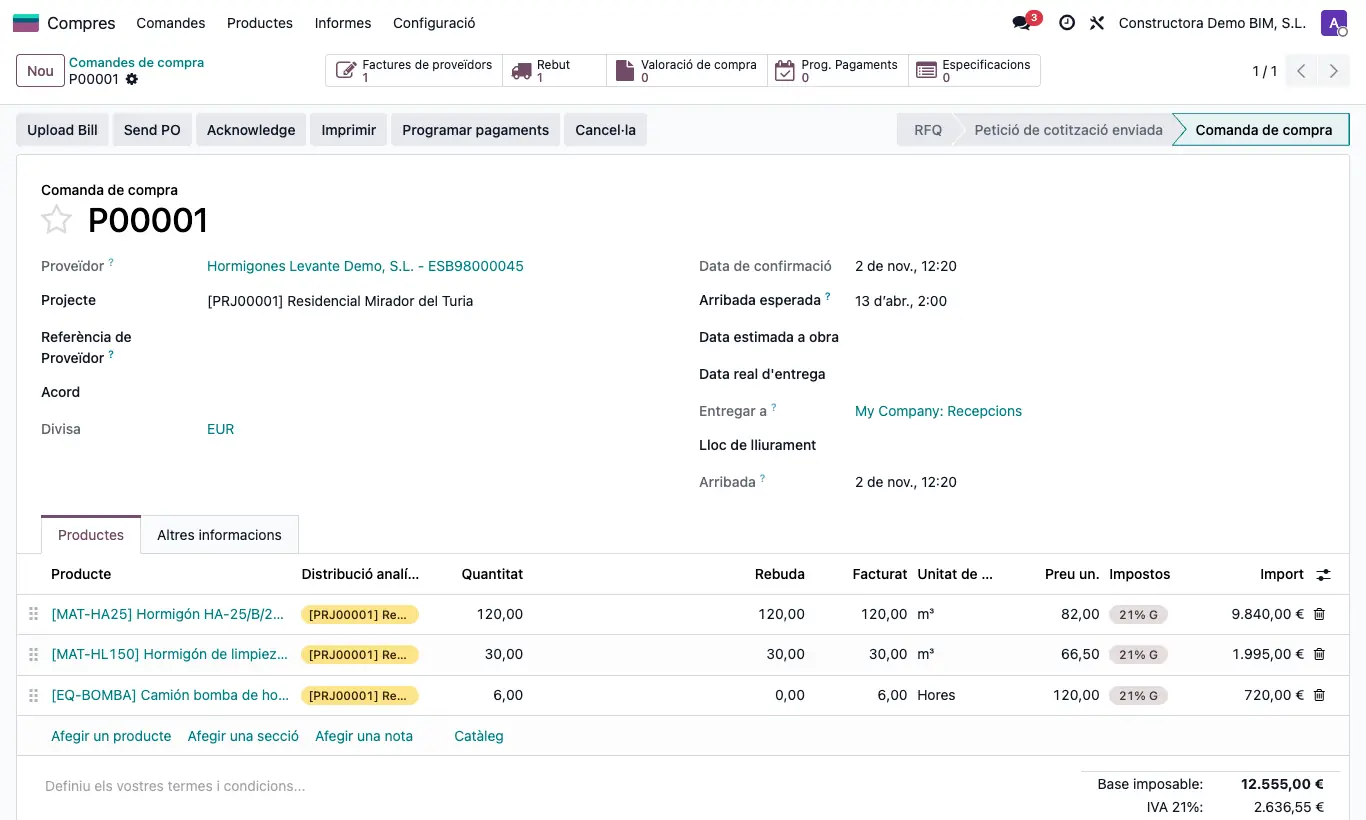
Passos
- A la comanda tria el Projecte (només surten obres l'estat de les quals té Crear comandes de compra) i, si vols, el Pressupost i el Concepte (partida).
- Indica el Lloc de lliurament, la Data estimada a obra i, més tard, la Data real d'entrega.
- Prem Confirmar comanda. Amb el mòdul de confirmació de compres instal·lat, el botó és Confirmar comanda i demana acceptar «Esteu segur que el lloc de lliurament és correcte?».
- En confirmar, la recepció que es crea porta l'obra, el pressupost i la partida de la comanda, i el preu queda a l'historial de compres del producte.
Atenció
Si l'estat de l'obra no té Crear comandes de compra, surt «No podeu confirmar una comanda de compra en un projecte que no estigui a l'estat 'Crear comandes de compra'».
Si l'estat del pressupost no té Permet confirmar compres, surt l'avís equivalent per al pressupost.
Amb el mòdul de confirmació de compres, el botó Confirmar comanda d'una comanda en esborrany només el veuen els administradors de Compres.
Nota d'obra
Al PDF de la comanda apareix Lloc de lliurament: el lloc de lliurament de la comanda o, si és buit, l'adreça de la teva empresa.
Amb Usa el magatzem de l'obra actiu als ajustos, en triar l'obra la comanda pren el tipus de recepció del magatzem de l'obra.