Где BIM › Главная › Акты выполненных работ › Ввод обмеров
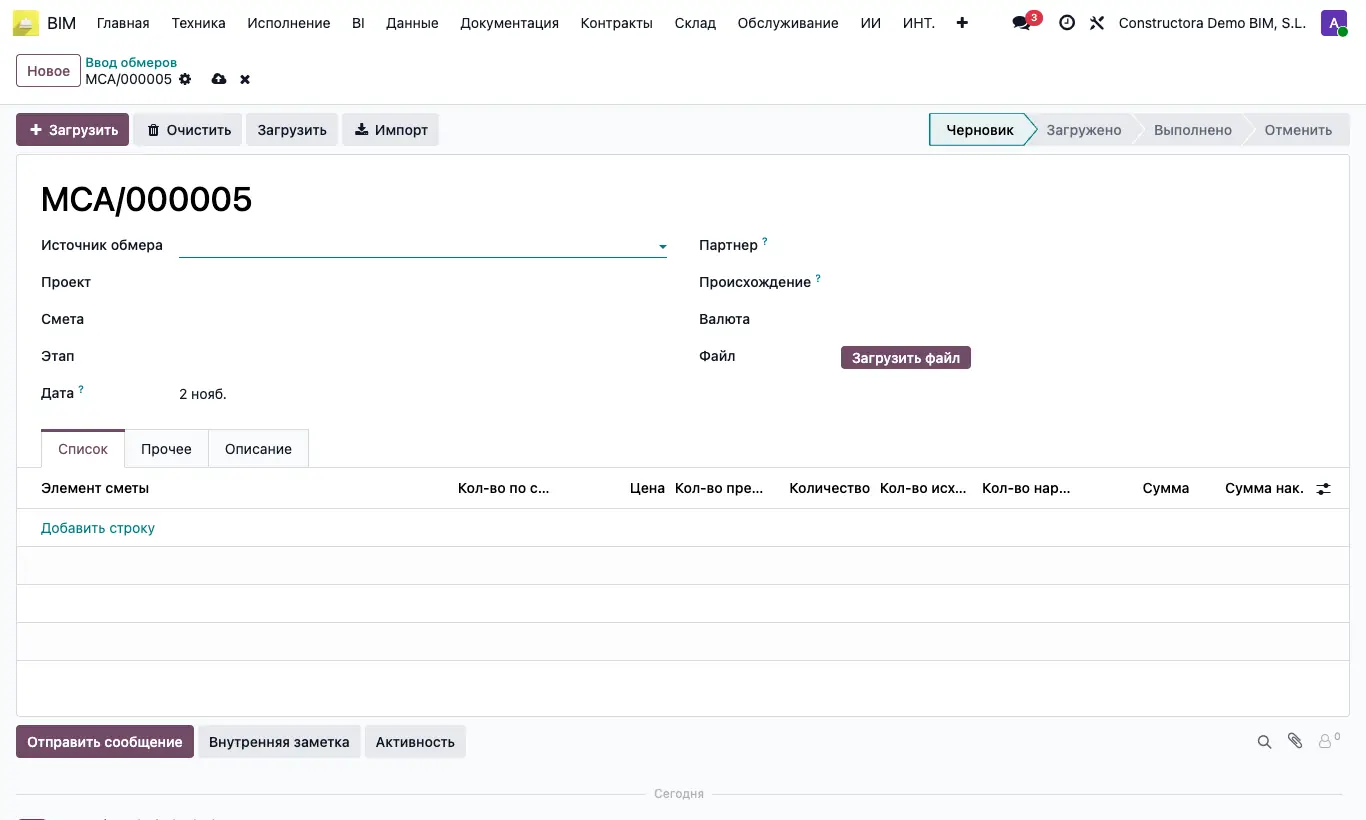
Шаги
- Сначала создайте источники в Главная › Акты выполненных работ › Источник обмера (напр., осмотр объекта или запрос клиента): достаточно Название и Описание.
- В Ввод обмеров нажмите Новый и заполните Источник обмера (обязательно), Проект, Смета и, при желании, Этап, Дата, Клиент и Происхождение.
- Нажмите кнопку Загрузить со значком +: подтягиваются все позиции сметы с Кол-во по смете, Кол-во предыд. и Цена.
- Если хотите добавить только некоторые позиции, создайте их вручную в Список и нажмите другую кнопку Загрузить, чтобы дополнить их количества и цены.
- Также можно загрузить Excel в Файл и нажать Импорт: в столбце A — BIM ID позиции, в столбце B — количество, с одной строкой заголовка.
- Введите Количество за период или накопленное Кол-во исходное (рассчитывает количество периода и Кол-во нараст.).
- Нажмите Выполнить. Ввод переходит в Выполнено и готов для актирования.
Внимание
Завершить нельзя, если Кол-во исходное превышает Кол-во по смете или если все количества равны нулю («Нужно ввести хотя бы одно количество»).
Если у объекта есть закрытое Закрытие расходов с датой не раньше Дата ввода, завершить его нельзя.
Совет
Очистить удаляет все строки; Черновик позволяет снова редактировать.
Завершённые вводы питают столбец Выполнено вех выставления счетов.