On BIM › Inici › Certificacions › Captura d'amidaments
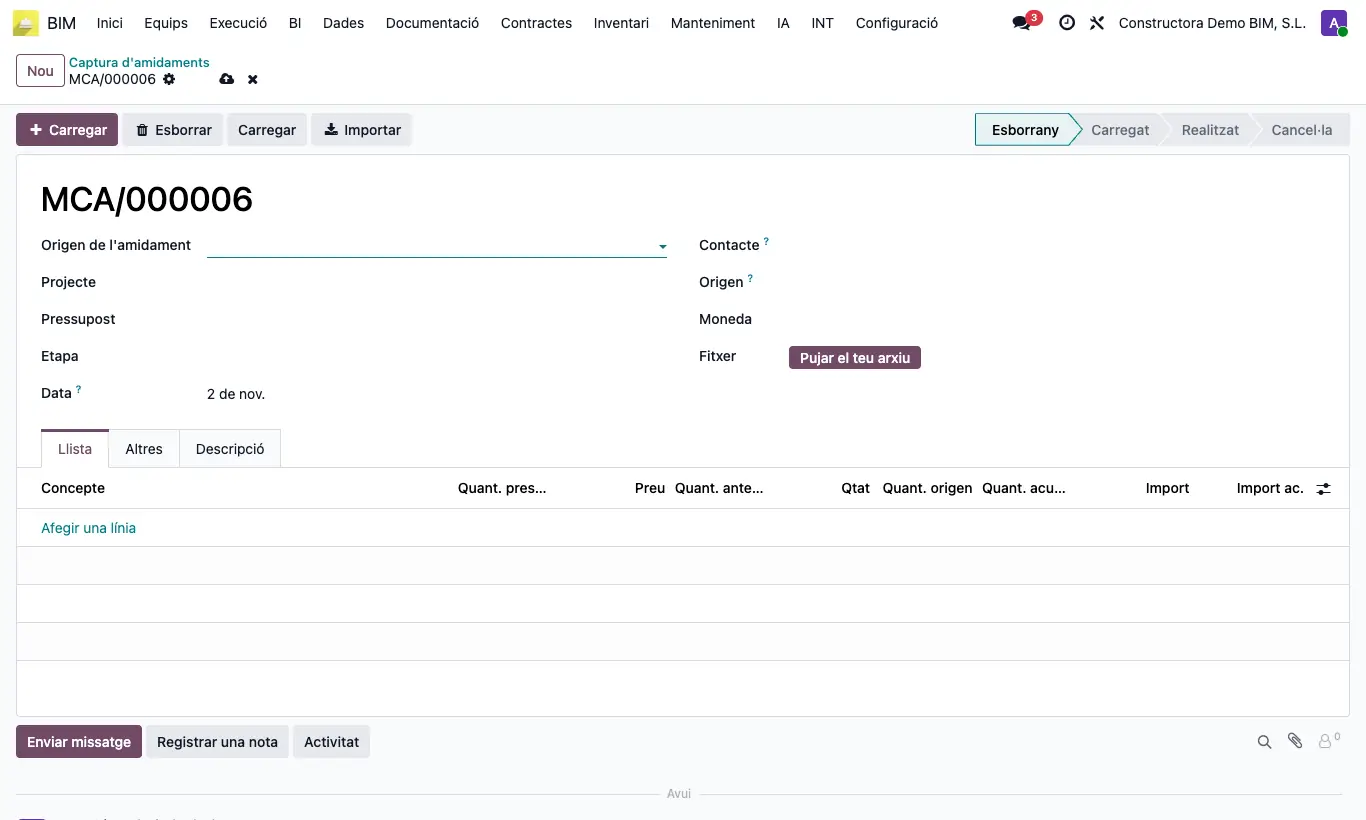
Passos
- Crea abans els orígens a Inici › Certificacions › Origen de l'amidament (p. ex. visita d'obra o petició del client): n'hi ha prou amb Nom i Descripció.
- A Captura d'amidaments prem Nou i emplena Origen de l'amidament (obligatori), Projecte, Pressupost i, si vols, Etapa, Data, Client/a i Origen.
- Prem el botó Carregar amb la icona +: porta totes les partides del pressupost amb Quant. pressupost, Quant. anterior i Preu.
- Si prefereixes afegir només algunes partides, crea-les a mà a Llista i prem l'altre botó Carregar per completar-ne les quantitats i preus.
- També pots pujar un Excel a Fitxer i prémer Importar: columna A el BIM ID de la partida, columna B la quantitat, amb una fila de capçalera.
- Escriu la Qtat del període o la Quant. origen acumulada (calcula la del període i la Quant. acumulada).
- Prem Realitza. La captura queda en Realitzat i a punt per certificar.
Atenció
No deixa acabar si una Quant. origen supera la Quant. pressupost, ni si totes les quantitats són zero («Debe introducir al menos una cantidad»).
Si l'obra té un Tancament de despeses tancat amb data igual o posterior a la Data de la captura, no deixa acabar-la.
Nota d'obra
Esborrar esborra totes les línies; Esborrany permet tornar a editar.
Les captures finalitzades alimenten la columna Executat de les fites de facturació.