Dónde BIM › Inicio › Certificaciones › Captura de Mediciones
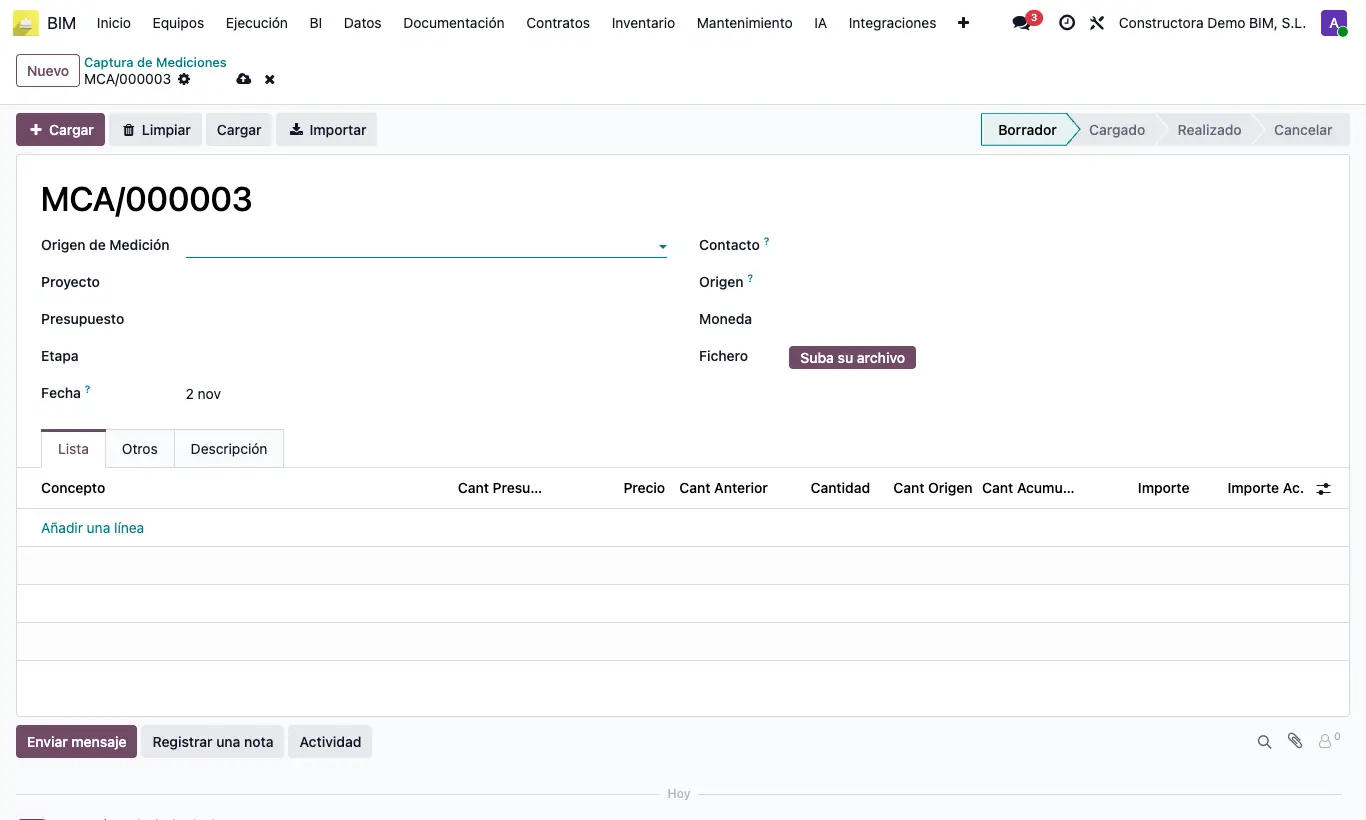
Pasos
- Crea antes los orígenes en Inicio › Certificaciones › Origen de Medición (p. ej. visita de obra o petición del cliente): basta con Nombre y Descripción.
- En Captura de Mediciones pulsa Nuevo y rellena Origen de Medición (obligatorio), Proyecto, Presupuesto y, si quieres, Etapa, Fecha, Cliente y Origen.
- Pulsa el botón Cargar con el icono +: trae todas las partidas del presupuesto con Cant Presupuesto, Cant Anterior y Precio.
- Si prefieres añadir solo algunas partidas, créalas a mano en Lista y pulsa el otro botón Cargar para completar sus cantidades y precios.
- También puedes subir un Excel en Fichero y pulsar Importar: columna A el BIM ID de la partida, columna B la cantidad, con una fila de cabecera.
- Escribe la Cantidad del periodo o la Cant Origen acumulada (calcula la del periodo y la Cant Acumulada).
- Pulsa Realizar. La captura queda en Realizado y lista para certificar.
Atención
No deja terminar si una Cant Origen supera la Cant Presupuesto, ni si todas las cantidades son cero («Debe introducir al menos una cantidad»).
Si la obra tiene un Cierre de Gastos cerrado con fecha igual o posterior a la Fecha de la captura, no deja terminarla.
Nota de obra
Limpiar borra todas las líneas; Borrador permite volver a editar.
Las capturas terminadas alimentan la columna Ejecutado de los hitos de facturación.