Где BIM › Документация › Формы › Кампания
Перед началом
Профиль «Маркетинг BIM».
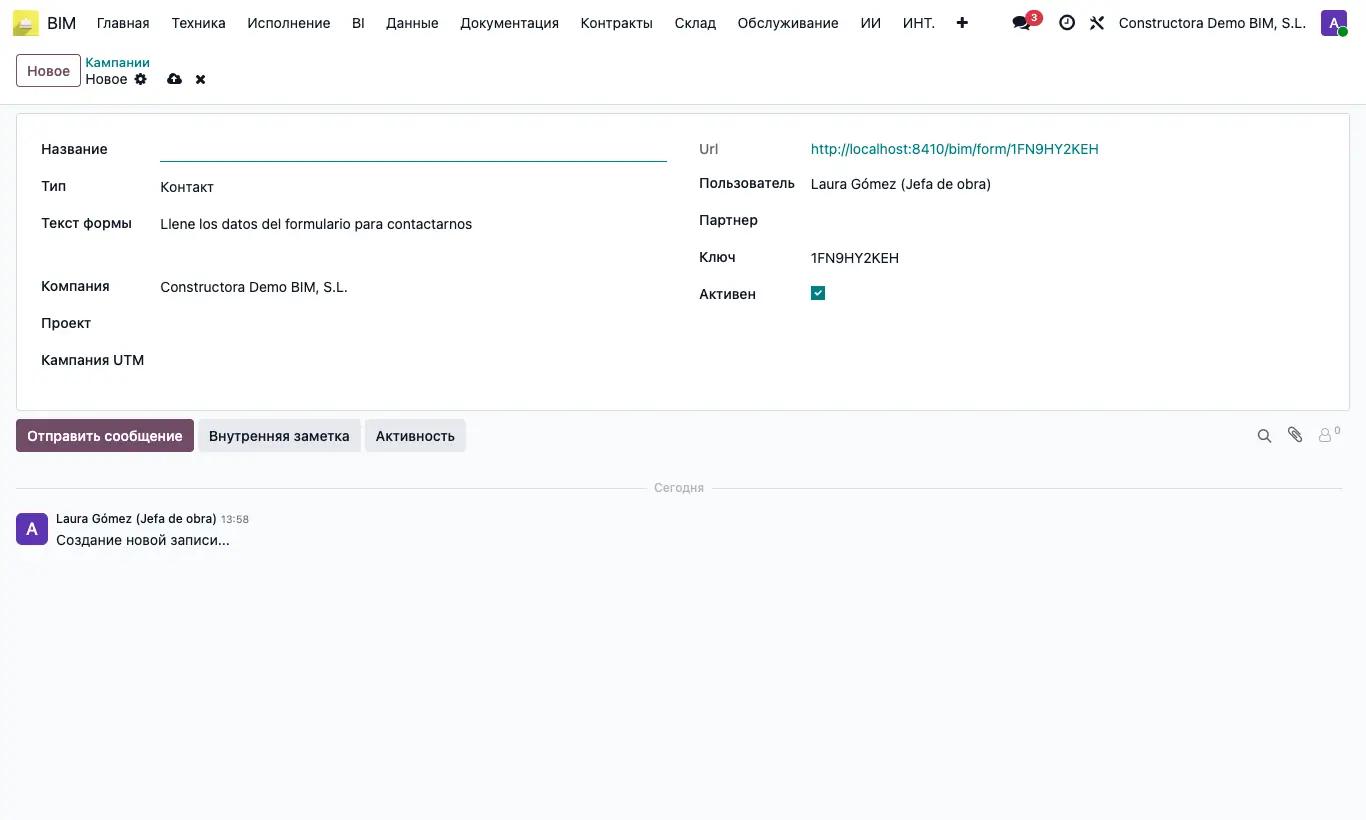
Шаги
- Откройте BIM › Документация › Формы › Кампания и нажмите Новый.
- Впишите Название и выберите Тип: Контакт (возможность в CRM), Заявка или Наряд на обслуживание (запрос наряда).
- Проверьте Текст формы, который увидит посетитель, и выберите Пользователя, который будет получать поступающее.
- Для Заявки выберите Проект (объект), в котором будут создаваться заявки; для Контакта при желании — Кампанию UTM.
- Сохраните и скопируйте Url: разместите его на сайте, в QR-коде на объекте или в письме.
- Посетитель заполняет Название, Эл. почту, Телефон и Сообщение и отправляет.
Внимание
Тип Контакт создаёт возможность CRM: без установленного приложения CRM отправка не сохраняется, и посетитель получает ошибку.
Снимите Активен, чтобы закрыть форму: ссылка перестанет отвечать.
Совет
Заявка называется по имени кампании и имени отправителя.
Наряд на обслуживание приходит с Запрошено, Эл. почтой заявителя, Телефоном заявителя и, в Ссылке, ключом кампании.
В возможностях и нарядах на обслуживание, если почта совпадает с существующим контактом, запись привязывается к нему.