On BIM › Documentació › Formularis › Campanya
Abans de començar
Perfil Màrqueting BIM.
Passos
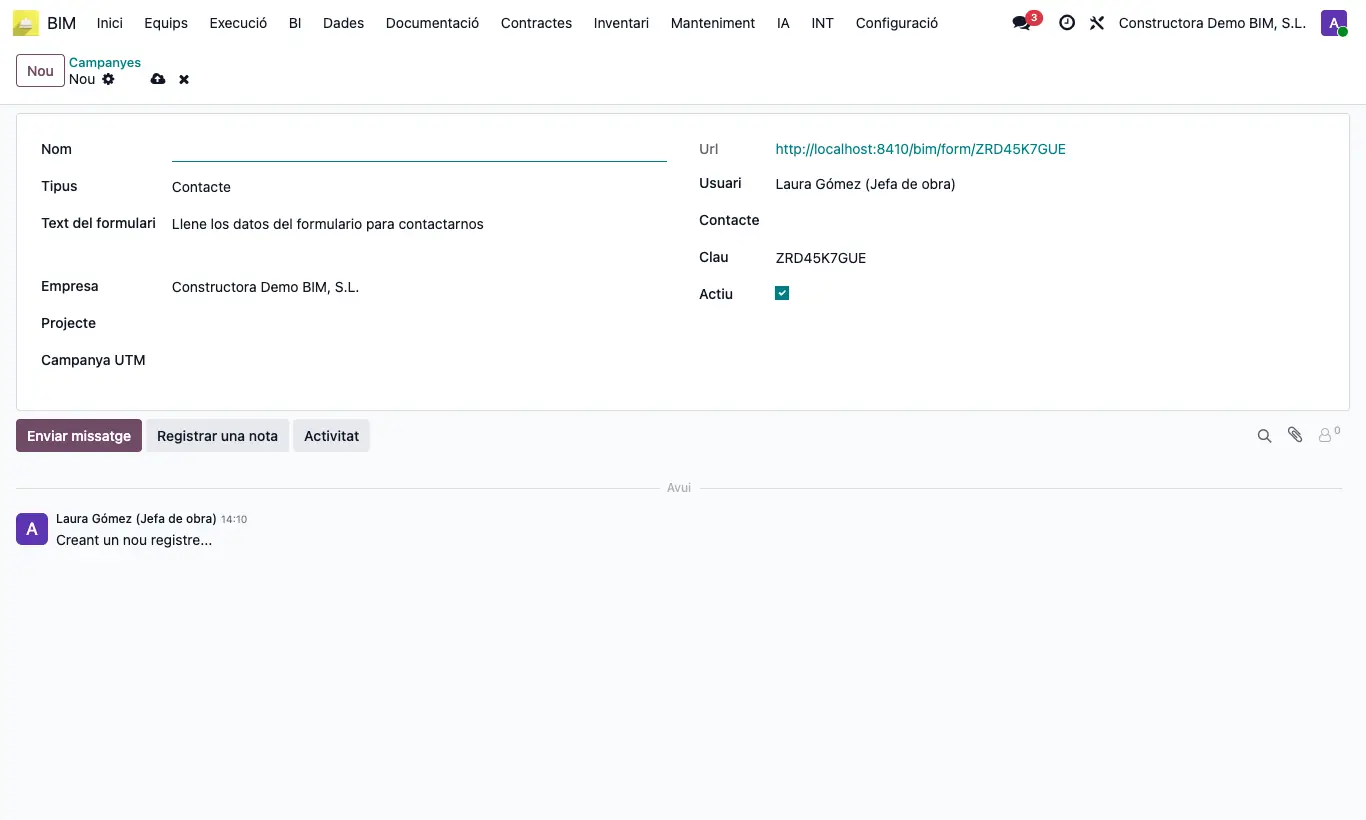
- Entra a BIM › Documentació › Formularis › Campanya i prem Nou.
- Escriu el Nom i tria el Tipus: Contacte (oportunitat al CRM), Tiquet o OT de manteniment (sol·licitud d'OT).
- Revisa el Text del formulari que veurà el visitant i tria l'Usuari que rebrà el que arribi.
- Per a Tiquet, tria el Projecte (obra) en el qual es crearan els tiquets; per a Contacte, si vols, la Campanya UTM.
- Desa i copia la Url: publica-la a la teva web, en un QR a l'obra o en un correu.
- El visitant omple Nom, Correu electrònic, Telèfon i Missatge i l'envia.
Atenció
El tipus Contacte crea una oportunitat del CRM: sense l'aplicació CRM instal·lada, l'enviament no es desa i el visitant rep un error.
Desmarca Actiu per tancar el formulari: l'enllaç deixa de respondre.
Nota d'obra
Un tiquet es titula amb el nom de la campanya i el de qui escriu.
Una OT de manteniment arriba amb Sol·licitat per, Correu del sol·licitant, Telèfon del sol·licitant i, a Referència, la clau de la campanya.
En oportunitats i OT de manteniment, si el correu coincideix amb un contacte existent, es vincula a ell.