Где BIM › Склад › Товары
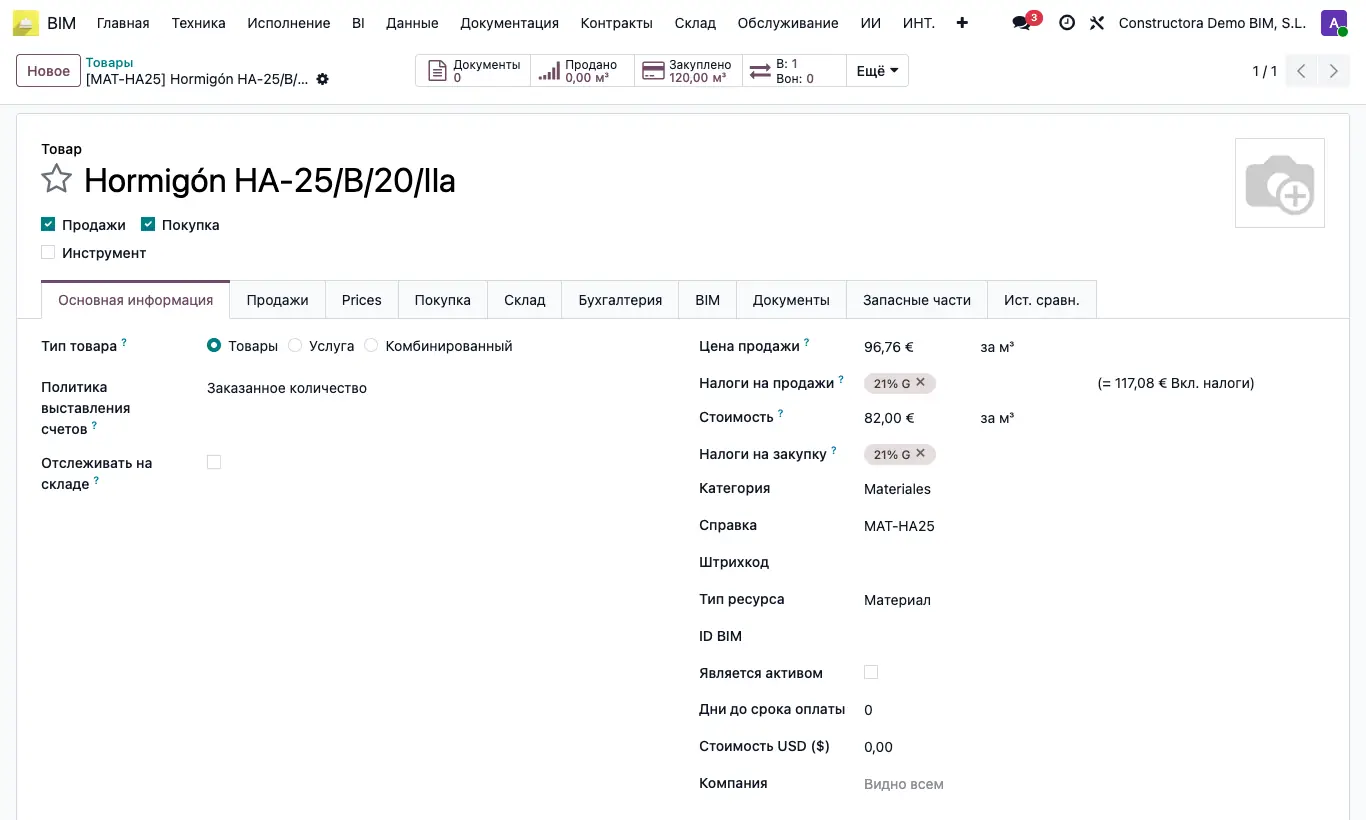
Шаги
- Откройте товар в Склад › Товары.
- Измените Стоимость или Цена продажи в соответствии с правилом вашей компании в Цена в смете.
- Если вы покупаете в долларах, введите Стоимость USD ($): Стоимость рассчитывается сама по последнему курсу доллара.
- Сохраните: ресурсы, которые вы добавите с этого момента, получат новую цену.
- Чтобы перенести её в готовую смету, используйте кнопку Обн. сметы. Для библиотеки — Обновить цены в единичных расценках.
Изменение цены товара не меняет ресурсы, которые уже есть в сметах и единичных расценках.
Ввод Стоимость USD ($) перезаписывает имеющуюся Стоимость.
Курс делится или умножается в зависимости от Оператор обмена курса доллара.
Есть ежедневная автоматическая задача, пересчитывающая стоимость товаров со Стоимость USD ($). По умолчанию она отключена; её может включить администратор.
Если ваша компания работает с мастер-сервером цен, Обновить из мастера (в карточке) или Действие › Обновить товары из мастера (в списке) подтягивают название и стоимость по Внутренний артикул. Предварительно нужно заполнить URL мастера, Регион мастера и Токен мастера в настройках BIM 2.0.
Если у товара есть ITE на табе BIM, его Цена продажи приравнивается к итогу ITE при выборе.