On BIM › Inventari › Productes
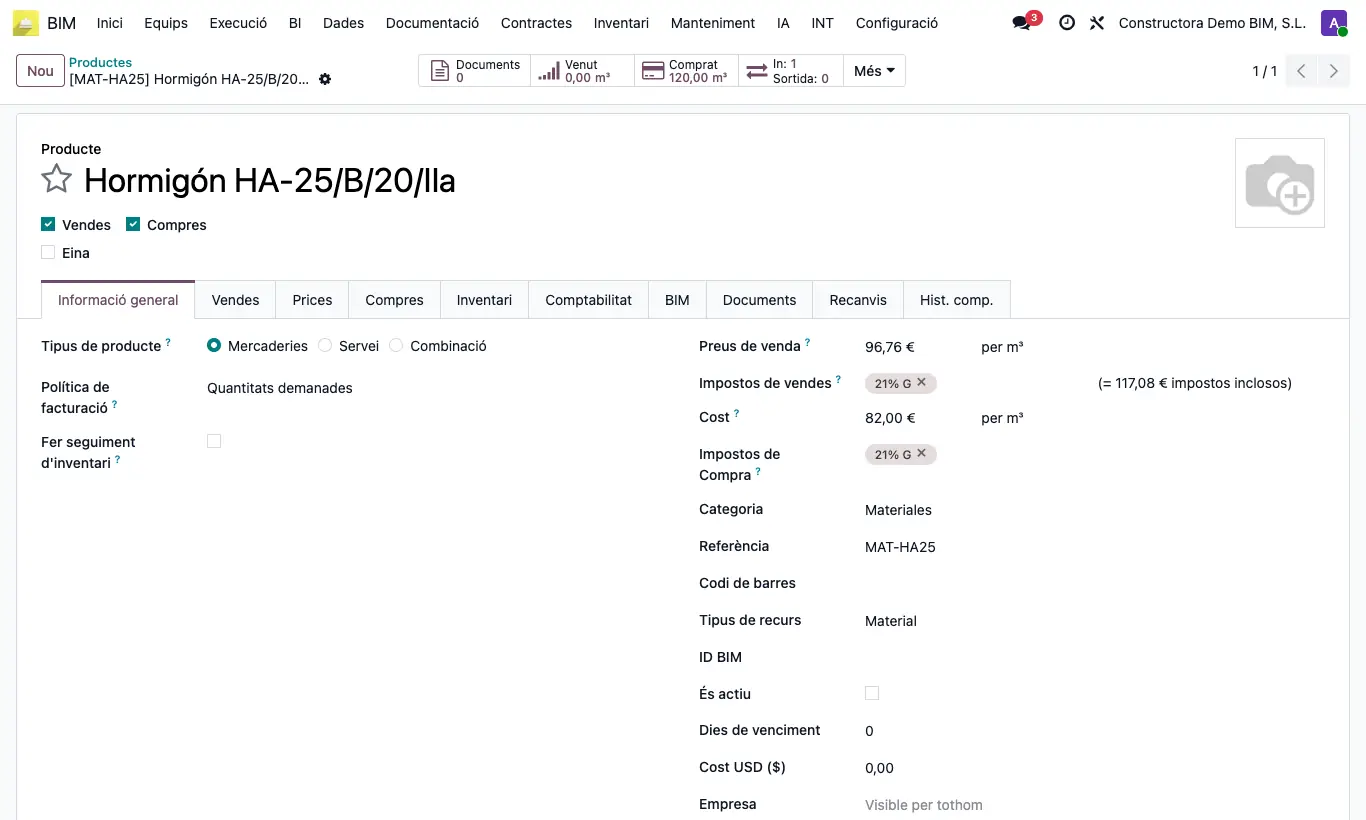
Passos
- Obre el producte a Inventari › Productes.
- Canvia el Cost o el Preu de venda, segons la regla de la teva empresa a Preu al pressupost.
- Si el compres en dòlars, escriu el Cost USD ($): el Cost es calcula sol amb l'última taxa del dòlar.
- Desa: els recursos que afegeixis a partir d'ara prendran el preu nou.
- Per portar-lo a un pressupost ja fet, fes servir el seu botó Act.. Per a la teva biblioteca, Actualitzar preus als preus unitaris.
Canviar el preu del producte no modifica els recursos que ja són a pressupostos ni a preus unitaris.
Escriure un Cost USD ($) sobreescriu el Cost que hi hagués.
La taxa es divideix o es multiplica segons l'Operador de canvi de la taxa del dòlar.
Hi ha una tasca automàtica diària que recalcula el cost dels productes amb Cost USD ($). Ve desactivada; la pot activar un administrador.
Si la teva empresa treballa amb un servidor mestre de preus, Actualitza des del màster (a la fitxa) o Acció › Actualitza els productes des del màster (a la llista) porten el nom i el cost per Referència interna. Abans cal emplenar URL del màster, Regió del màster i Token del màster a la configuració de BIM 2.0.
Si el producte té un ITE a la pestanya BIM, el seu Preu de venda s'iguala al total de l'ITE en triar-lo.