Dónde BIM › Inventario › Productos
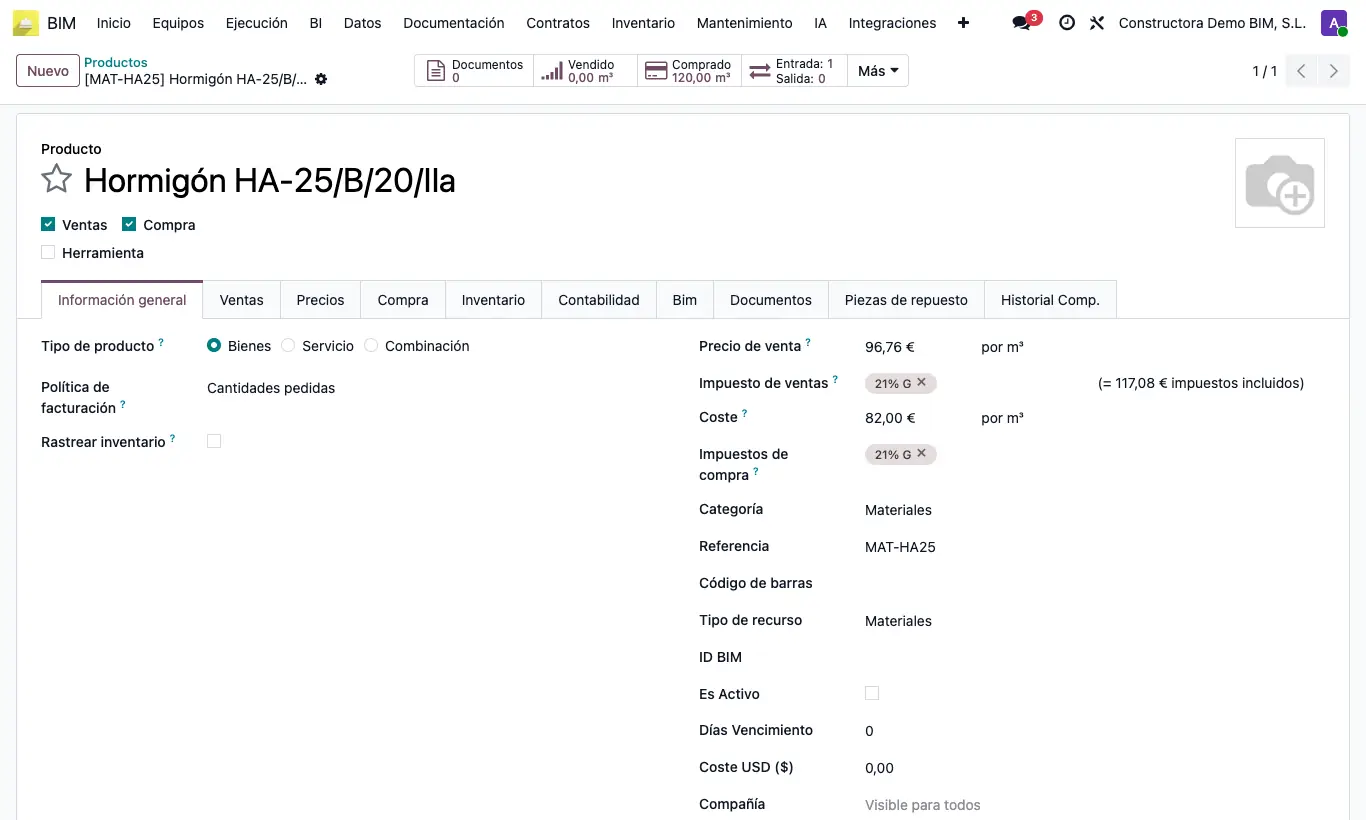
Pasos
- Abre el producto en Inventario › Productos.
- Cambia el Coste o el Precio de venta, según la regla de tu empresa en Precio en presupuesto.
- Si lo compras en dólares, escribe el Coste USD ($): el Coste se calcula solo con la última tasa del dólar.
- Guarda: los recursos que añadas desde ahora tomarán el precio nuevo.
- Para llevarlo a un presupuesto ya hecho, usa su botón Actualizar. Para tu biblioteca, Actualizar precios en los precios unitarios.
Cambiar el precio del producto no modifica los recursos que ya están en presupuestos ni en precios unitarios.
Escribir un Coste USD ($) sobrescribe el Coste que hubiera.
La tasa se divide o multiplica según el Operador cambio de la tasa del dólar.
Hay una tarea automática diaria que recalcula el coste de los productos con Coste USD ($). Viene desactivada; puede activarla un administrador.
Si tu empresa trabaja con un servidor maestro de precios, Actualizar desde master (en la ficha) o Acción › Actualizar productos desde master (en la lista) traen el nombre y el coste por Referencia interna. Antes hay que rellenar Url del master, Región en master y Token en master en los ajustes de BIM 2.0.
Si el producto tiene un ITE en la pestaña Bim, su Precio de venta se iguala al total del ITE al elegirlo.