Где BIM › Склад › Мобильный склад
Перед началом
Профиль «Склад»; для создания мобильного склада — Администратор склада.
Шаги
- Нажмите Новый, впишите Описание (это будет название склада), Ответственного и Дату и сохраните: его склад создаётся в Местоположении.
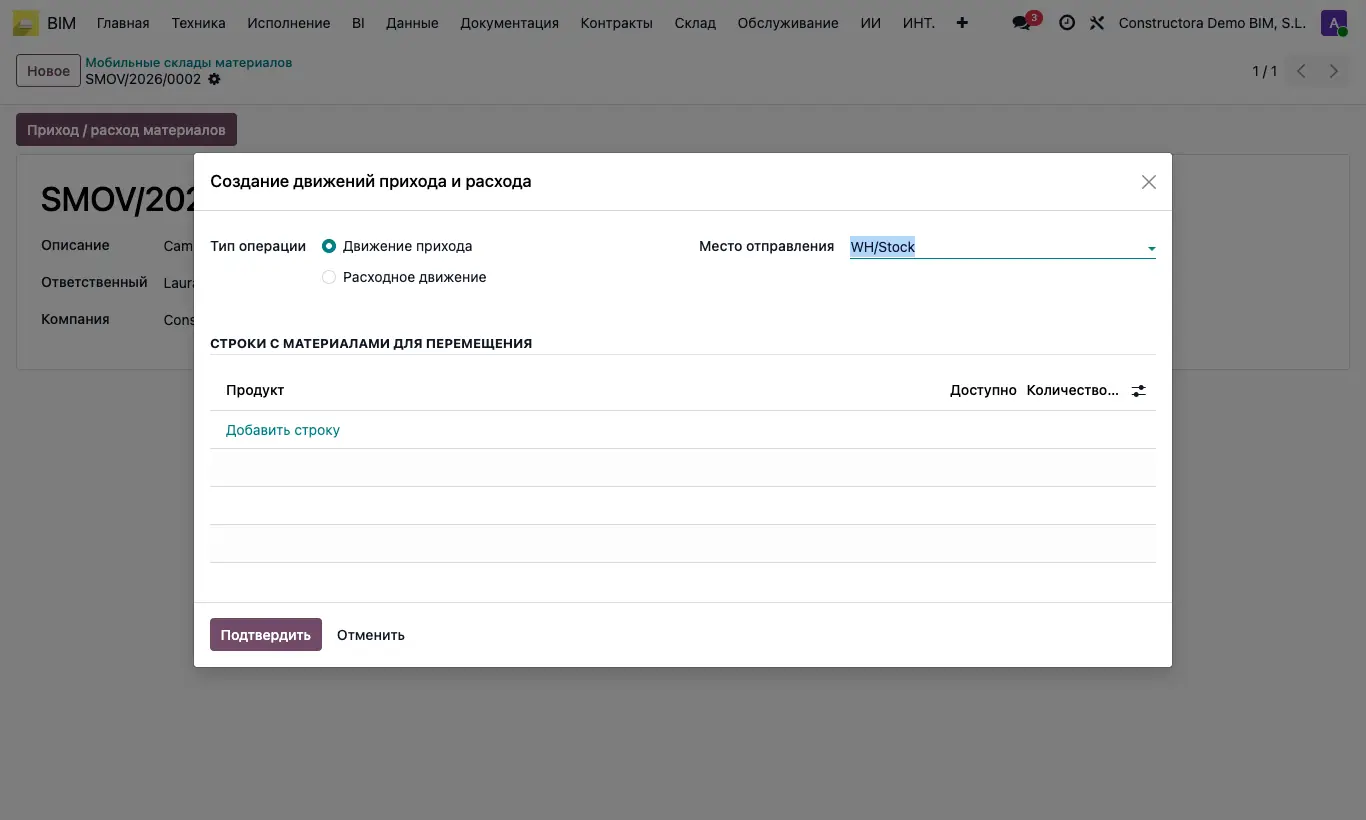
- Чтобы загрузить его, нажмите Приход / расход материалов, выберите Движение прихода и Место отправления, откуда берётся материал.
- В строках добавьте каждый Продукт (только материалы) и Количество к перемещению; столбец Доступно показывает остаток в источнике.
- Чтобы отвезти материал на объект, выберите Расходное движение и укажите объект в Месте назначения: строки загрузятся тем, что есть на мобильном складе.
- Нажмите Подтвердить: создаётся накладная и, при включённом в настройках Подтвердить складские перемещения, подтверждается сама.
- Просматривайте движения кнопками Приход и Расход мобильного склада.
Внимание
Если у объекта назначения нет склада, появится сообщение «С объектом назначения не связано ни одного местоположения склада».
Расход на объект не содержит объекта в информации BIM и флажка Включить в BIM: он лишь перемещает остатки. Расход относится на смету позже — расходом со склада объекта.
Совет
Предлагаемое Место отправления для приходов — Местоположение мобильного склада из настроек BIM 2.0 (раздел СКЛАД) или, если оно пусто, основной склад вашей компании.