On BIM › Inventari › Magatzem mòbil
Abans de començar
Perfil d'Inventari; per crear el magatzem, Administrador d'Inventari.
Passos
- Prem Nou, escriu la Descripció (serà el nom del magatzem), el Responsable i la Data, i desa: es crea el seu magatzem a Ubicació.
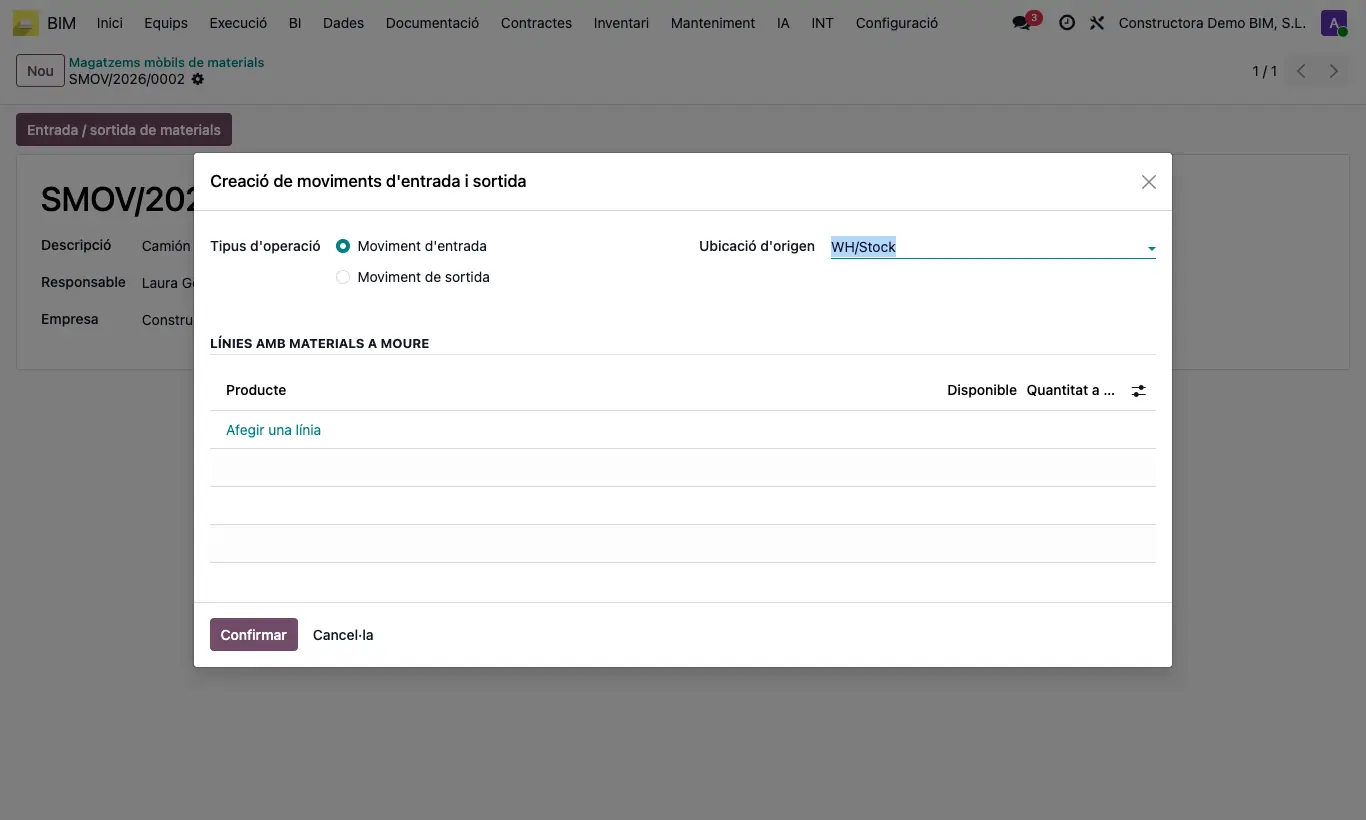
- Per carregar-lo, prem Entrada / sortida de materials, tria Moviment d'entrada i la Ubicació d'origen d'on surt el material.
- Afegeix a les línies cada Producte (només materials) i la Quantitat a moure; la columna Disponible mostra el que hi ha a l'origen.
- Per portar material a una obra, tria Moviment de sortida i l'obra a Ubicació de destinació: les línies es carreguen amb el que hi ha al magatzem mòbil.
- Prem Confirmar: es crea l'albarà i, amb Valida els moviments d'estoc actiu als ajustos, es valida sol.
- Consulta els moviments amb els botons Entrades i Sortides del magatzem mòbil.
Atenció
Si l'obra de destinació no té magatzem apareix «No hay ninguna ubicación de inventario asociada a la obra de destino».
La sortida cap a l'obra no porta l'obra a la seva informació BIM ni Inclou en BIM: només mou l'estoc. El consum s'imputa després, amb una sortida des del magatzem de l'obra.
Nota d'obra
La Ubicació d'origen proposada per a les entrades és Ubicació del magatzem mòbil dels ajustos de BIM 2.0 (secció INVENTARI) o, si està buida, el magatzem principal de la teva empresa.